
最新MMdetection复现全过程
博客说明:因为我之前没有做过任何深度学习的项目和比赛,所以在搭建环境这个问题上遇到了许多困难。但因为毕业设计的需要,让我不得不去克服这些问题,所以我还是咬牙坚持下来了。为了帮助像我一样的同志,所以我在这里记录一下我环境的安装过程。在这个过程中我遇到了许多问题,花费了我快一周的时间才搭建好,但在这里我就直接展示如何正确安装,不再赘述错误的过程。
✨✨
如果有哪里没有说明白,还请大家私信或评论区留言,我在看到后会回复,如果有必要的话我会修改博客内容,谢谢大家的支持。
✨✨
文章目录
一、环境说明
1.1 教程示例版本说明
操作系统:Windows10
Cuda版本:10.2
cuDNN版本:8.5.0
pytorch版本:1.10.1
mmdetection版本:3.1.0
mmcv版本:2.0.1
python版本:3.8
❗Warning:在版本选择上,极力推荐大家不要安装最新版!!!!!
因为最新版本大家用的不多或者说问题还没来得及发现,如果出现问题你在网上也找不到解决方案,这不利于新手去实现!
1.2 各个模块之间的依赖关系
在安装这些东西前,我们需要明白各个环境的依赖关系,这很重要,因为只有明白了它们之间的依赖关系我们才能选择正确的版本进行安装!
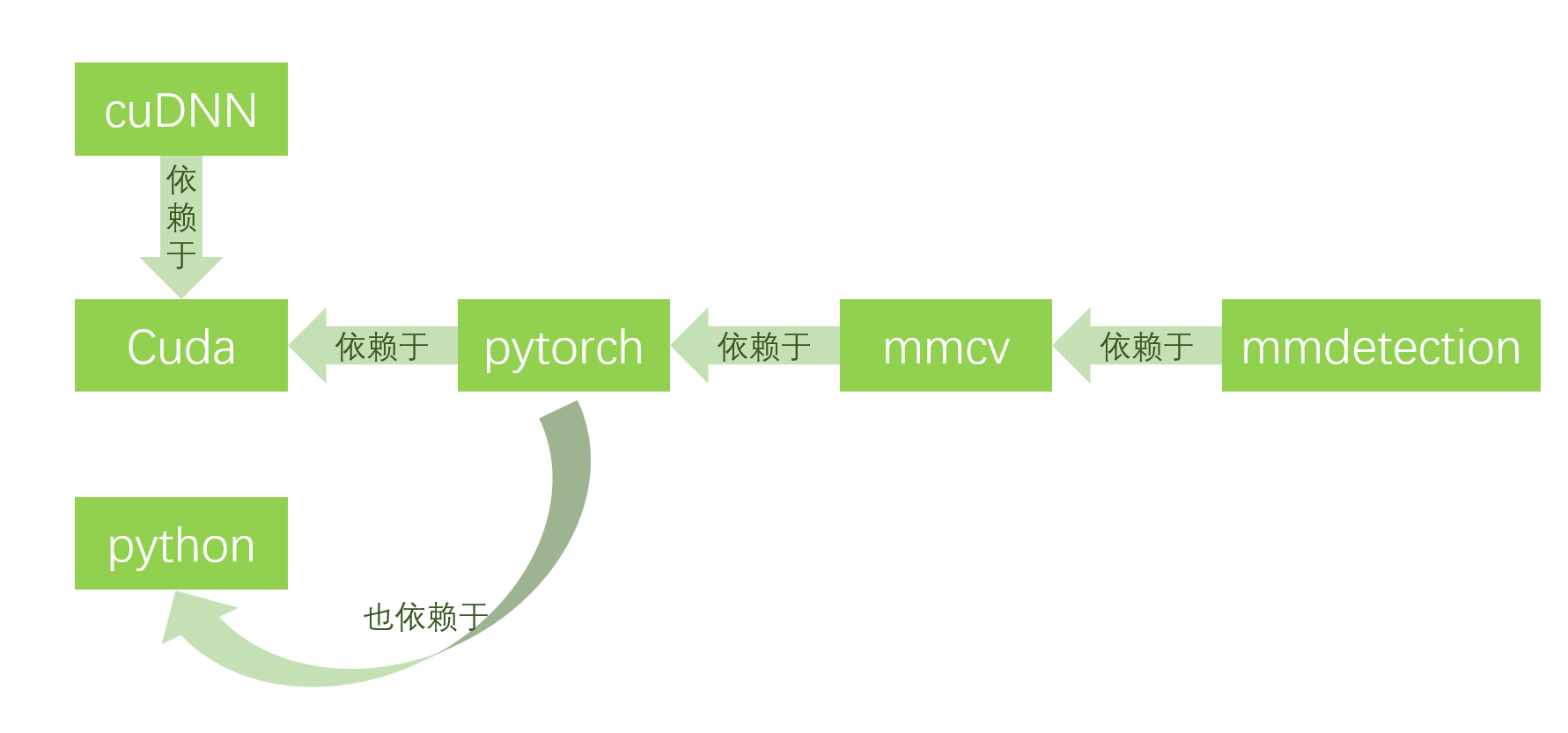
首先我们要明白mmdetection依赖于mmcv,而mmcv又依赖于pytorch,pytorch依赖于Cuda版本和python版本,cuDNN依赖于Cuda版本。看下图更清楚:
在这基础上,我们开始搭建环境。
1.3 根据依赖关系选择要安装的版本
这一步很重要,因为这一步是通用的,即使以后mmdet更新到4.x.x、5.x.x,大家依旧可以根据这篇博客进行环境搭建。
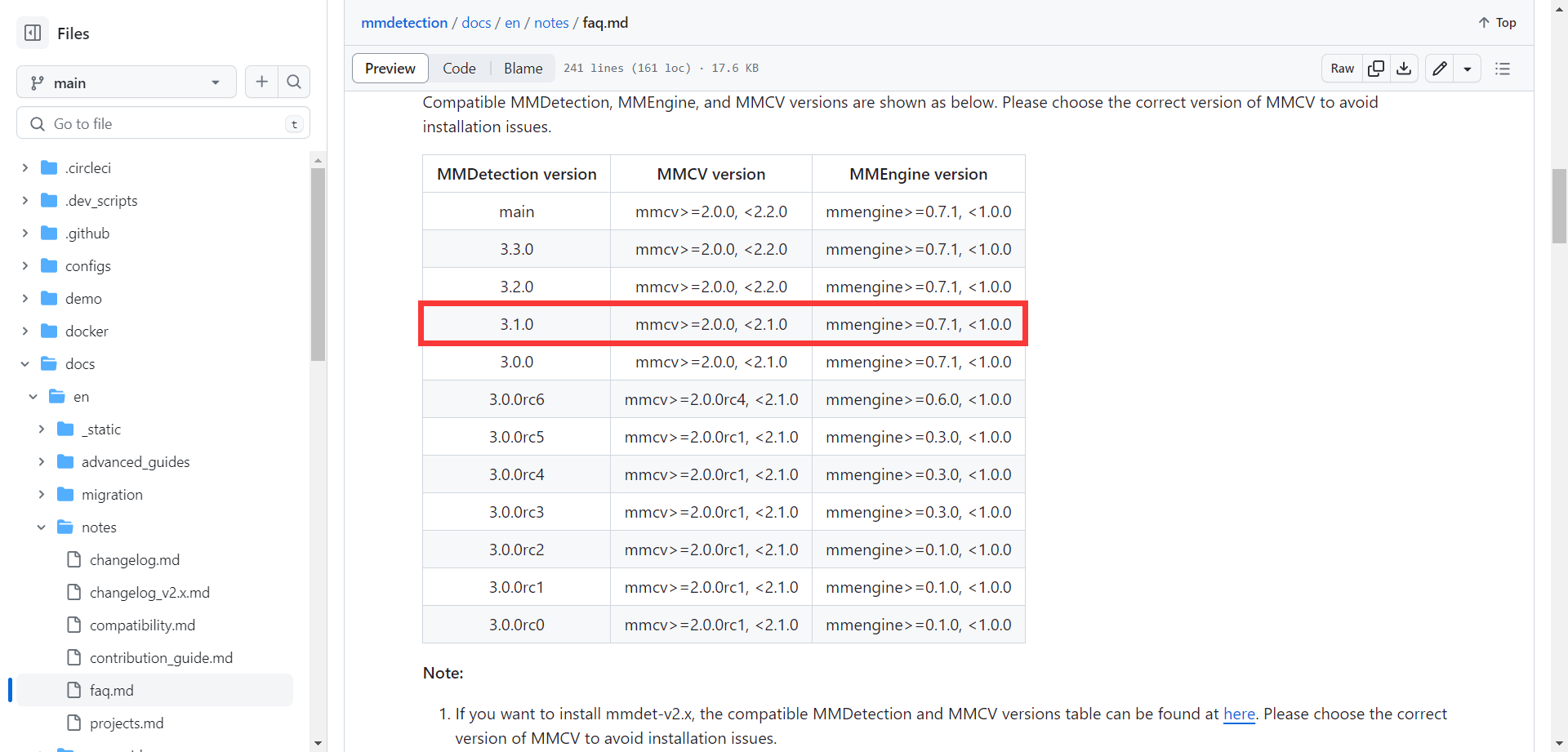
1.3.1 打开mmdetion3.x.x的FAQ文档,确定mmcv版本要求
这个文档(文档地址),就是mmdetection官方的问题总结文档,里面包含了版本依赖要求,例如,本次复现的是mmdetection3.1.0,所以它所依赖的mmcv>2.0.0,<2.1.0
1.3.2 打开mmcv安装教程文档,确定cuda版本和pytorch版本
在这个文档中(文档地址),我们可以看到这么一个版本选择框。
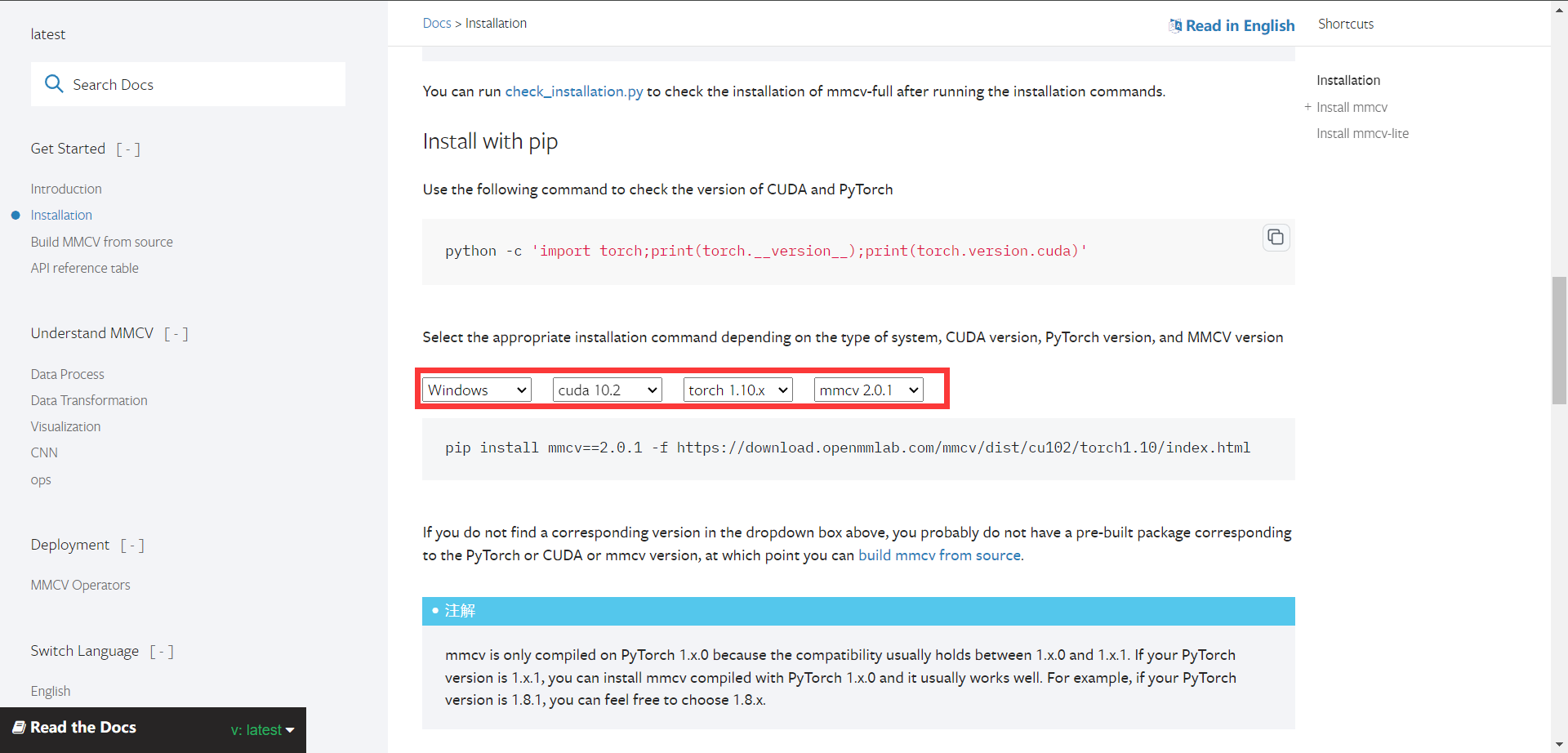
根据这个框,选择适合我们的cuda和torch版本。因为我要复现mmdetction3.1.0,所以我的mmcv版本必须满足mmcv>2.0.0,<2.1.0,这里我想要安装mmcv2.0.1,那么我可以选择的torch版本和cuda版本分别有:
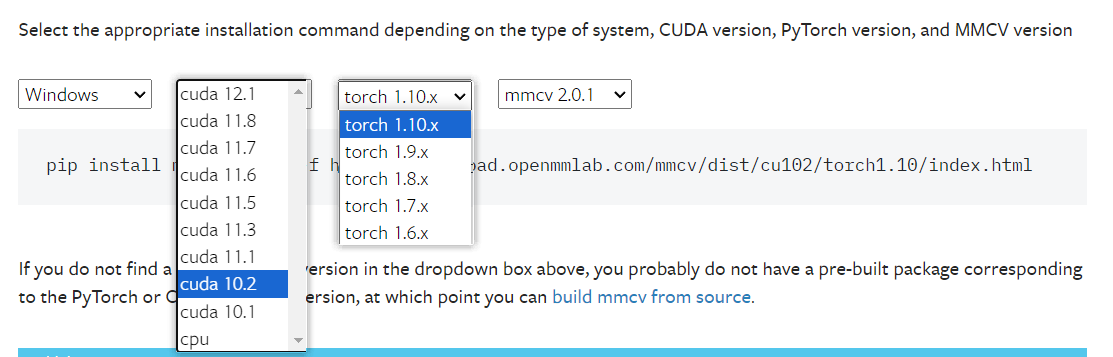
那么这里我选择安装cuda10.2,torch1.10x(注意pytorch和torch是同一个东西)
1.3.3 选择cuDNN版本
选择完cuda后,我们就可以选择cuDNN的版本。一个cuda版本,对应着多个cuDNN版本,具体使用哪个版本区别不大(可能我还没遇到因为这个版本出现的问题),我选择8.5.0。
cuDNN版本选择地址:https://developer.nvidia.com/rdp/cudnn-archive#a-collapse840-102
至此我们了解了版本选择的问题,接下来详细说明一下如何安装。
二、环境搭建教程
上面的版本选择我们是从顶向下分析,但是安装的时候需要我们自底向上。
2.1 Cuda安装
如果你从来没安装过Cuda,那么这个网上教程很多,我不再重复,这边贴一个别人的安装教程。
CUDA安装教程(超详细)
如果大家电脑里面已经安装了一个较新版本的Cuda(我的就安装了CUDA 12.1),大家也可以多版本安装,具体教程看这一篇,我是一遍就成功了。
Windows10下多版本CUDA的安装与切换 超详细教程
2.2 pytorch安装
很多人会通过pytorch给的安装脚本进行安装(pytorch以往版本地址),例如
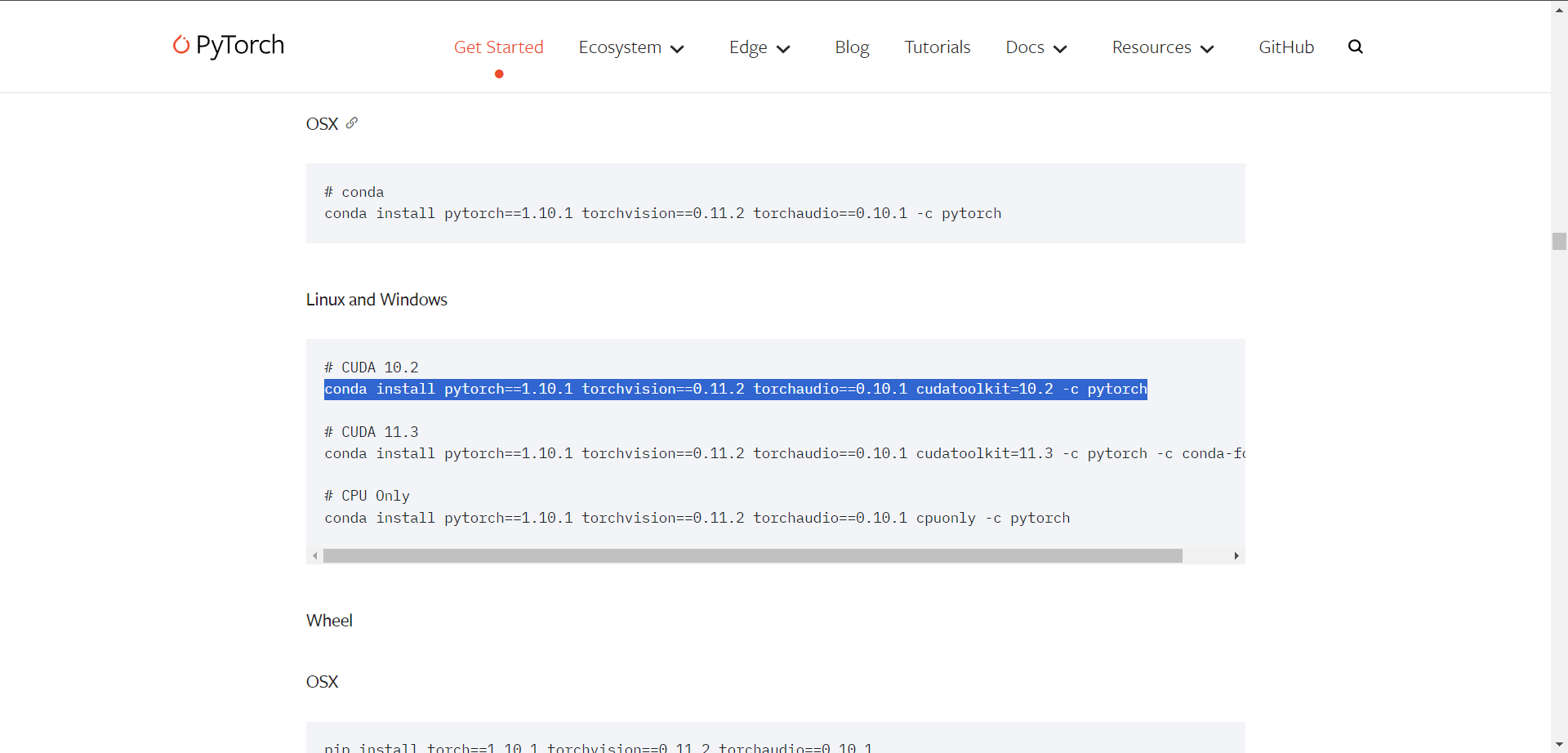
conda install pytorch==1.10.1 torchvision==0.11.2 torchaudio==0.10.1 cudatoolkit=10.2 -c pytorch
但是你会发现你用这个脚本在终端安装不了,也许可以安装,但是要安装好几个小时,10几kb的速度…
然后有的小伙伴就会想着换源,通过清华源来安装cuda版本的pytorch。那么恭喜你,你踩了一个大坑,因为通过换源安装的pytorch会一直都是cpu版本,这会导致即使你的设备有GPU,并且安装的cuda,却还是使用不了GPU。
那这个问题怎么解决?
可以参考这篇博客:安装GPU版本pytorch办法,也可以直接看我这边怎么弄。
根据这条脚本
conda install pytorch==1.10.1 torchvision==0.11.2 torchaudio==0.10.1 cudatoolkit=10.2 -c pytorch
到下面这个链接中分别下载前面三个包,pytorch、torchvision、torchaudio。
链接地址:https://download.pytorch.org/whl/torch_stable.html
怎么快速找到自己要的包?
比如我这里想要的是这三个:
pytorch==1.10.1 torchvision==0.11.2 torchaudio==0.10.1
ctrl+f输入关键词,然后根据python版本和操作系统类型和你需要的包版本选择下载
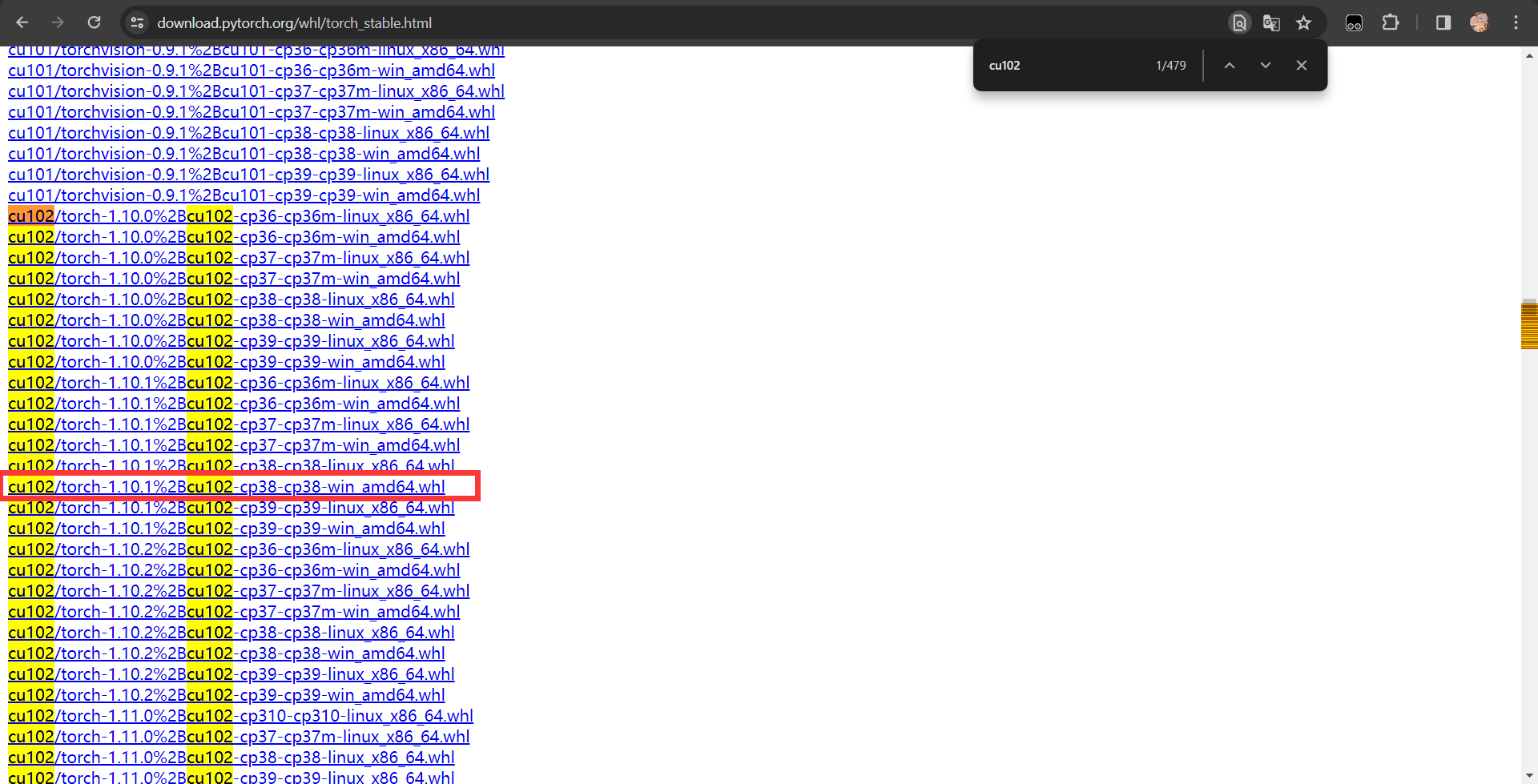
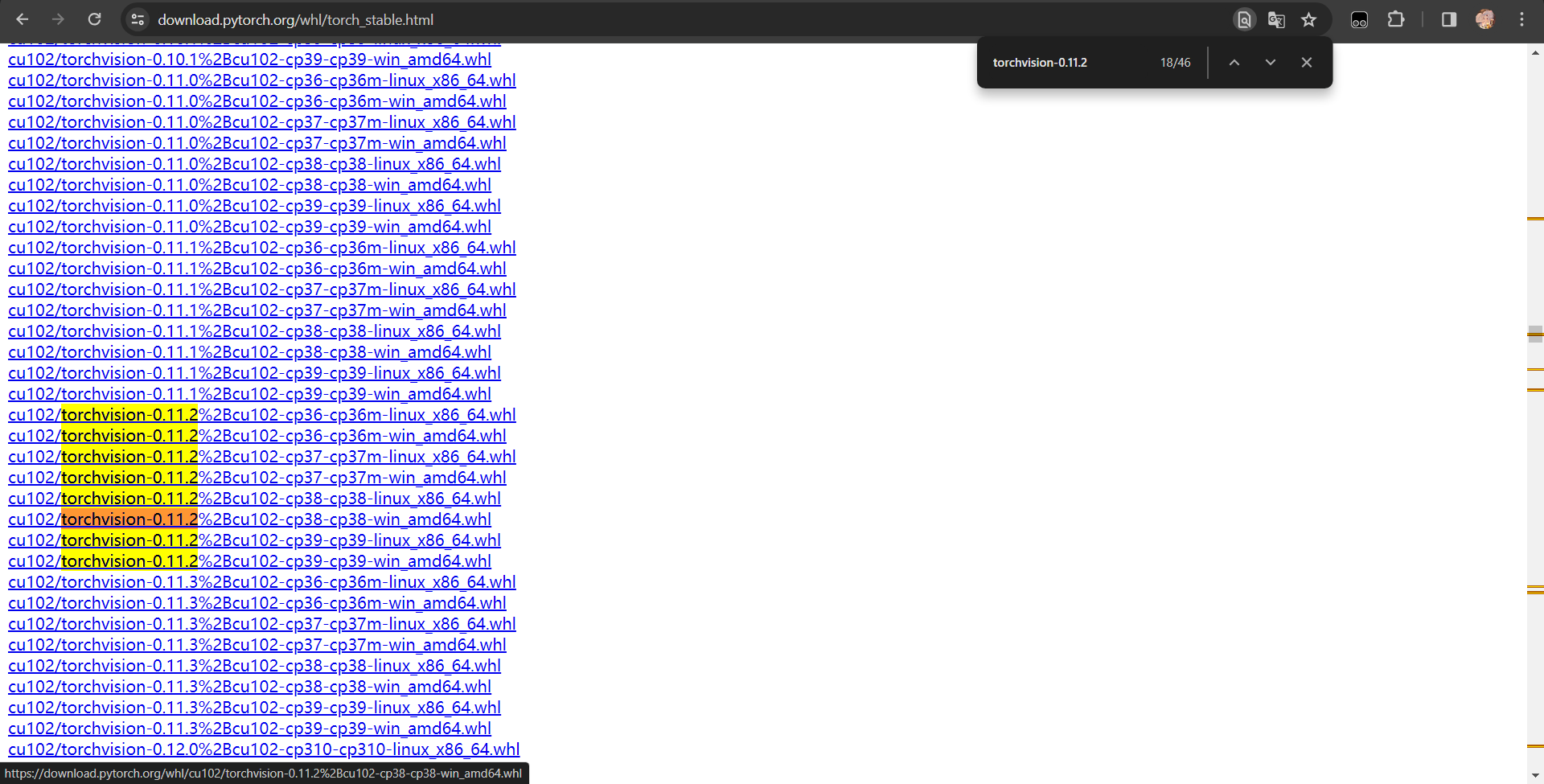
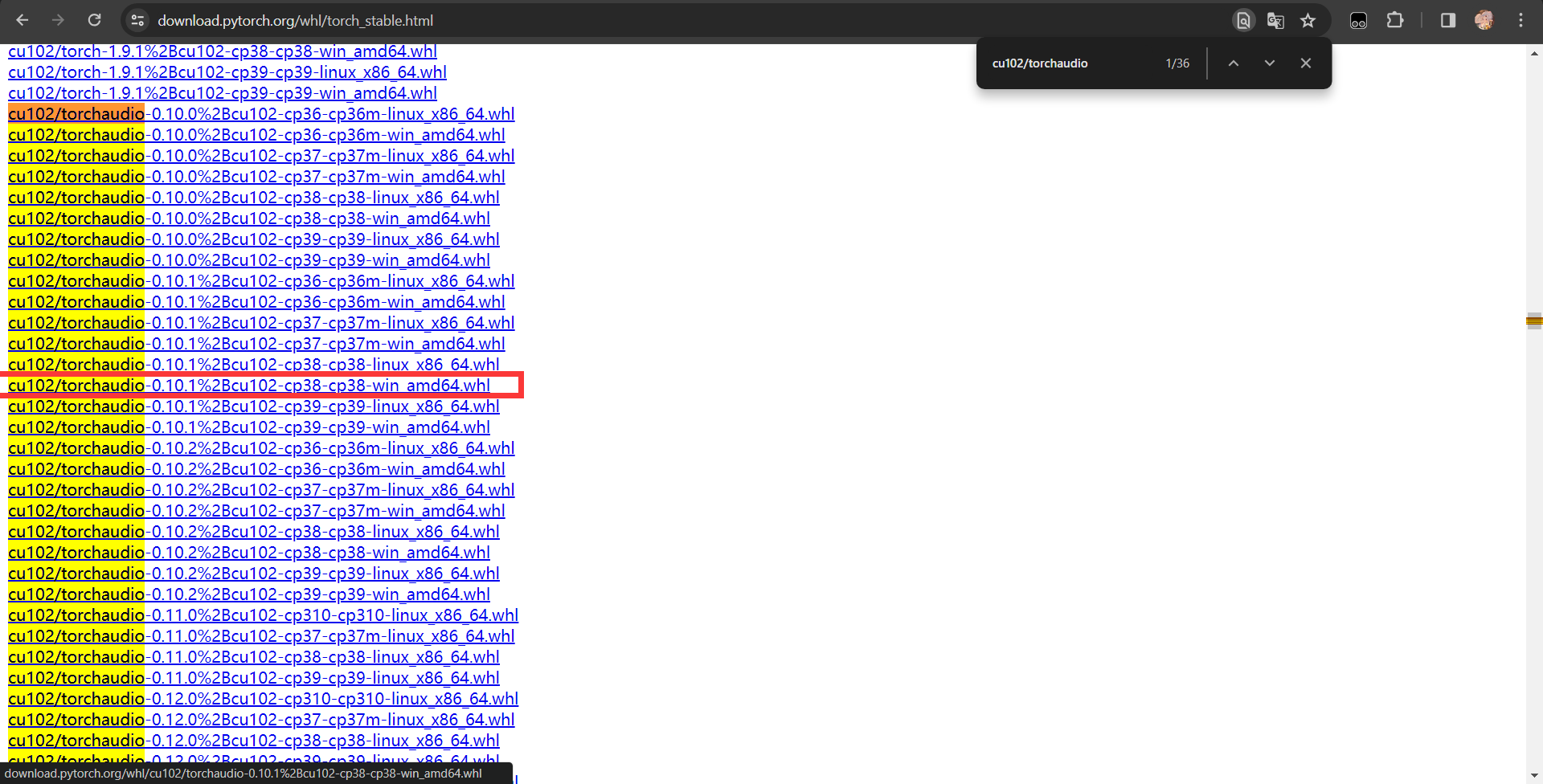
下载完之后,你就复制一下文件的绝对路径,在pycharm终端里使用以下命令
pip install 绝对路径\对应文件名.whl

 浙公网安备 33010602011771号