
DzzOffice+onlyoffice搭建私有云盘与文档在线编辑
前言
近期公司内网需要搭建一个私有云盘和文档管理系统,共享一些学习资料和公司相关文档,因为只是在公司内网简单的使用所有就直接用现成的开源项目搭建,看了好多开源项目,中间也有很多解决不了的问题放弃了。
选择他们两个能实现所有文件只在内网走,要是图方便省事也可以直接调用互联网永中的在线阅读器,这样有一个缺点,你的文档会被传到永中的服务器上,而且只能预览不能编辑(免费版)。
服务器系统
Windows10 2004 专业工作站版(一个没人用的主机)
需要的文件
搭建Dzzoffice:
-
Dzzoffice开源版 V2.02
-
phpstudy
搭建onlyoffice:
- onlyoffice7.0社区版
- otp_win64_19.1
- postgresql-12.10-2
- rabbitmq-server-3.5.4
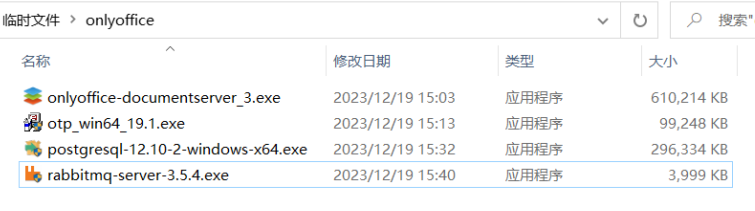
下载网址
Dzzoffice| phpstudy| onlyoffice7.0|otp_win64_19.1|rabbitmq-server-3.5.4 | postgresql-12.10-2
部署Dzzoffice
1、 安装好phpstudy,配置如下
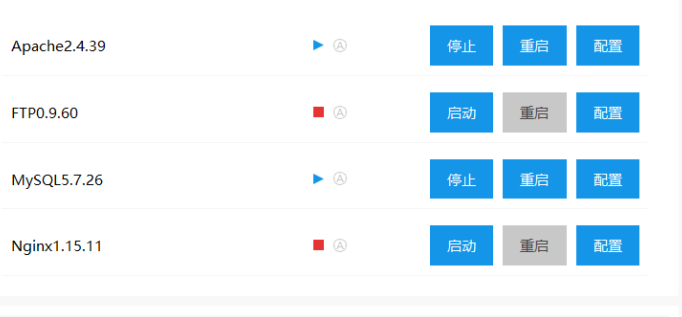
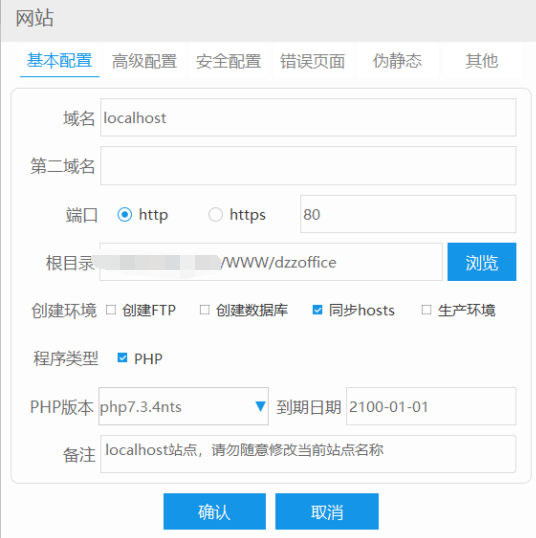
2、 指定好网站根目录,访问网址开始安装,确保要使用的函数已经打开
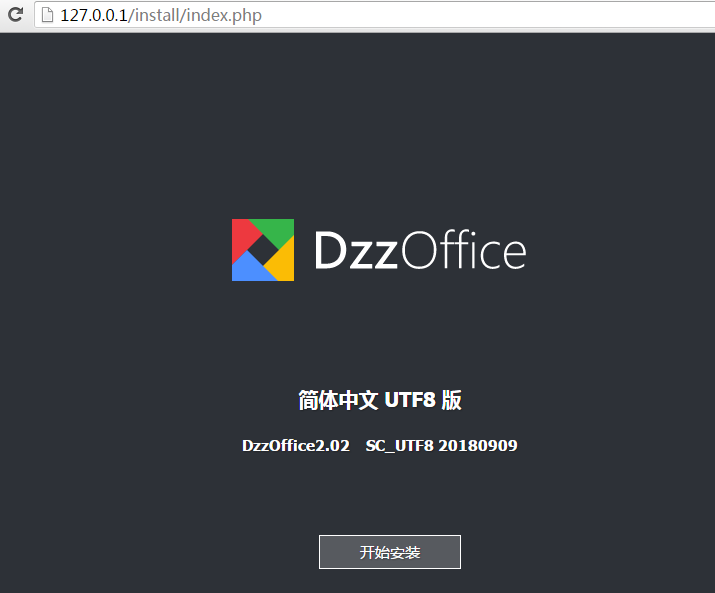
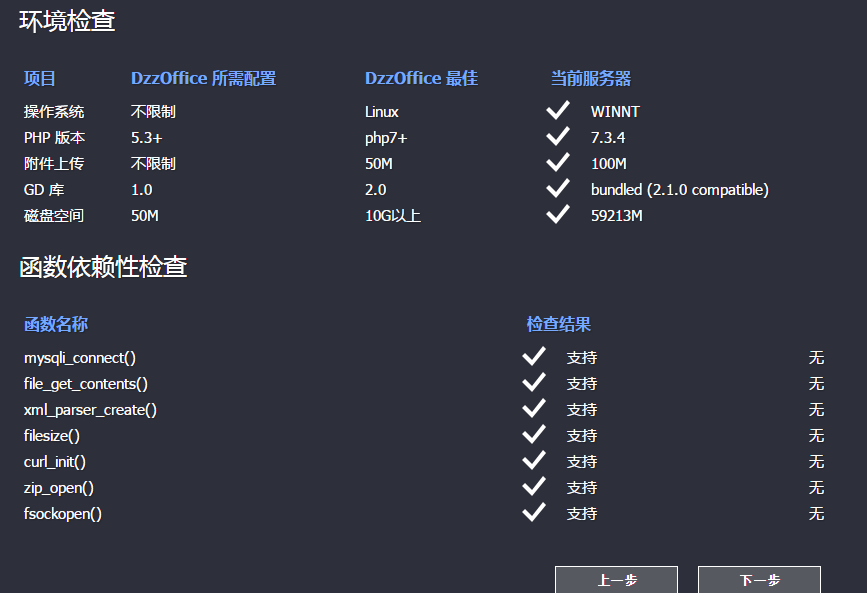
安装完成后记得删除"/install/index.php"文件,避免被其他人利用出现一些不必要的麻烦
3、登录管理员账号安装onlyoffice插件,后面会用到。
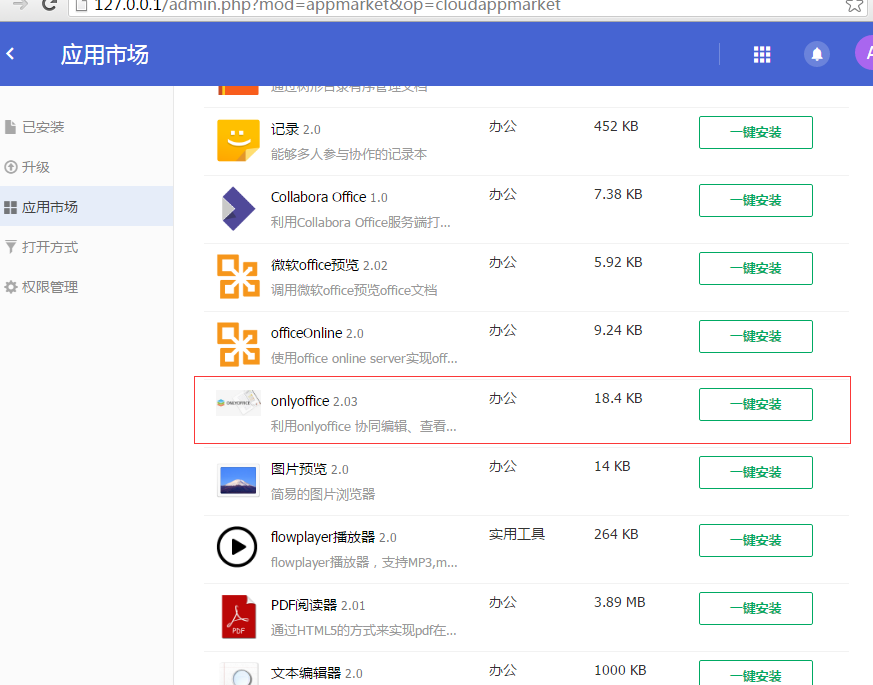
部署onlyoffice
软件按照顺序依次安装(前两个都是默认安装就行):
- otp_win64_19.1
- rabbitmq-server-3.5.4
- postgresql-12.10-2
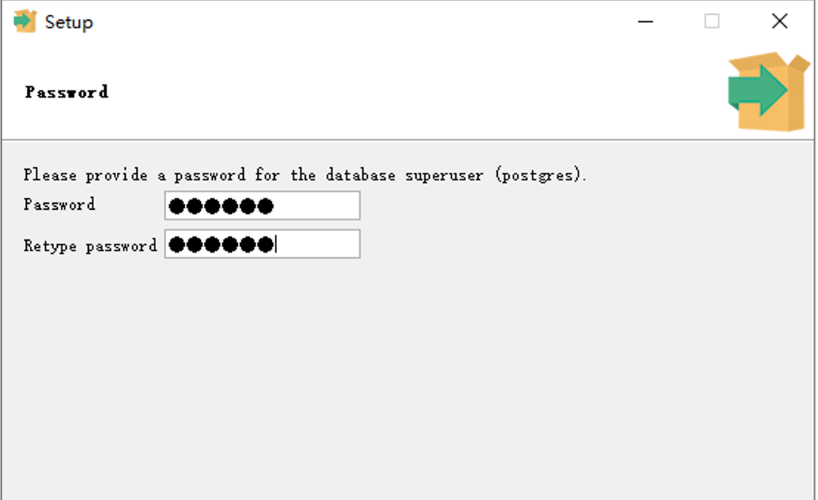
安装PostgreSQL
设置的这个密码要记住后期会用到
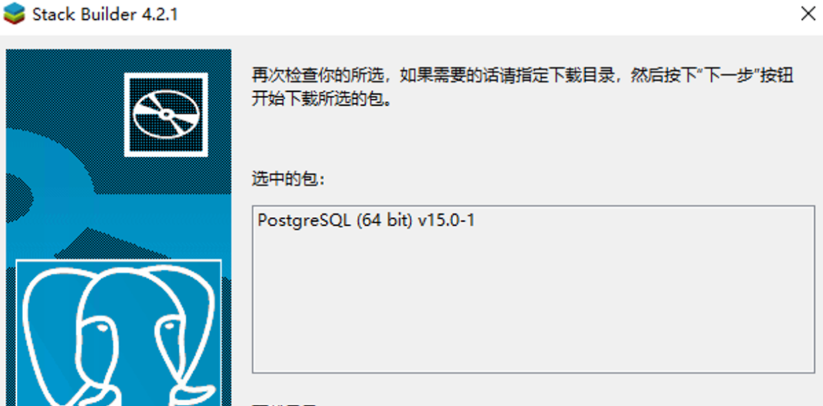
选择需要安装的应用 我安装的版本是SQL 12(没找到截图,网上截一个代替一下)
安装完成后没有创建桌面快捷方式
C:\Program Files\PostgreSQL\12\pgAdmin 4\bin
我的默认在这个目录下面
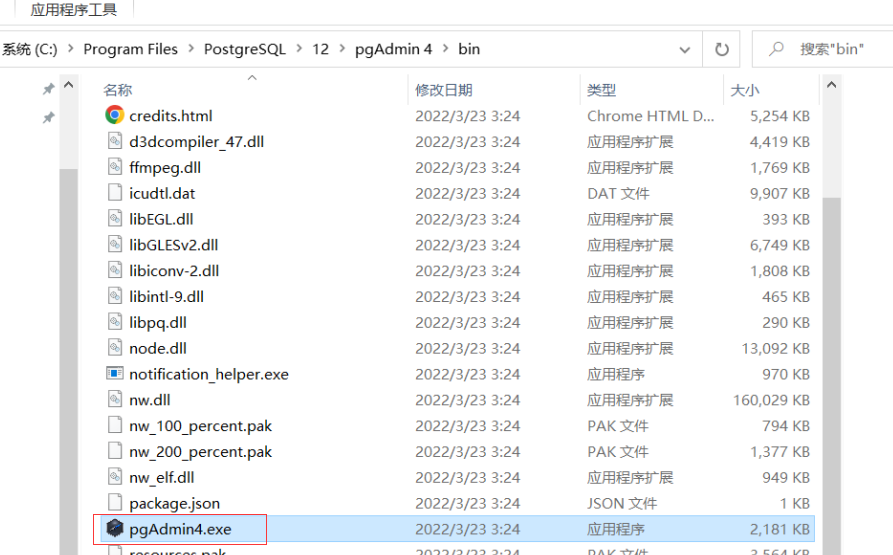
配置PostgreSQL
1、打开后输入刚才设置的密码
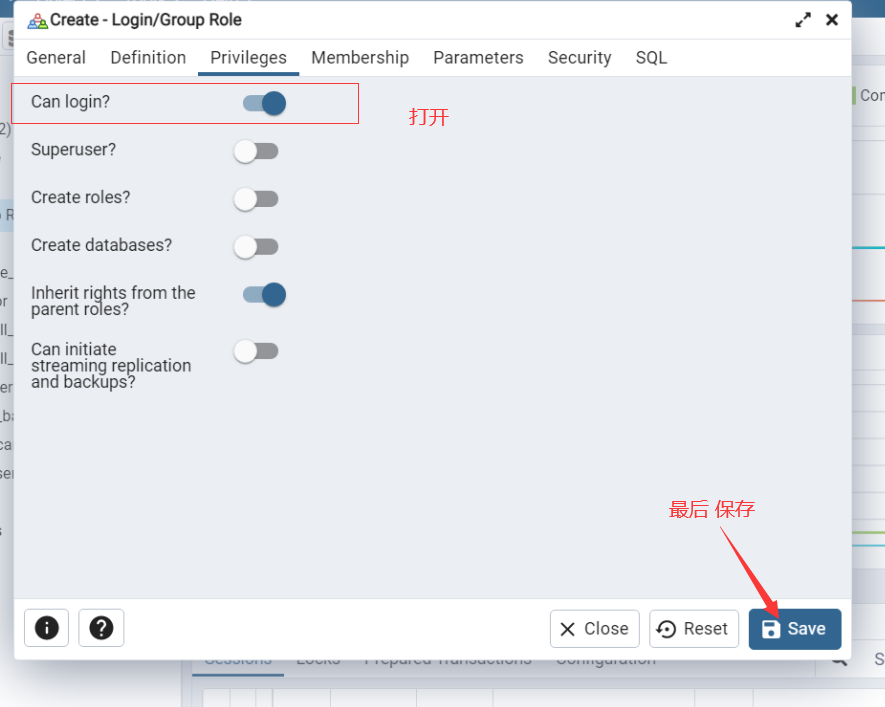
密码新建一个用户
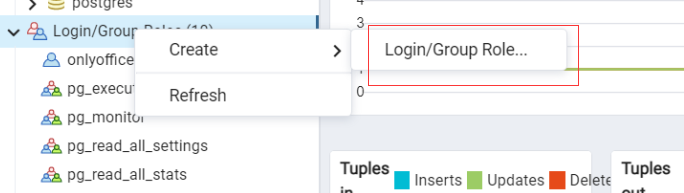
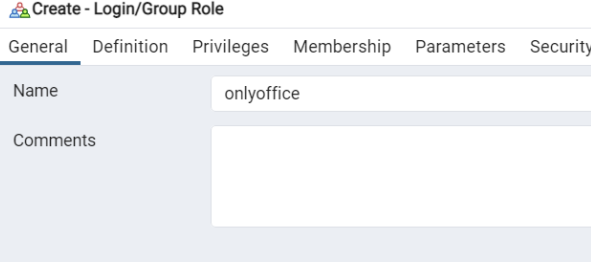
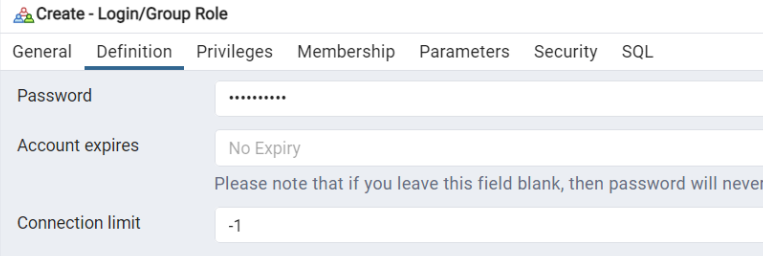
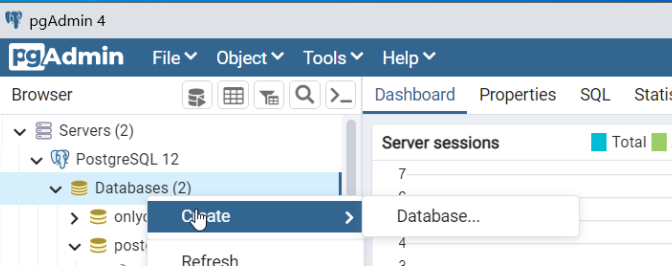
2、创建数据库
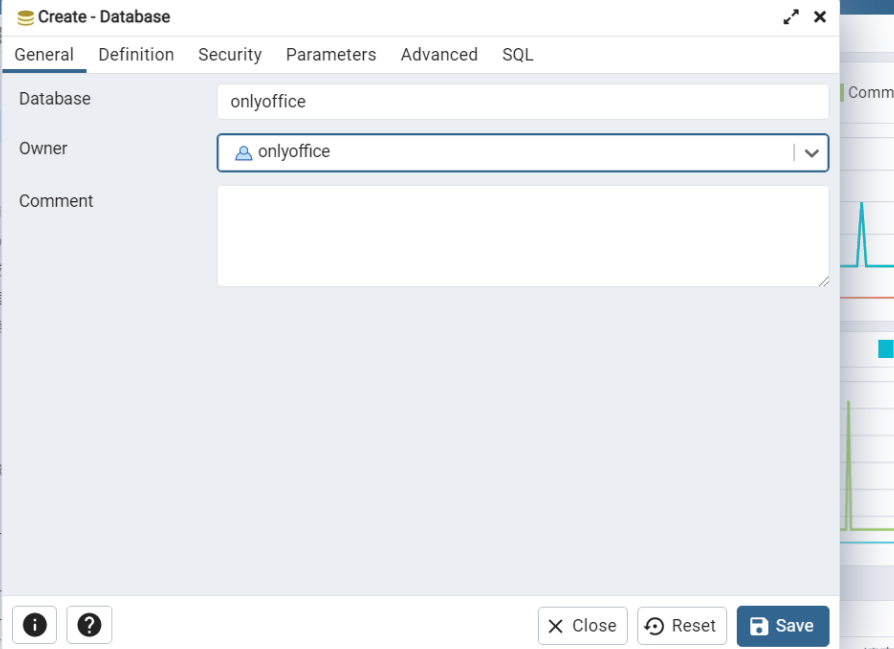
设置好数据库名
Owner选择刚才创建的账户
安装onlyoffice
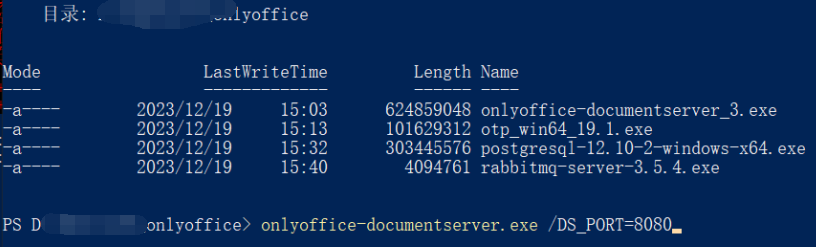
only office默认占用80端口,如果80端口已经被使用,要用以下命令指定端口
onlyoffice-documentserver.exe /DS_PORT=8080 #8080可以改成你想指定的端口
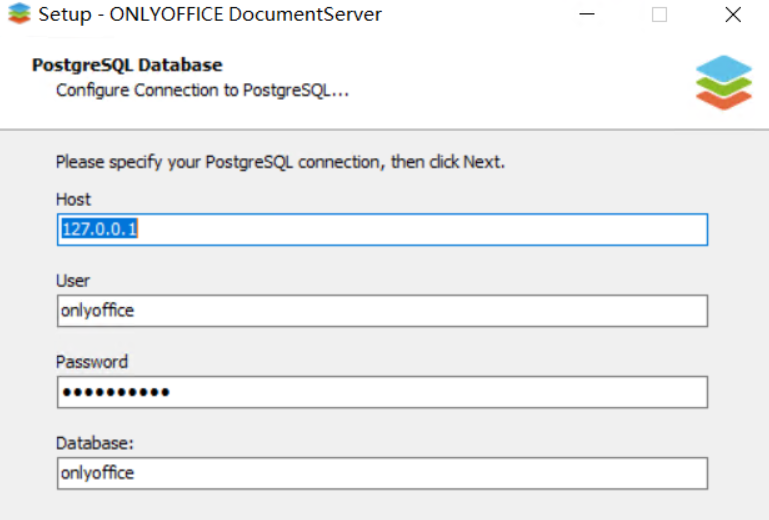
1、配置数据库(PostgreSQL)信息
- Host: localhost(数据库服务器IP或者域名)
- User: onlyoffice(用户账号)
- Password: onlyoffice(用户密码)
- Database: onlyoffice(数据库名称)
配置RabbitMQ服务器连接信息
- Host: localhost(RabbitMQ服务器IP)
- User: guest(用户账号)
- Password: guest(用户密码)
2、安装完成后会自动打开web界面,到这里就成功一半了
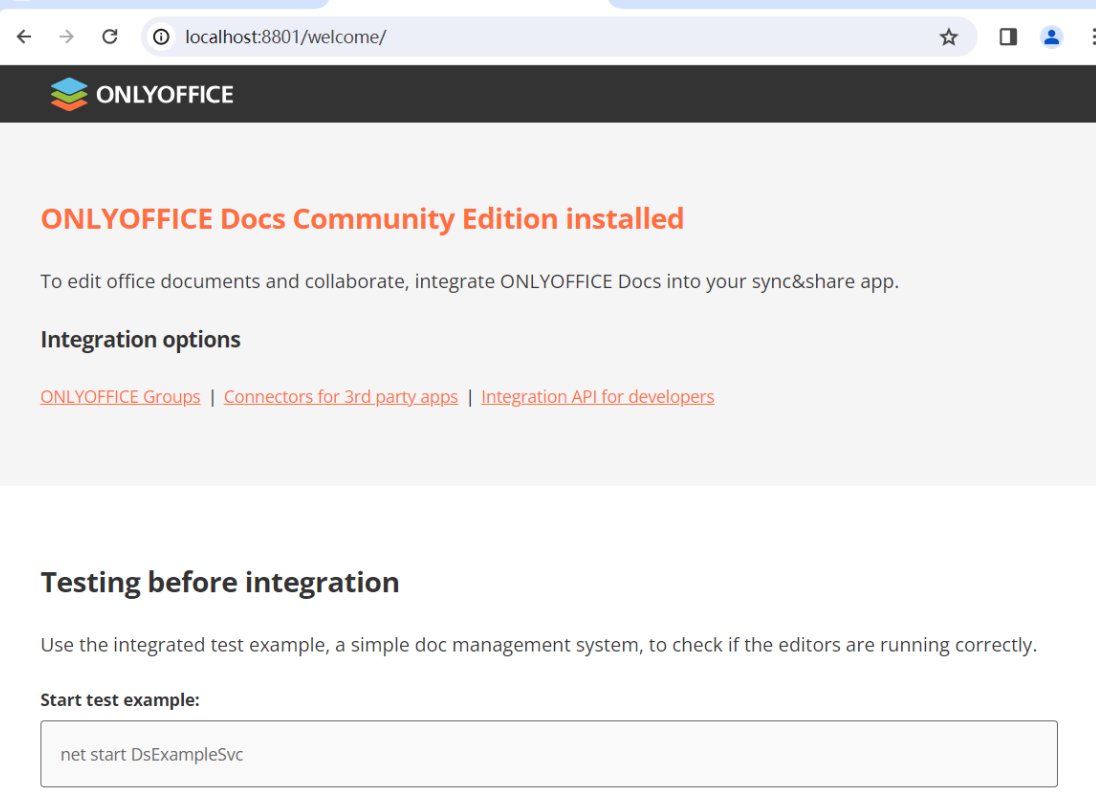
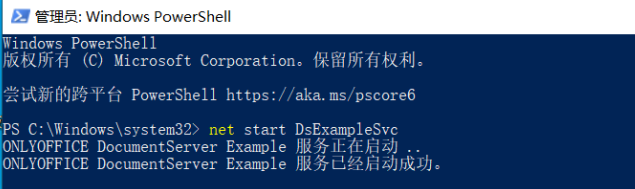
2、执行命令启动服务(以管理员身份打开power shell)
net start DsExampleSvc
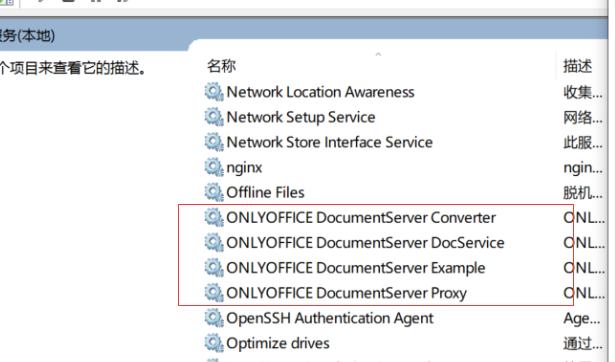
或者手动在services.msc中启动
DzzOffice链接onlyoffice
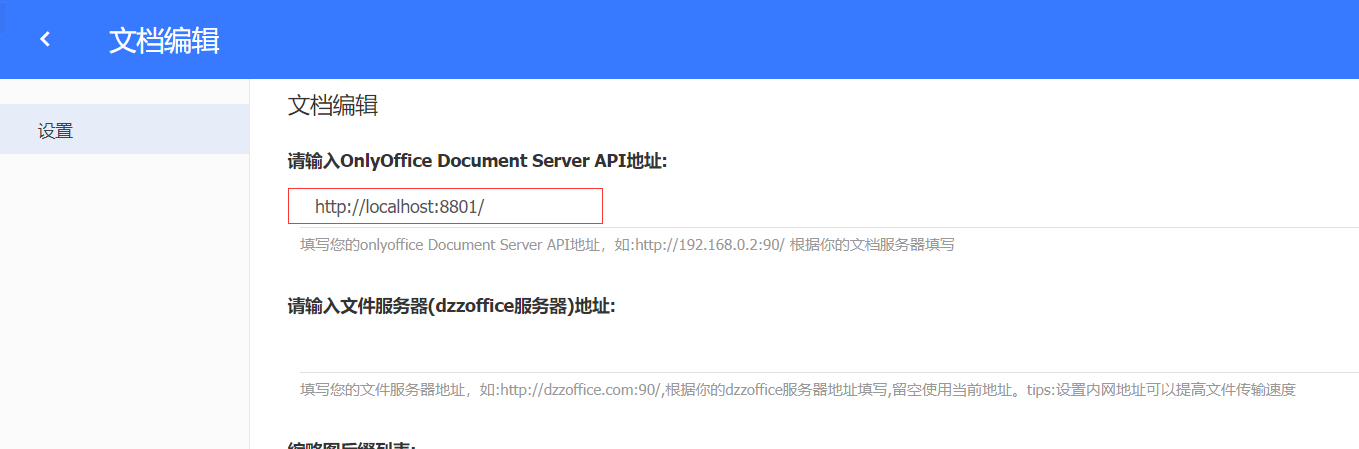
打开DzzOffice>管理->应用市场>已安装

配置API 文件服务器地址可以不填,不影响使用
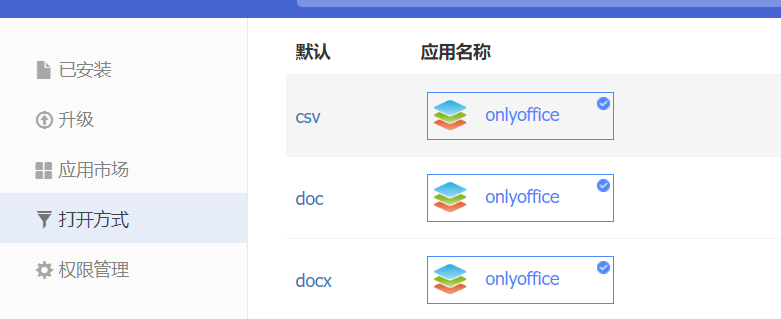
打开方式勾选上
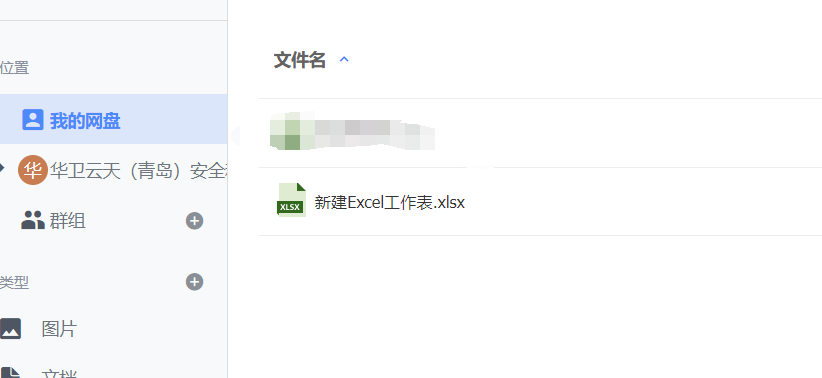
新建一个表格测试
还有字体问题,有些字体在web上可以正常显示导出就显示不了,解决办法直接放链接。
里面参考了很多前辈的文章,链接如下:
Office在线协作(一)- 在本地服务器上安装ONLYOFFICE Docs Community Edition For Windows Server - 超详细安装教程
在win7上安装部署dzzoffice搭配在线编辑onlyoffice
在windows服务器上安装 ONLYOFFICE
B站 在windows服务器上安装 ONLYOFFICE和配置SpringBoot项目

 浙公网安备 33010602011771号