基本操作
1. 基本操作
1.1 登入系统和注销
1.1.1 命令行界面登录
命令行登录界面
-
安装好Centos后,系统启动默认进入的是图形化界面,可以通过如下命令修改进入命令行界面:
#命令行登录:
systemctl set-default multi-user.target
-
然后重新启动,就进入命令行界面:
#重启:
shutdown –r now
![%KSLS}9[H8_K3M2H%W]L0IO](https://img2023.cnblogs.com/blog/3406637/202406/3406637-20240614210528877-1827517249.jpg)
-
输入用户名和密码,就进入系统中:
![02FNR4[N1O_LH4)Q%SK5]PE](https://img2023.cnblogs.com/blog/3406637/202406/3406637-20240614210529141-347028523.jpg)
-
上面显示的内容表示为
-
CentOS Linux 7 (Core):表示Linux的名称(CentOS)和版本
-
Kernel 3.10.0-327.el7.x86_64 on an X86_64:表示内核版本为3.10.0-327.el7,目前这部主机的硬件等级为X86_64,Linux安装在64位的PC上。
-
bogon login
-
bogon:表示主机名,login后输入登录账号。
-
root账号登录:代表在linux下的超级用户,它具有无限的权限,可以对系统进行各种操作。
-
超级用户登录后,提示符是“#”。其他用户登录后,提示符是“$”。
-
在命令行中,使用命令:su – [user],来切换超级用户与普通用户,通过pwd来查看不同的路径,如下图所示

-
-
图形化登录界面
CentOS6.7 切换图形界面和命令行界面指令: init 3和init 5
-
如果从命令行界面登录改为图形化界面登录,需要输入以下命令:
#图形化界面登录: systemctl set-default graphical.target -
然后,重启;图形用户登录界面如下:
#重启:
shutdown –r now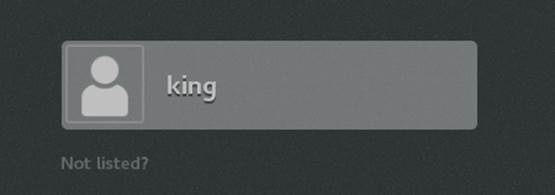
终端操作
-
图形界面下打开命令窗口:
在图形界面中,选择Application-->Favorites-->Terminal
-
控制台的切换
- Linux默认情况下提供6个控制台(Terminal)来让用户登录,
- 切换方式为使用[Ctrl]+[Alt]+[F1]~[F6]。这样用户可以在多个控制台进行工作。
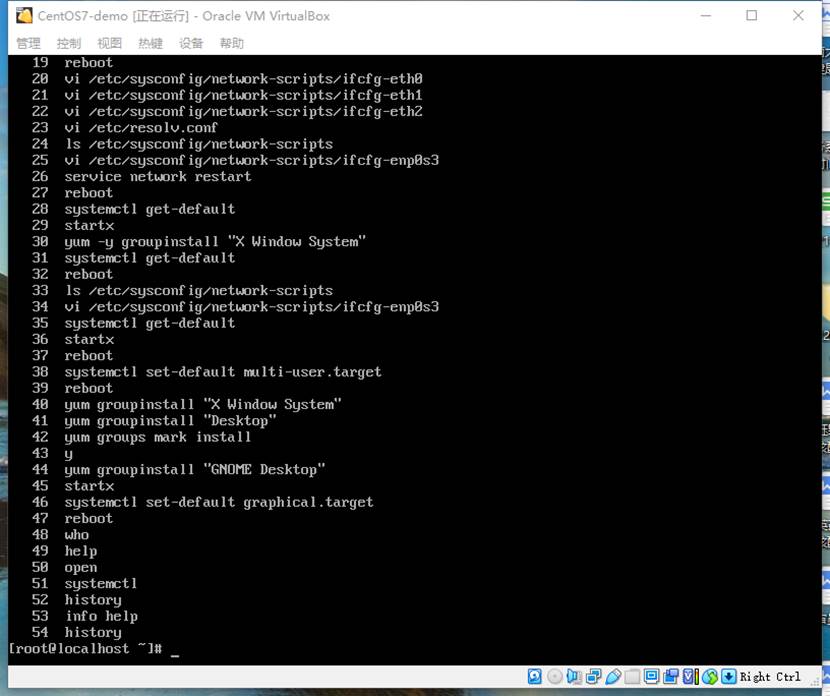
未成功切换图形用户参考解决方案:
-
ls查找相应文件夹中ifcfg开头的文件,将onBoot参数设置为yes,保存
-
执行yum相关命令
-
参考文章: https://blog.csdn.net/weixin_44481286/article/details/86470226 、https://blog.csdn.net/qq_39788123/article/details/123918486
1.1.2 命令行注销:logout,exit
注销系统-logout
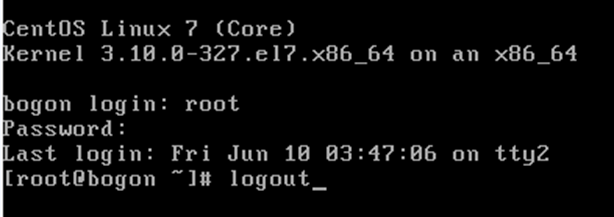
logout 注销是登陆的相对操作,登陆系统后,若要离开系统,用户只要直接下达logout命令即可:
[root@bogon ~]#logout
------------------------------------------------------
CentOS Linux 7 (Core)
Kernel 3.10.0-327.el7.x86_64 on an X86_64
Login: ← 回到登陆的画面
退出当前shell-exit
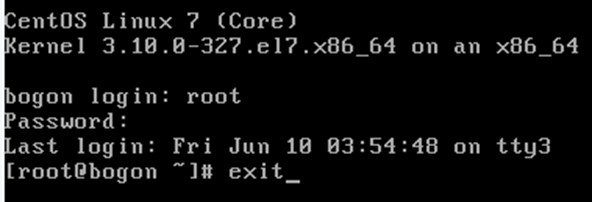
exit命令用于退出当前shell,在shell脚本中可以终止当前脚本执行。
#退出当前shell
[root@bogon ~]# exit
logout
1.1.3 GUI登录
在命令行界面中,如果要启动GUI(图形用户界面),输入如下代码:
[root@bogon ~]# startx

-
在linux默认登录模式中,分为两种:
-
仅有纯文本界面:所谓的运行等级run level 3的登录环境
通过[Ctrl]+[Alt]+[F1]~[F6]切换终端界面
-
图形界面的登录环境:所谓的运行等级run level 5
-
-
如果需要在系统启动的时候,自动启动GUI
vi /etc/inittab		 ← 通过命令:编辑 /etc/inittab

id:3:initdefault:     ← 3为纯文本界面的运行等级
#把3 改成 5
id:5:initdefault:     ← 5为图形界面的运行等级
1.1.4 命令行关机:shutdown
使用shutdown命令可以安全地关闭系统:
- 有些用户会使用直接断掉电源的方式来关闭linux,这是十分危险的。
- Linux系统与windows系统不同,其后台运行着许多进程,所以强制关机可能会导致进程的数据丢失,使系统处于不稳定的状态,甚至在有的系统中会损坏硬件设备。
- 而在系统关机前使用shutdown命令,系统管理员会通知所有登录的用户系统将要关闭。并且login指令会被冻结,即新的用户不能再登录。
#命令语法:
shutdown [选项] [时间] [警告信息]

#注:该命令只有root(超级用户)有权限

#例如:
#立即关闭系统,其中,now相当于时间为0的状态
[root@bogon ~]# shutdown -h now

#系统在20:25点分关机,若在20:25之后执行此命令,则隔天执行。
[root@bogon ~]# shutdown -h 20:25

#系统在10分钟后关机。
[root@bogon ~]# shutdown -h +10

#系统立刻重新启动。
[root@bogon ~]# shutdown -r now

#系统在30分钟后重新启动,并显示后面的消息给所有在线的用户。
[root@bogon ~]# shutdown -r +30 ‘This system will reboot’
- [选项]的含义:
- -r: 关闭系统并立即重启。
- -h: 关闭系统后不重新启动。
- -k: 并不真正关机﹐只是送警告信号给每位登录者〔login〕。
- -n: 快速关闭系统,不经过init程序关机。
- -f: 快速关闭系统,重新启动时不进行磁盘检测。
- -c: 中断关闭系统。
- [时间]:设定关闭系统前的时间
- 20.25:具体的时间
- +10:10min后
1.2 基本命令
1.2.1 pwd命令
pwd 命令查看当前用户所处的工作目录的完整路径
#例如:显示用户当前工作目录路径

[root@bogon ~]# cd /usr/src
[root@bogon src]# pwd
/usr/src   ← 显示用户的当前工作目录路径是 /usr/src
1.2.2 ls命令
用于显示该目录中所有子目录和文件信息。
命令中部分[选项]的含义:
- -a: 列出目录下的所有文件,包括以 . 开头的隐含文件
- -d:将目录像文件一样显示,而不是显示其下的文件。
- -l: 列出文件的详细信息。
#命令语法:
ls [选项] [目录名]

#例如:显示目录/var下的文件目录简单信息
ls /var
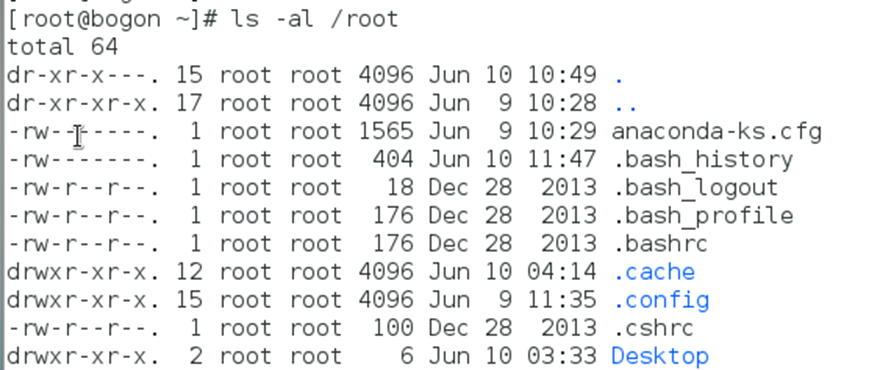
#显示目录/root下所有文件目录的详细信息,包括隐藏文件
ls -al /root

1.2.3 cat命令
cat命令可以显示文本文件内容,或把几个文件内容附加到另一个文件中。
[选项]的含义
- -n:由 1 开始对所有输出的行数编号
- -b:只不过对于空白行不编号
- -s:当遇到有连续两行以上的空白行,就代换为一行的空白行
- -E:在每行结束处显示$
#命令语法:
cat [选项] [文件名]

#cat主要有三大功能:
    #1.一次显示整个文件:
    cat filename
    #2.从键盘创建一个文件: 只能创建新文件,不能编辑已有文件
    cat > filename
    #3.合并文件
    - cat file1 file2 > file  #会覆盖file原来的内容,文件不存在则创建它。
    - cat file1 file2 >> file #不会覆盖file原来的内容,文件不存在则创建它。

#例如:把文件textfile1.txt和textfile2.txt中的内容加上行号(空白行不加)之后将内容附加到文件textfile3.txt中
cat -b textfile1.txt textfile2.txt >> textfile3.txt

1.2.4 who命令
who命令显示目前登入系统的用户信息

1.3 命令行语法
- 命令名:一般由小写的英文字母构成(大小写区分!),往往是表示相应功能的英文单词或单词的缩写;
- 选项:是对命令行为的特别规定,分为长格式(--单词)和短格式(-字符),
- 一般常用短格式;
- 多个短格式选项可用一个"-" 连起来,如"ls -l -a"与"ls -la"相同;
- 参数:提供命令运行的信息,或者是命令执行过程中所使用的文件名。
- 通常参数是一些文件名,
- 告诉命令从哪里可以得到输入,以及把输出送到什么地方。
#Linux下命令行输入的一般形式如下
命令名 [选项] [参数1] [参数2] ……
1.4 快捷操作方式
1.4.1 Tab补齐
Tab键会自动搜索文件系统中适当位置,帮助提示可能的文件名。使用 tab 键补全或提示名称
-
补全和提示:命令名称
[root@bogon ~]# hel[tab] ← 输入命令开头,按一下 Tab 键可以补全一个命令的名称 [root@bogon ~]# help ← hel[tab] 的输出结果 [root@bogon ~]# open[tab][tab] ← 按下两次 tab 键,命令行就会显示所有以open开头的命令 open openoffice.org openvt openssl # ← open[tab][tab]的输出结果 -
补全和提示:文件、目录名称
[root@bogon ~]# cd  D[tab][tab]
Desktop/  Documents/  Downloads/

[root@bogon ~]# cd  Doc[tab]
[root@bogon ~]# cd  Documents/
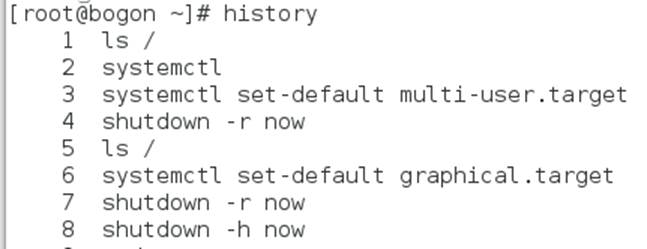
1.4.2 history命令
记录命令行历史;上下箭头按键可以重新调出以前输入的命令行;
1.4.3 快捷键
- Ctrl+a:将光标移动到命令行的开始处
- Ctrl+e:将光标移动到命行令的结尾处。
- Ctrl+c:这个键可不是用来复制的,在终端中,按下Ctrl+C就代表结束当前终端执行的程序,按下的时候一定要慎重。
- Ctrl+d:
- 表示键盘输入结束(EOF、End Of File、End Of Input)
- 在命令行终端中,按Ctrl+D退出终端,相当于输入exit。
- Ctrl+z:挂起一个进程
1.5 获得帮助
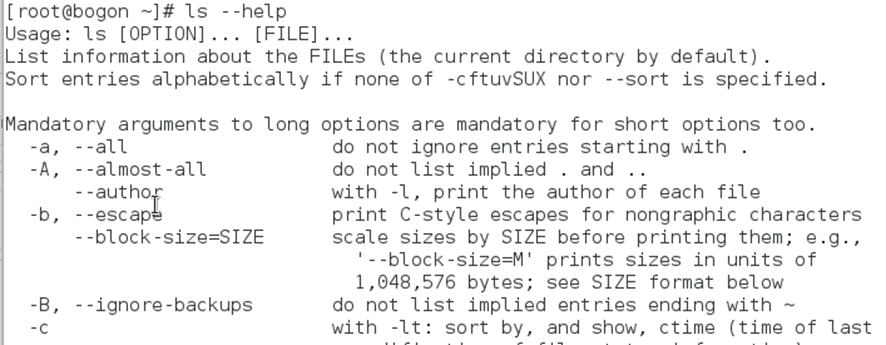
1.5.1 --help
#格式:
[命令] --help
1.5.2 man命令:q退出
man命令(manual操作说明的简写)是Linux下的帮助指令,通过man指令可以查看Linux中的指令帮助、配置文件帮助和编程帮助等信息。
#格式:
man [命令]

1.5.3 info命令:q退出
info命令是一个基于菜单的超文本系统,info命令默认放置在/usr/share/info/这个目录下。
#语法格式:
info <command>

#例1:查找who命令方法
[root@bogon ~]# info who
- 看到默认界面为显示“20.6”,介绍who命令的使用方法

-
按键
u:跳到上层的小节 -
按键
n:跳到下一章节。【n:next】 -
按键
p:跳到上一章节。【p:previous】
-
按键
*:该显示代表一个超链接.-
使用p命令跳到20.3节,如下图,发现出现,在info信息界面,该显示代表一个超链接,可以点击进入。
-
使用[Tab]键,可以快速的将光标在页面节点之间()移动。
-
标移到“*”后,按[Enter]键进入到如下超链接界面:

-
-
按键
q:退出info page界面,回到linux系统的提示符下。
1.6 输入输出重定向和管道
1.6.1 输入输出重定向
-
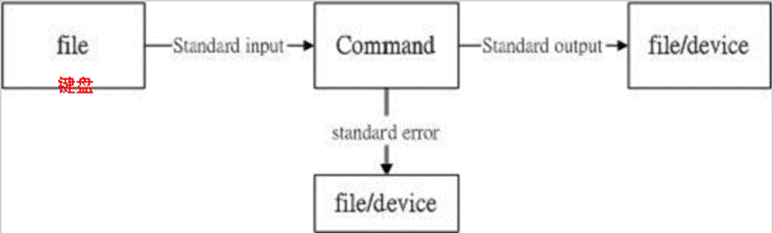
Linux命令的执行过程:
- 先有一个输入:输入可以从键盘,也可以从文件得到
- 命令执行完成:成功了,会把成功结果输出到屏幕:standard output默认是屏幕
- 命令执行有错误:会把错误也输出到屏幕上面:standard error output默认也是指的屏幕
-
linux shell下常用输入输出操作符:
- 标准输入 (stdin) :代码为 0 ,使用 < 或 <<
- 标准输出 (stdout):代码为 1 ,使用 > 或 >>
- 标准错误输出 (stderr):代码为 2 ,使用 2> 或 2>>
#重定向的符号意义: - > 和 < 分别代表重定向的方向:是从左到右还是从右到左 - >> 和 << 代表追加:也就是不改变重定向目标文件原有的内容,追加在后面。 -
重定向
#语法
command < filename     #把command命令,以filename文件作为标准输入

command > filename     #把标准输出,重定向到一个新文件中
command >> filename    #把标准输出,重定向到一个文件中(追加)

command 2> filename    #把标准错误输出,重定向到一个文件中
command 2>> filename   #把标准错误输出,重定向到一个文件中(追加)

command >& m          #把标准输出和标准错误输出,重定向到文件描述符m中

#例1:使用输出重定向将目录/boot的内容保存到文件/root/abc
[root@bogon ~]# ls /boot > /root/abc
[root@bogon ~]# cat /root/abc

#例2:使用echo命令和输出重定向创建文本文件/root/mm,内容是hello
#echo命令:在显示器上显示一段文字
[root@bogon ~]# echo hello > /root/mm
[root@bogon ~]# cat /root/mm

#例3:使用输入重定向将文件/root/mm的内容作为输入让cat命令执行
[root@bogon ~]# cat < /root/mm

#例4:查看根本不存在的/root/kk文件,出现报错信息,将其保存到文件/root/testfile1中
[root@bogon ~]# cat /root/kk 2> /root/testfile1
[root@bogon ~]# cat /root/testfile1

#例5:使用追加重定向将数据写入文件/root/testfile2
[root@bogon ~]# echo hello > /root/testfile2
[root@bogon ~]# echo world >> /root/testfile2
[root@bogon ~]# cat /root/testfile2

#例6:同时使用输出和错误重定向
[root@bogon ~]# ls /nn >& /root/testfile3
[root@bogon ~]# cat /root/testfile3
1.6.2 管道
管道:通过符号“|”来标识,它用于连接两个命令的输入输出,即前一个命令的输出重定向到后一个命令的输入。
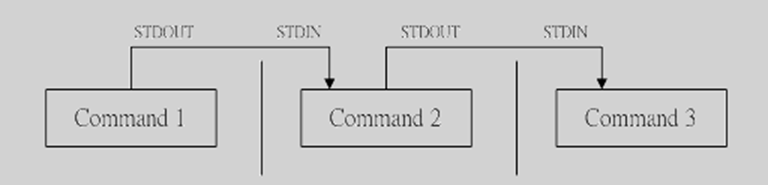
- command1正确输出,作为command2的输入。
- 然后comand2的输出,作为comand3的输入
- comand3输出就会直接显示在屏幕上面了。
通过管道之后:comand1,comand2的正确输出不显示在屏幕上面

注:
- 管道命令只处理前一个命令正确输出,不处理错误输出
- 管道命令的右边命令,必须能够接收标准输入流命令才行。
例:使用简单的管道命令,分页显示/etc目录中的内容
[root@bogon ~]# ls /etc | more
注:
- more命令和cat命令的功能一样都是查看文件里的内容,但不同的是more命令可以按页来查看文件的内容。
- 按空白键(space)或 f 键就往下一页显示,按q键会退出more命令
总结


 浙公网安备 33010602011771号