
MongoDB下载安装
一、MongoDB 下载
MongoDB 提供了可用于 32 位和 64 位系统的预编译二进制包,你可以从MongoDB官网下载安装,MongoDB 预编译二进制包下载地址:https://www.mongodb.com/download-center#community
注意:在 MongoDB 2.2 版本后已经不再支持 Windows XP 系统。最新版本也已经没有了 32 位系统的安装文件。
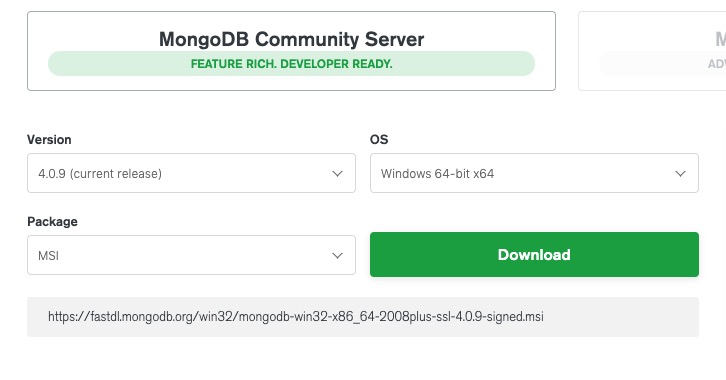
- MongoDB for Windows 64-bit 适合 64 位的 Windows Server 2008 R2, Windows 7 , 及最新版本的 Window 系统。
- MongoDB for Windows 32-bit 适合 32 位的 Window 系统及最新的 Windows Vista。 32 位系统上 MongoDB 的数据库最大为 2GB。
- MongoDB for Windows 64-bit Legacy 适合 64 位的 Windows Vista, Windows Server 2003, 及 Windows Server 2008 。
根据你的系统下载 32 位或 64 位的 .msi 文件,下载后双击该文件,按操作提示安装即可。
安装过程中,你可以通过点击 "Custom(自定义)" 按钮来设置你的安装目录。
创建数据目录
MongoDB将数据目录存储在 db 目录下。但是这个数据目录不会主动创建,我们在安装完成后需要创建它。请注意,数据目录应该放在根目录下((如: C:\ 或者 D:\ 等 )。
在本教程中,我们已经在 C 盘安装了 mongodb,现在让我们创建一个 data 的目录然后在 data 目录里创建 db 目录。
命令行下运行 MongoDB 服务器
从 MongoDB 目录的 bin 目录中执行 mongod.exe 文件。
mongod --dbpath D:\download\数据库\MongoDB\Server\3.4\data\db
--dbpath 指定数据存储的目录,那么 MongoDB 默认使用的是 “C:\data\db“ 目录,所以在启动 MongoDB 数据库之前要确保 “C:\data\db“ 目录已经创建了。
或
启动MongoDB服务
net start MongoDB
关闭MongoDB服务
net stop MongoDB
移除 MongoDB 服务
mongodb\bin\mongod.exe --remove
任选一个方式启动就可以。
连接MongoDB
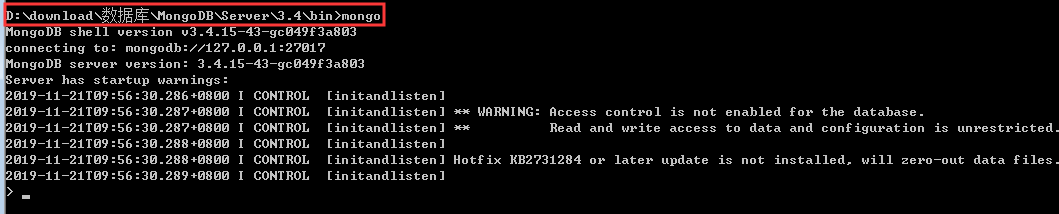
我们可以在命令窗口中运行 mongo.exe 命令即可连接上 MongoDB,执行如下命令
MongoDB 后台管理 Shell
如果你需要进入MongoDB后台管理,你需要先打开mongodb装目录的下的bin目录,然后执行mongo.exe文件,MongoDB Shell是MongoDB自带的交互式Javascript shell,用来对MongoDB进行操作和管理的交互式环境。
当你进入mongoDB后台后,它默认会链接到 test 文档(数据库):
> mongo
MongoDB shell version: 3.0.6
connecting to: test
……
由于它是一个JavaScript shell,您可以运行一些简单的算术运算:
> 2 + 2
4
>

 浙公网安备 33010602011771号