
[ Skill ] 如何将图片转化为LOGO并放在Layout中
一个创建LOGO的skill脚本
(手把手教学)
1.一个创建LOGO的skill脚本 - 脚本资料区 - EETOP 创芯网论坛 (原名:电子顶级开发网) –

一、数字、字母与标点符号Logo
1、下载第一个压缩包,并解压
eetop.cn_CreateLogo.zip
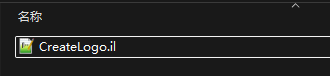
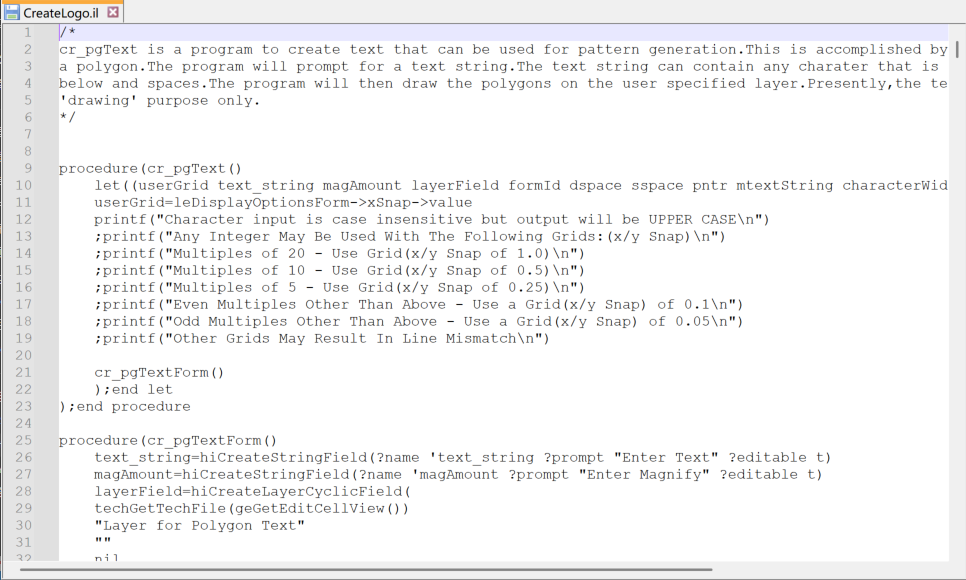
2、打开该脚本
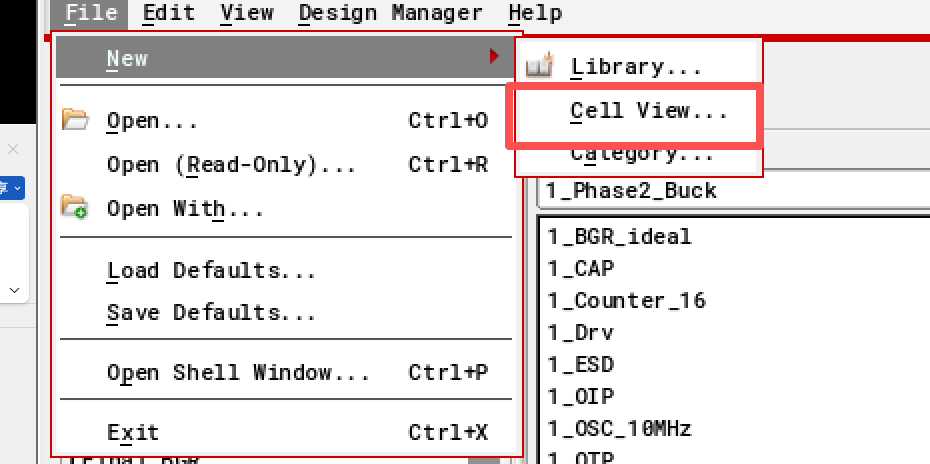
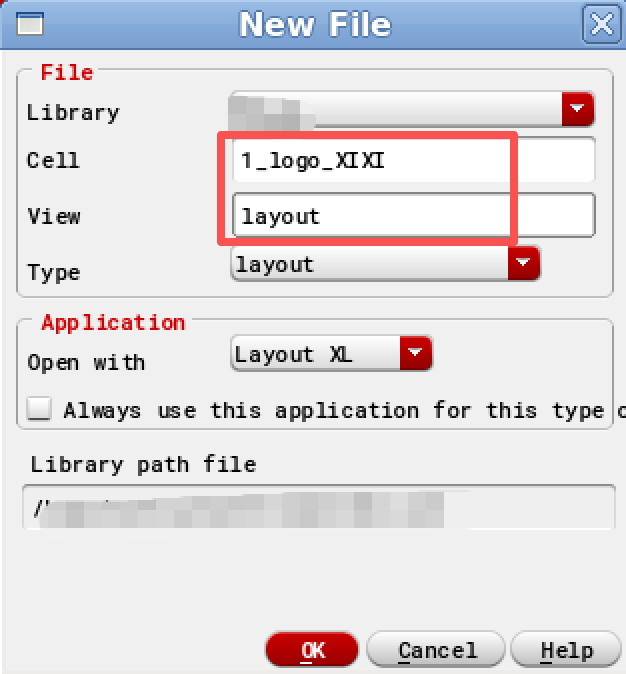
3、打开Cadence,新建一个新的layout文件
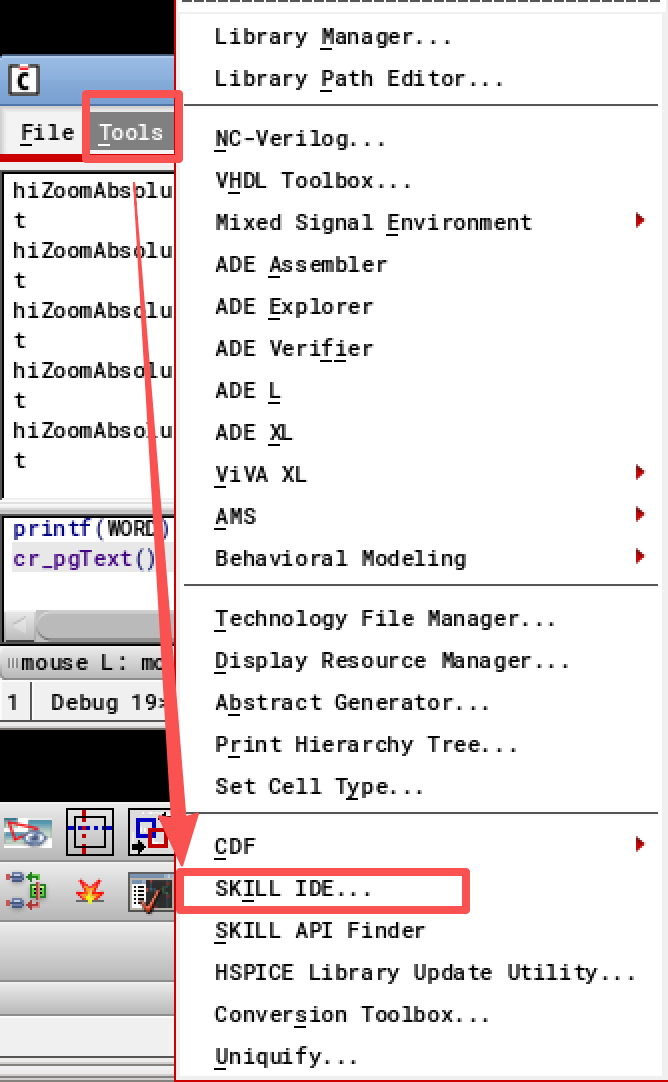
4、打开Cadence软件自带的SKILL IDE工具
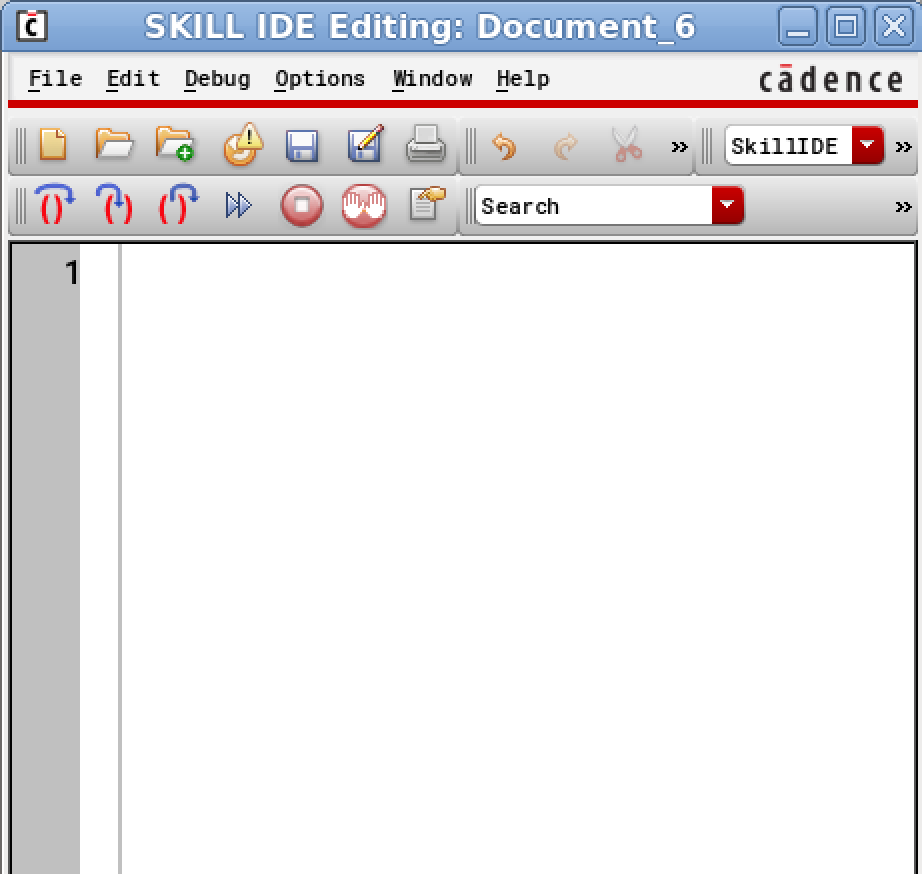
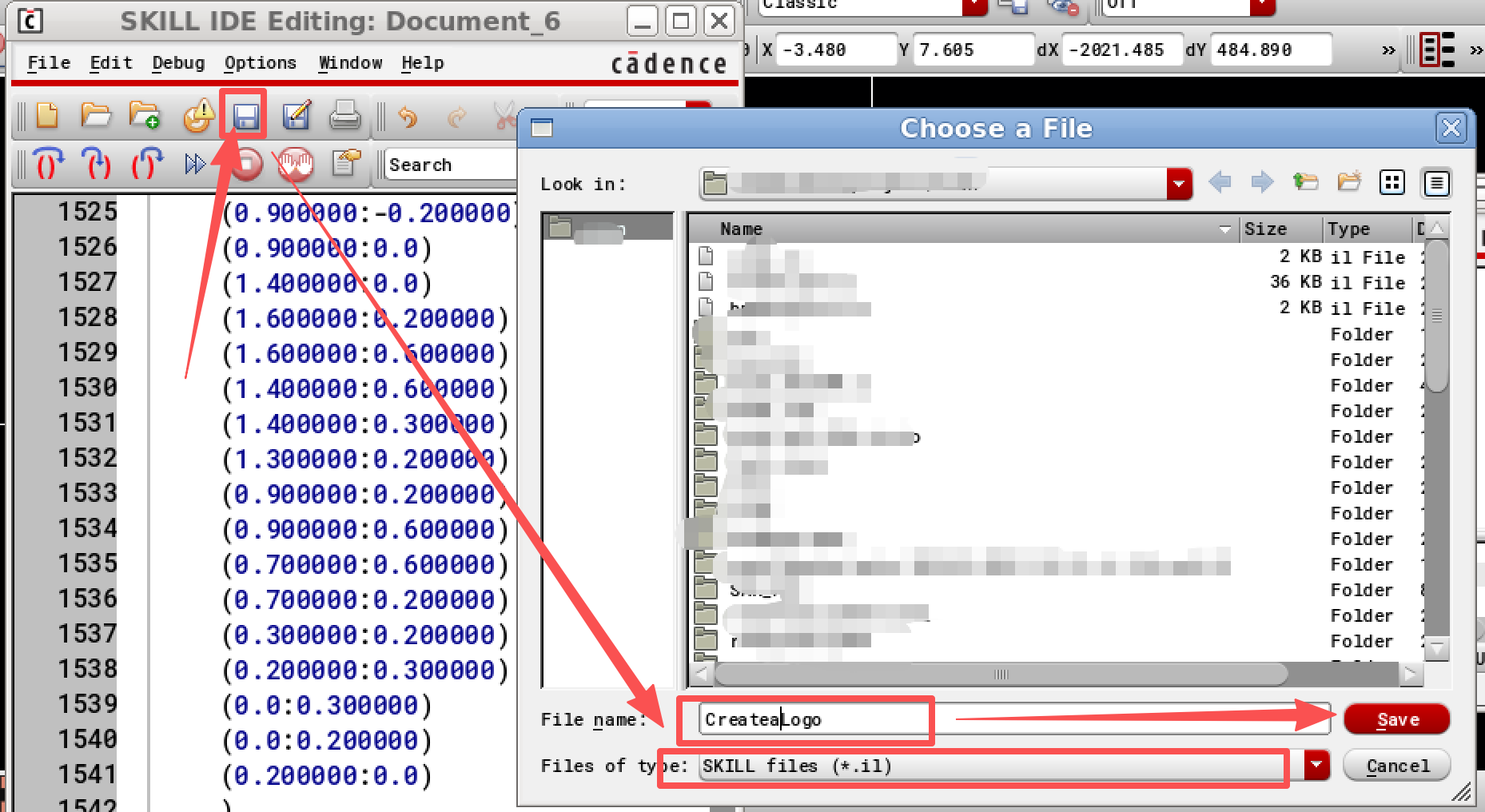
5、将脚本内容全部复制到SKILL IDE工具内,并保存
6、加载此脚本
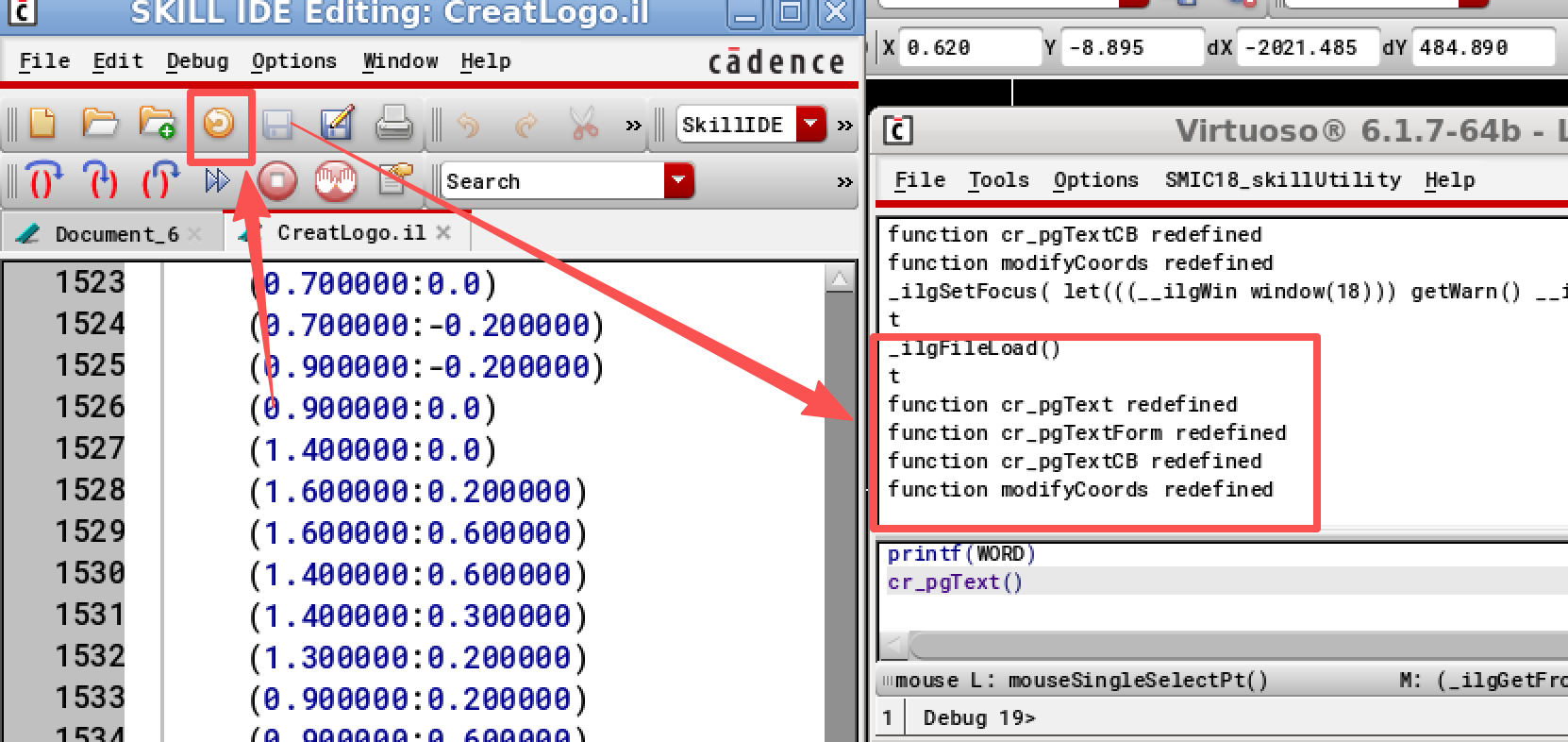
7、当CIW显示为右,即为加载成功
8、打开新开的Layout,在CIW输入cr_pgText(),运行该脚本
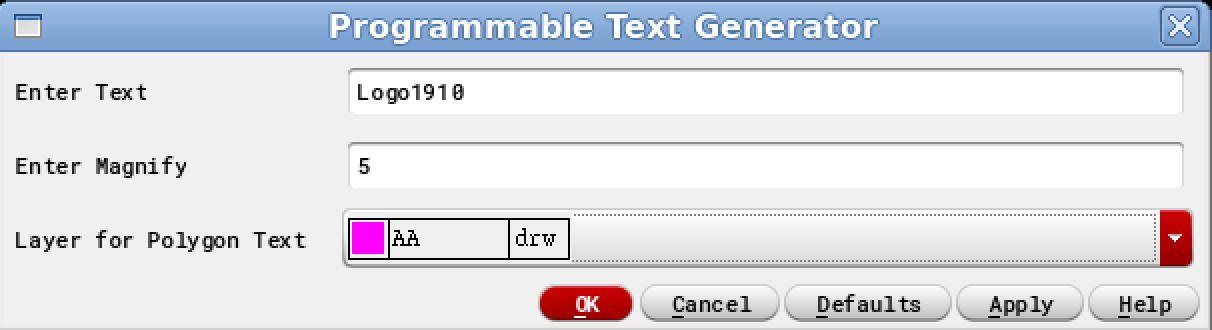
9、输入Logo内容、Logo尺寸选取Logo层,点击OK

10、根据实际需求调整尺寸。
二、bpm图转为Logo
1、用WIN自带的画图软件将图像处理为黑白的bpm图
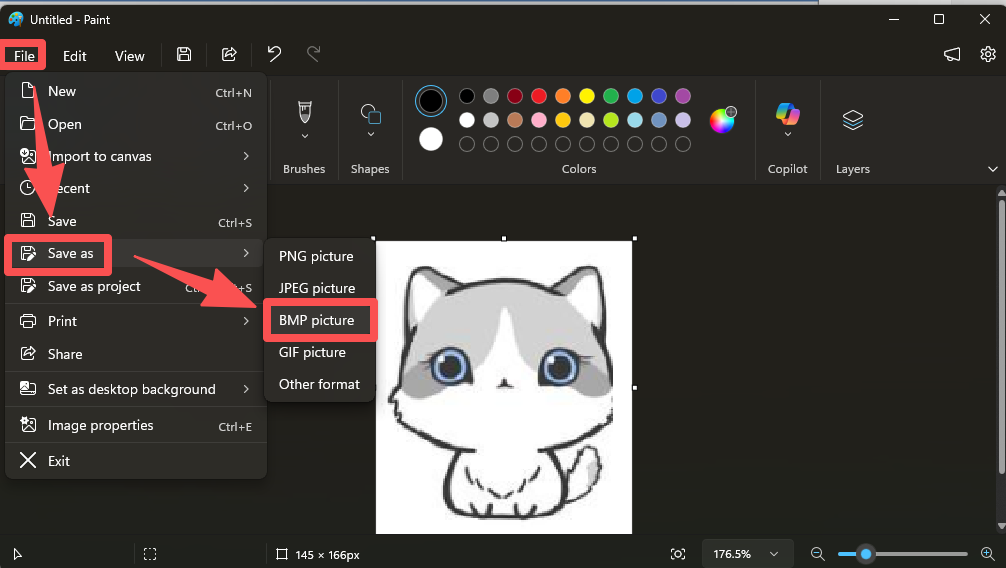
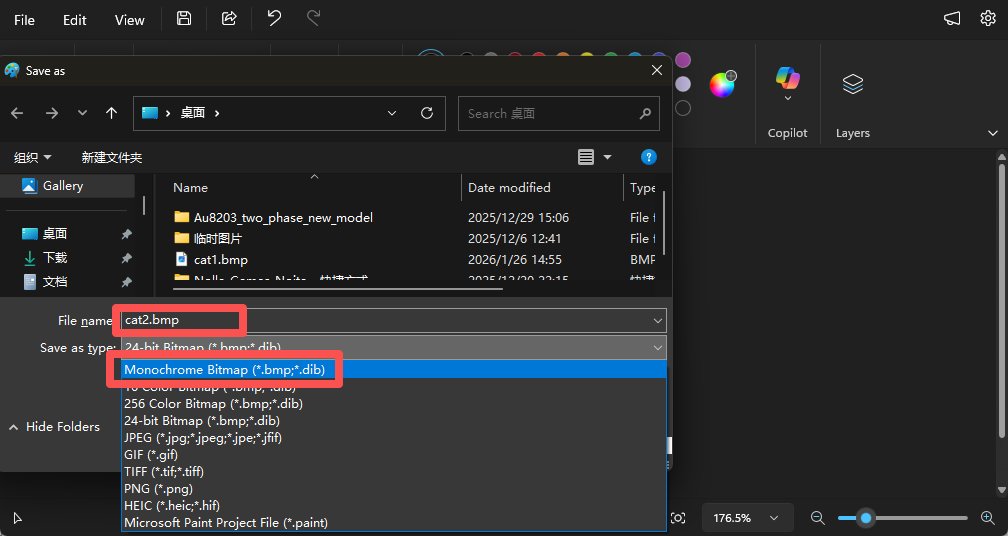
注意一定要选择Monochrome Bitmap!!!
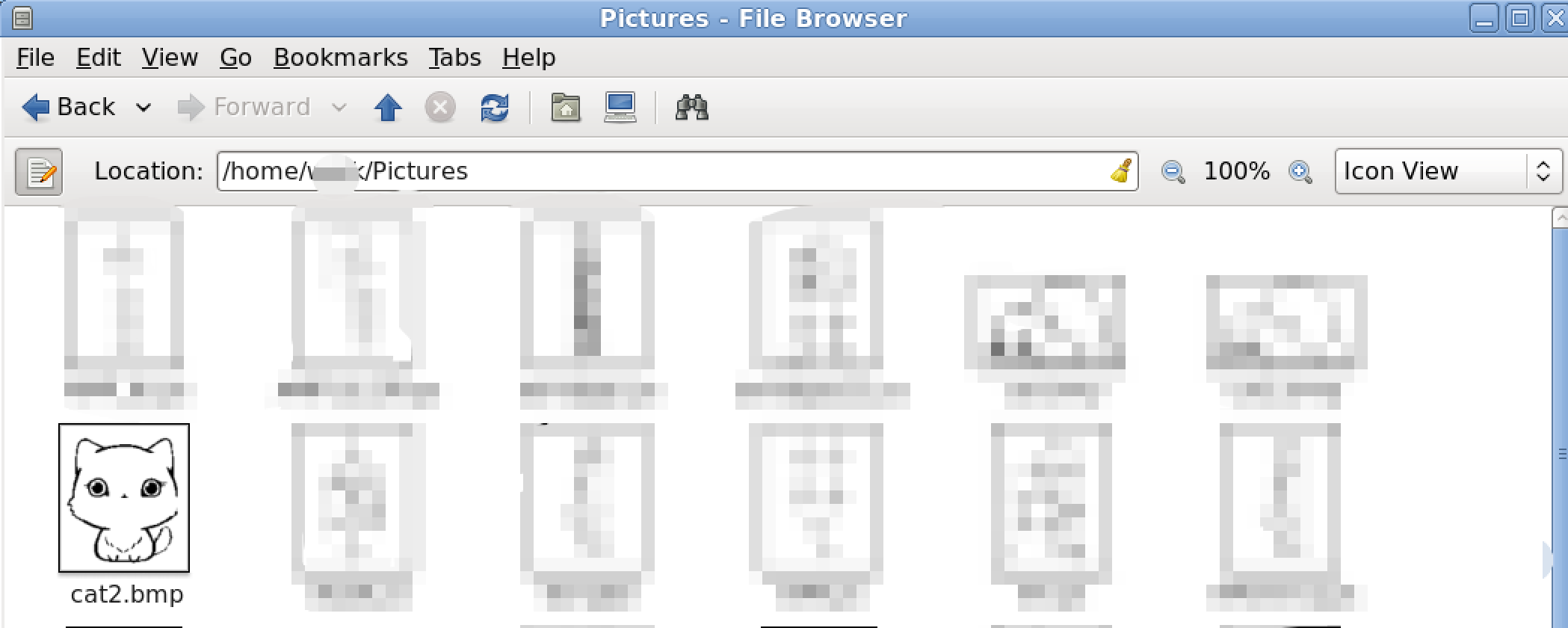
2、将转化为bpm格式的图片放到虚拟机中
3、加载第二个脚本,与第一个脚本加载方式一置,不再赘述
4、修改图片路径、层和尺寸,保存并运行脚本
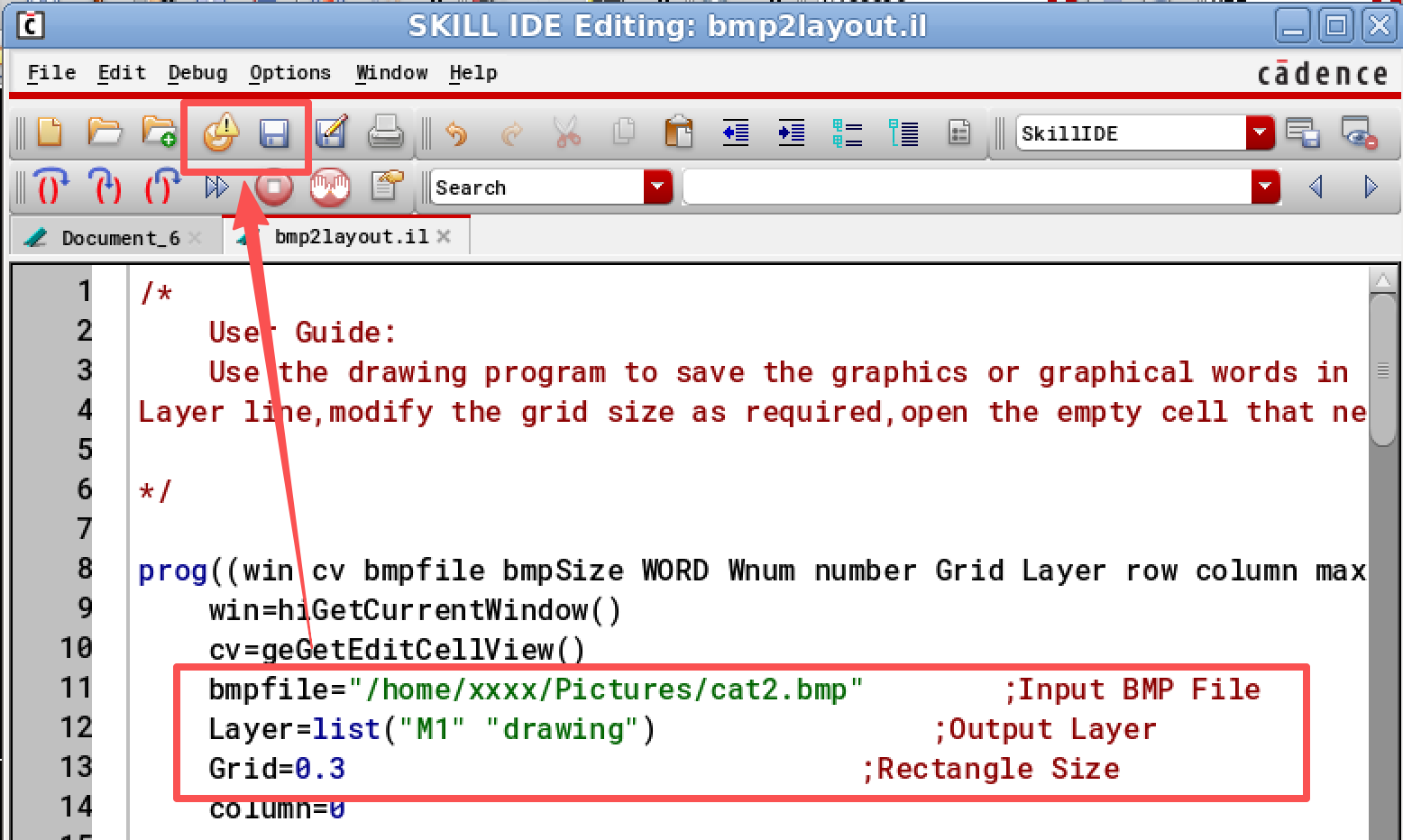
5、完成Logo。
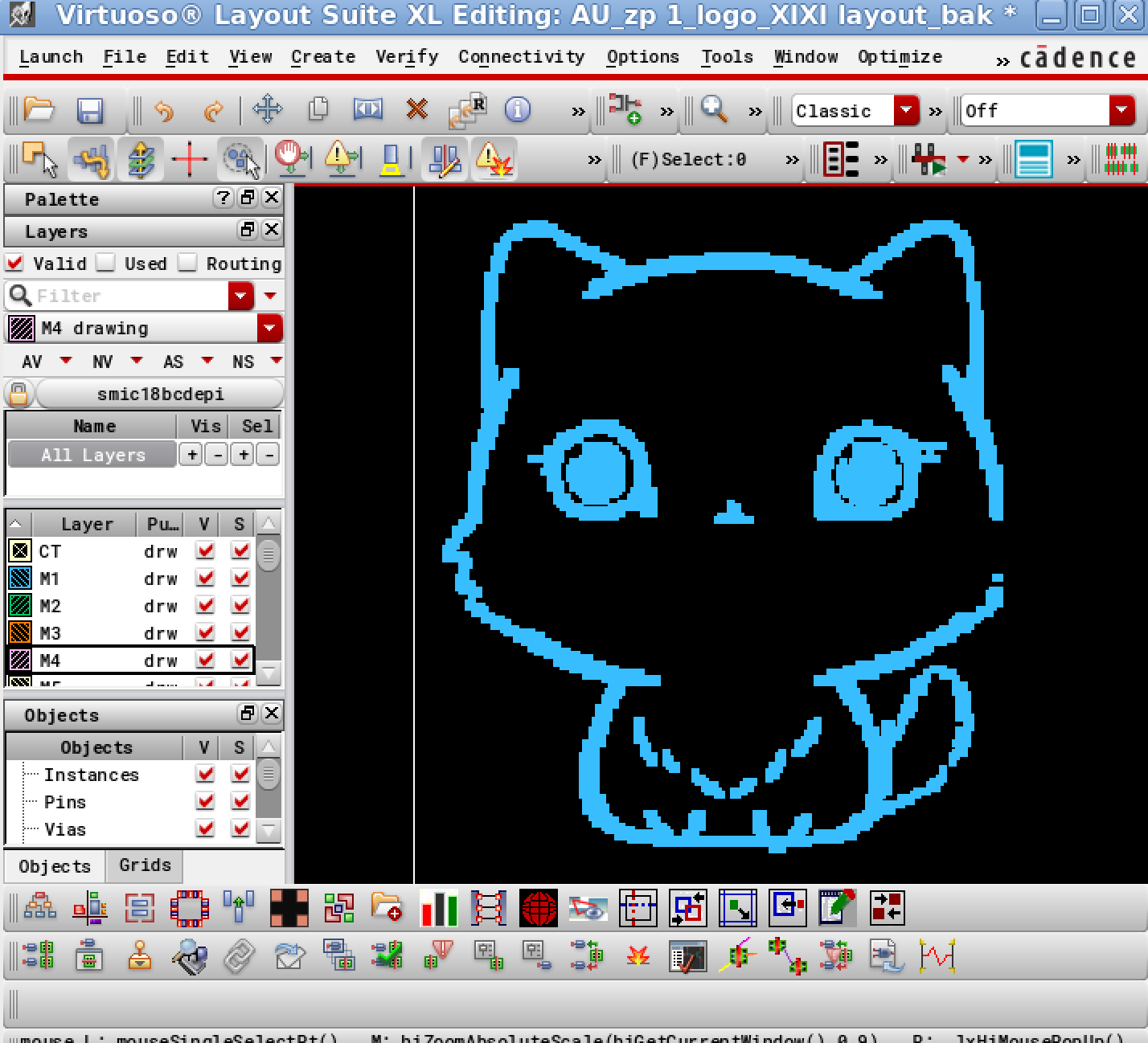
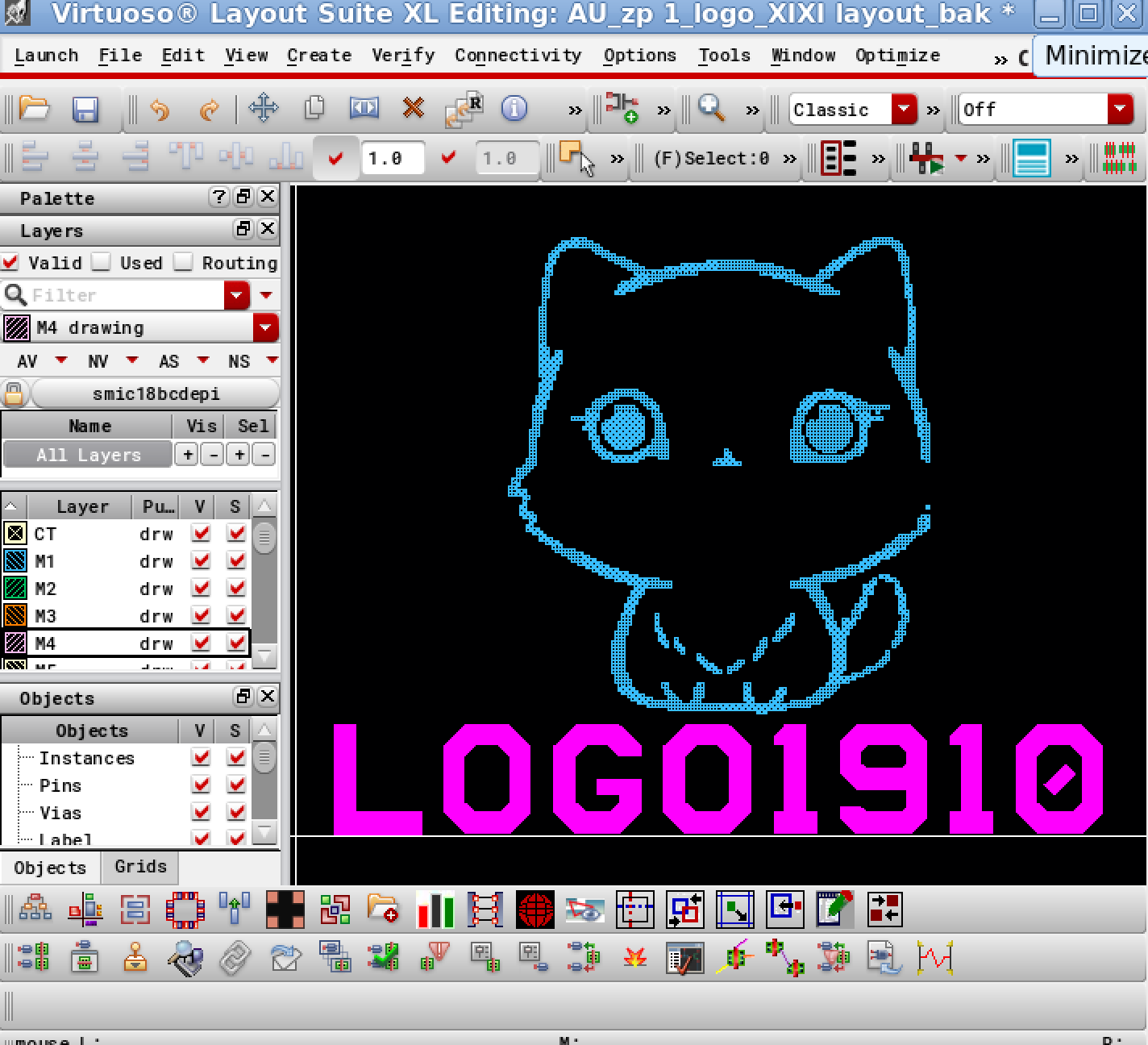
最终成果如下:
PS:以上内容均为个人学习记录,供大家交流学习。

 浙公网安备 33010602011771号