

MySQL数据库安装及配置
一、下载
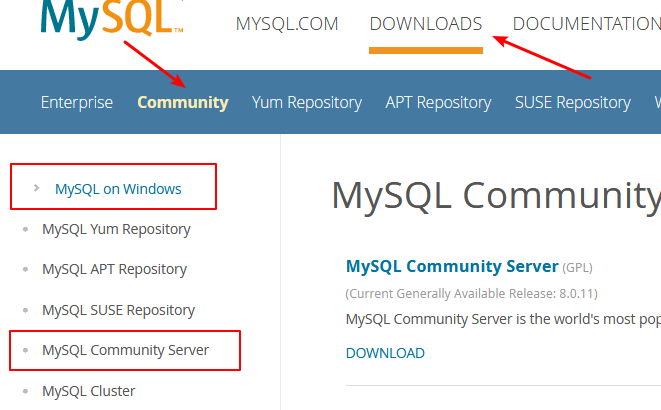
- 登录mysql官网,点DOWNLOADS,选择community。如下图:
![]()
这里有两个选择:- MySQL on Windows(Install) 简易安装程序(安装过程很简单,推荐安装完整包)。或许是由于公司电脑的问题,选择server only安装一直卡在start server步骤,于是换成了压缩包安装方式安装。
- MySQL Community Server(zip) 是相当于MySQL on Windows 中的server only压缩包版本。
- 下载MySQL Community Server(zip)压缩包并解压。
二、安装与配置
- 先在根目录下创建my.ini配置文件。内容如下:
注意my.ini的保存编码,不能为utf-8或GBK,新建记事本,粘贴保存,再改名称为my.ini就好!(不然就会重新生成一个qldata文件夹)[mysql] #设置mysql客户端默认字符集 default-character-set=utf8 [mysqld] #设置3306端口 port = 3306 #设置mysql的安装目录 basedir=D:\Program Files\mysql-8.0.11-winx64 #设置mysql数据库的数据的存放目录 datadir=D:\Program Files\mysql-8.0.11-winx64\data #允许最大连接数 max_connections=20 #服务端使用的字符集默认为8比特编码的latin1字符集 character-set-server=utf8 #创建新表时将使用的默认存储引擎 default-storage-engine=INNODB - 配置环境变量,在path变量下加入bin目录的路径。
- 管理员打开cmd,定位到bin目录下,按以下顺序执行;
- 安装命令 mysqld install
- (5.7版本需要)初始化data目录 mysqld --initialize-insecure(未设置密码)
- 启动服务 net start mysql
(停止服务命令 net stop mysql 卸载服务 mysqld remove 编辑界面退出 quit)
- 启动成功后登录, mysql -u root -p(第一次登录没有密码,直接按回车)
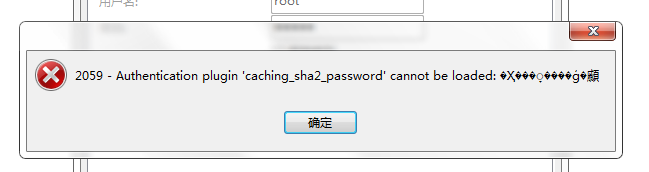
- 在cmd命令行中已成功登录,navicat连接报2059错误。如下图:
![]()
原因:并不是密码出错,无论是正确的密码还是错误的密码,都是显示这个错误。之所以出现这样的情况,是因为MySQL8.0.4默认采用了caching_sha2_password验证方式,但是在终端能够连接成功,在navicat中连接则出现了2059错误。
解决方法:- 进入mysql安装目录的bin路径下运行mysql -uroot -p命令进行登录(未设置密码,直接回车)。
- 输入 ALTER USER 'root'@'localhost' IDENTIFIED WITH mysql_native_password BY 'admin';
(root是用户名,localhost是ip地址127.0.0.1都是特指本机,mysql_native_password是旧的密码验证机制,admin是密码,最后别忘了分号;)

 浙公网安备 33010602011771号