

通过Visual Studio 2005 中的数据源选择对话框实现数据库连接配置(用户使用)
2009-12-09 21:29 诸葛二牛 阅读(810) 评论(0) 收藏 举报 在实际的开发中,我们经常在应用程序中提供择数据源和数据连接配置的接口,方便用户配置数据库连接字符串。典型的方法是将这些信息写在XML的配置文件里,如web.config或app.config文件里。
但是客户并不是专业的编程人员,一不小心就会使连接串写错,导致系统无法运行,最好是让用户能够通过一个图形界面来选择数据源和数据连接的信息。这样的专业界面可以专门开发,也可以调用Visual Studio里的dll库可以实现。
配置界面下图: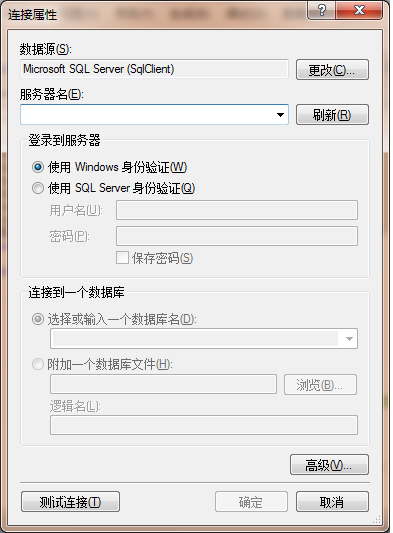
一、添加引用
C:\Program Files\Microsoft Visual Studio 8\Common7\IDE\Microsoft.Data.ConnectionUI.Dialog.dll
(特殊情况:
如果该目录下没有此dll库文件,也可以单独获取,然后手动添加,只要有这一dll库文件就可以。
大致需要的文件有:
Microsoft.Data.ConnectionUI.Dialog.dll
Microsoft.Data.ConnectionUI.dll
Microsoft.Data.ConnectionUI.xml
可在实力程序中查找)
二、引入名称空间
- C# code
using Microsoft.Data.ConnectionUI;
三、使用代码

 代码
代码
dlg.DataSources.Add(DataSource.SqlDataSource);
dlg.SelectedDataProvider = DataProvider.SqlDataProvider;
DataConnectionDialog.Show(dlg, this);
比如说放在一个按钮的Click事件里
代码
{
DataConnectionDialog dlg = new DataConnectionDialog();
dlg.DataSources.Add(DataSource.SqlDataSource);
dlg.SelectedDataProvider = DataProvider.SqlDataProvider;
DataConnectionDialog.Show(dlg, this);
}
当中dlg.ConnectionString就是最后的链接字符串。
特殊情况:如果不在C:\Program Files\Microsoft Visual Studio 8\Common7\IDE\Microsoft.Data.ConnectionUI.Dialog.dll 下添加系统可能找不到相应的语言资源包,所以可能会显示为英文的。这时可以把C:\Program Files\Microsoft Visual Studio 8\Common7\IDE\zh-chs\Microsoft.Data.ConnectionUI.Dialog.resources.dll 也添加到引用中。这样语言问题自然解决了。
示例代码: /Files/Steven7Gao/frmConnectionConfig.rar

 浙公网安备 33010602011771号