
PaddlePaddle OCR(PP-OCR)在 Ubuntu20.4中部署使用(虚拟机)
一、简介
PP-OCR是PaddleOCR自研的实用的超轻量OCR系统。
能够实现各种文本识别、文档识别、区域检测、文本方向识别等等功能,支持多种语言模型、支持训练模型等功能。
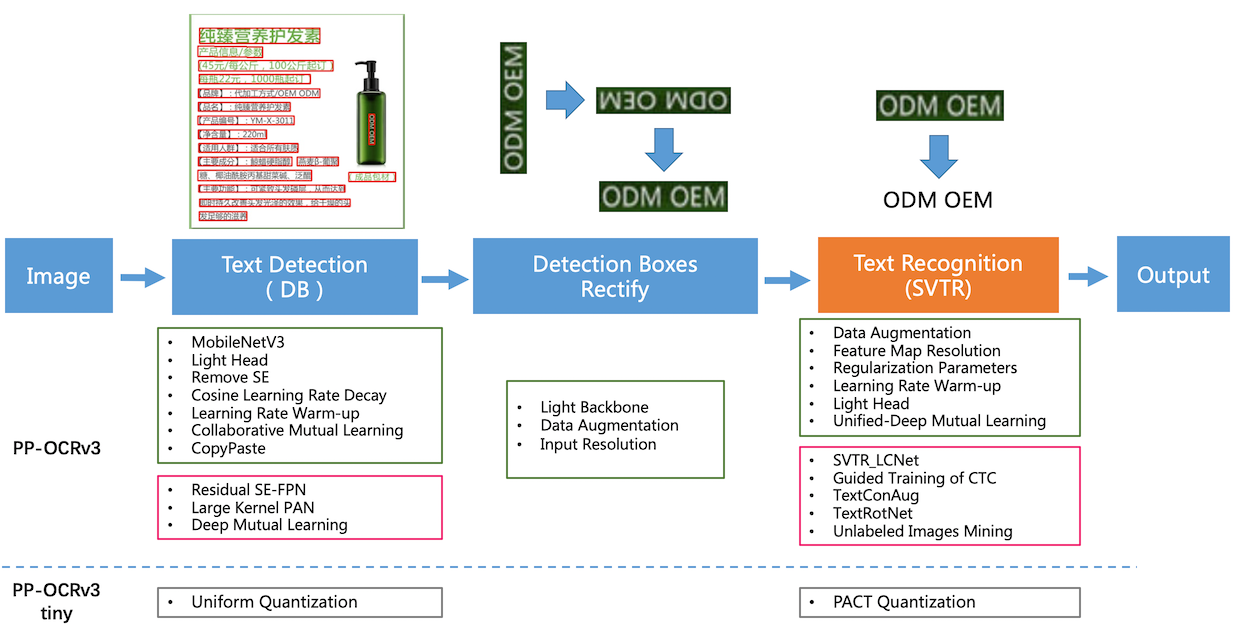
系统架构流程图如下:
分为 文件检测、方向分类器、文本识别 三个步骤。
二、Linux部署使用
运行环境配置
这里我是使用的虚拟机中安装ubuntu20.4进行后续部署操作。window版本可以参考官网Windows环境安装
1、安装Anaconda
## 下载Anaconda
wget --user-agent=“Mozilla” https://mirrors.tuna.tsinghua.edu.cn/anaconda/archive/Anaconda3-2021.05-Linux-x86_64.sh

## 安装Anaconda
sh Anaconda3-2021.05-Linux-x86_64.sh

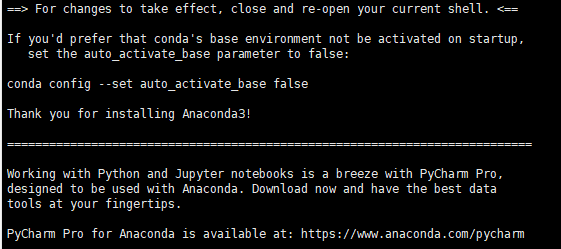
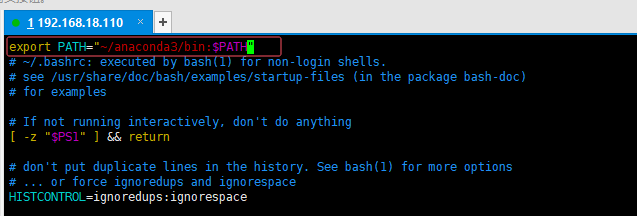
安装完毕后还需要将Anaconda添加到环境变量中
输入vim ~/.bashrc命令配置环境变量,将export PATH="~/anaconda3/bin:$PATH"插入到第一行即可。
配置完后使用source ~/.bashrc刷新一下环境变量。
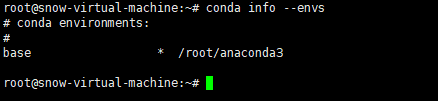
安装完毕后我们使用conda info --envs命令来检验一下是否正常。
正确结果显示如下图
参考链接:超详细Ubuntu安装Anaconda步骤+Anconda常用命令
2、安装python
我们使用Anaconda来安装python即可。
conda create --name paddle_env python=3.8 --channel https://mirrors.tuna.tsinghua.edu.cn/anaconda/pkgs/free/
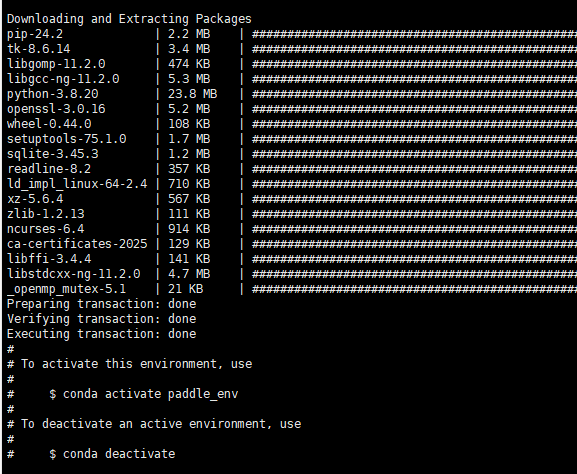
使用conda info --envs命令即可看到我们安装的python

3、创建docker容器
虚拟机里面好像不能直连GPU,无法使用CUDA,这里就安装安装CPU的测试。参考深度学习环境VMware+ubuntu可以实现GPU吗?
# 切换到工作目录下
cd /home/Projects
# 首次运行需创建一个docker容器,再次运行时不需要运行当前命令
# 创建一个名字为ppocr的docker容器,并将当前目录映射到容器的/paddle目录下

#如果您希望在CPU环境下使用docker,使用docker而不是nvidia-docker创建docker
sudo docker run --name ppocr -v $PWD:/paddle --network=host -it registry.baidubce.com/paddlepaddle/paddle:2.1.3-gpu-cuda10.2-cudnn7 /bin/bash
安装PP-OCR
执行如下命令,使用CPU模型
pip install paddlepaddle
安装paddleocr包
pip install paddleocr
使用PP-OCR
我们使用命令行的方式运行,进行到图片目录执行命令即可
# 进入图片目录
cd ~/images

# 检测+方向分类器+识别全流程:--use_angle_cls true设置使用方向分类器识别180度旋转文字,
#--use_gpu false设置不使用GPU
paddleocr --image_dir ./imgs/11.jpg --use_angle_cls true --use_gpu false
运行结果如下:

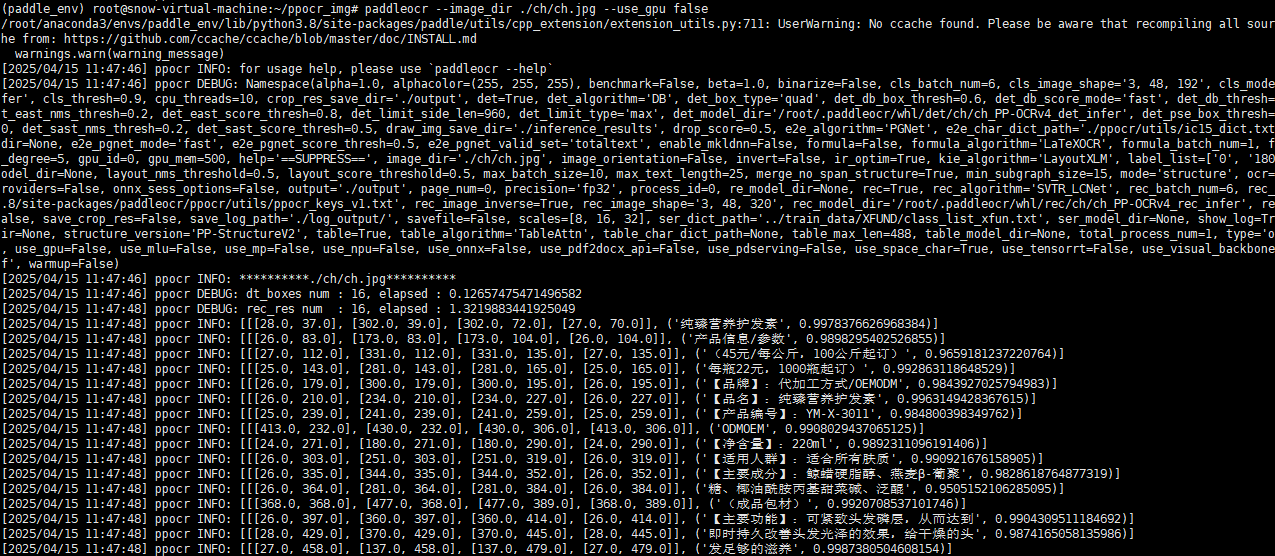
当我们重启服务器或服务停止时,按下面步骤检查并启动即可
# 1、启动docker容器
docker ps -a
docekr start 容器id

# 2、激活Python环境
conda activate paddle_env

# 3、执行paddleocr命令
# 可以先进入图片目录或使用图片全路径
paddleocr --image_dir ./imgs/11.jpg --use_angle_cls true --use_gpu false
三、Windows部署使用
1、运行环境准备
windwos需要安装Python、CUDA、CUDNN这些环境。
windows下安装python我们也使用Anaconda来进行下载及管理。
下载安装Anaconda
进入镜像源下载,选择x86_64版本下载。

 浙公网安备 33010602011771号