
CiSco UCS C240 M4服务器升级固件详细过程
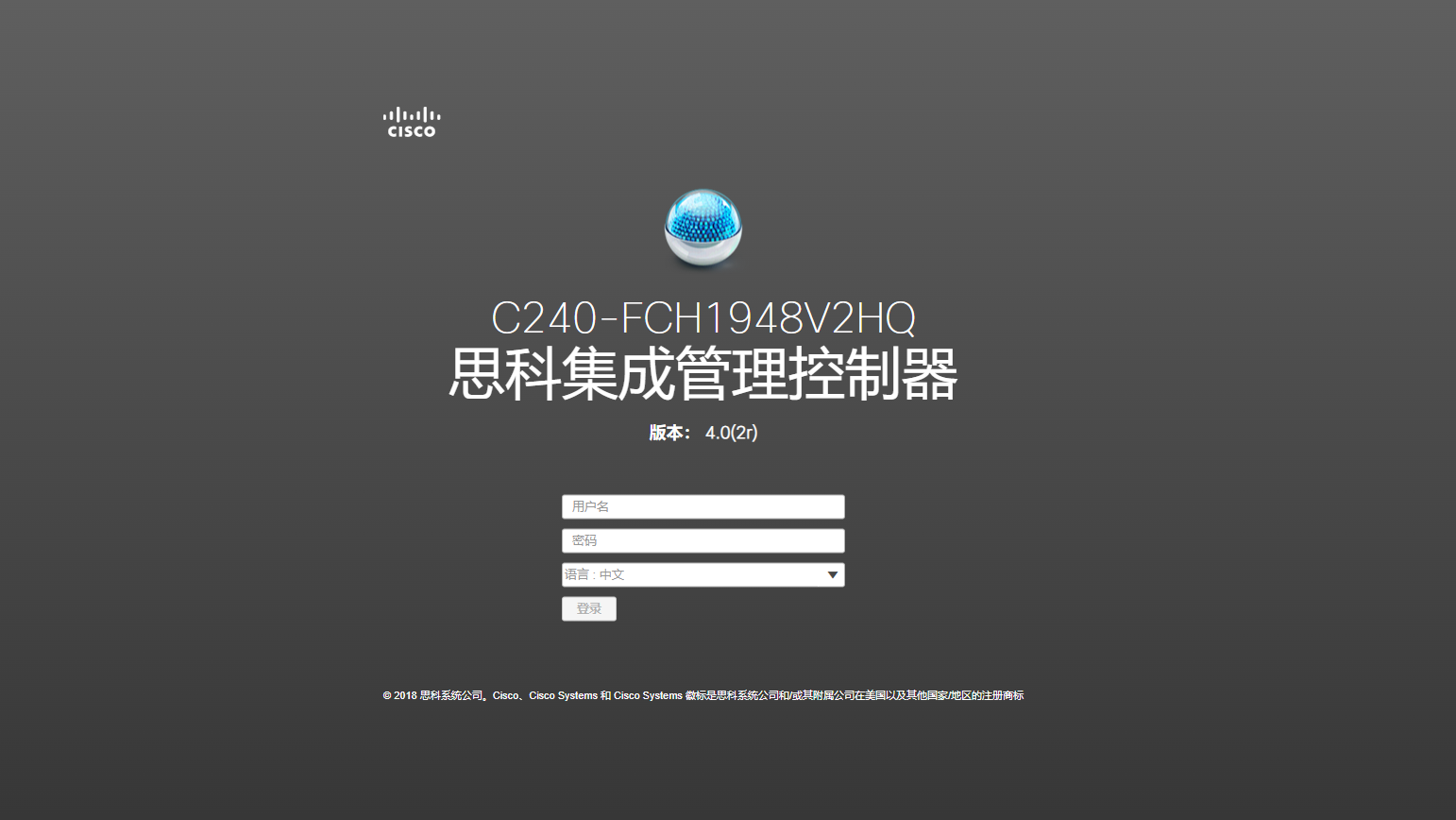 CIsco UCS C240 M4服务器固件从2.0升级-4.0详细流程
Hi,大家好,今天来讲一下关于UCS C240 M4服务器固件升级的一些思路。我的思科服务器因是早期产品,所以本次升级中选择CD光盘介质作为升级工具。采用U盘作为启动设备也尝试过,但是貌似不行,有条件的也可以测试一下。
正式流程:
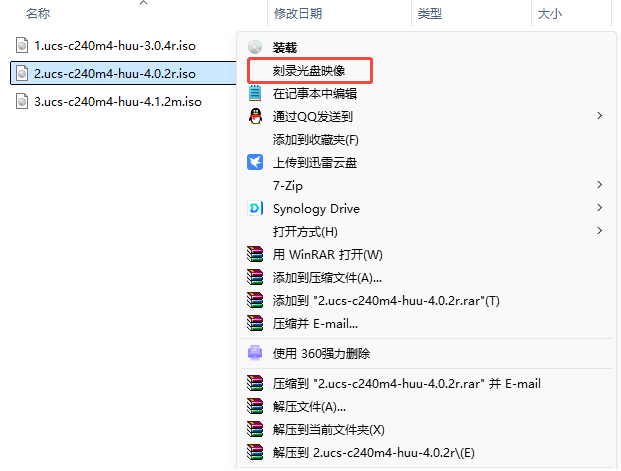
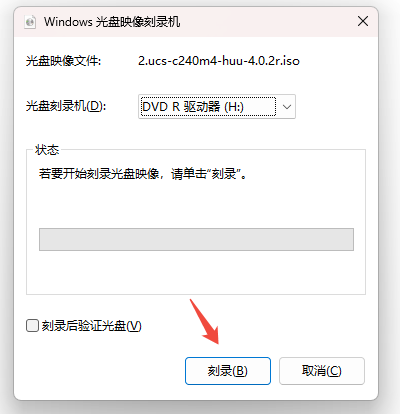
1.先准备一个外置光驱,接入电脑,插上光盘(建议4G的),电脑识别到光盘后,在提前下载好的bios升级包(.iso格式)上面鼠标右击,选择“刻录光盘映像”,识别到光盘刻录机(外置光驱)后,直接点击“刻录”即可,等待刻录完成。
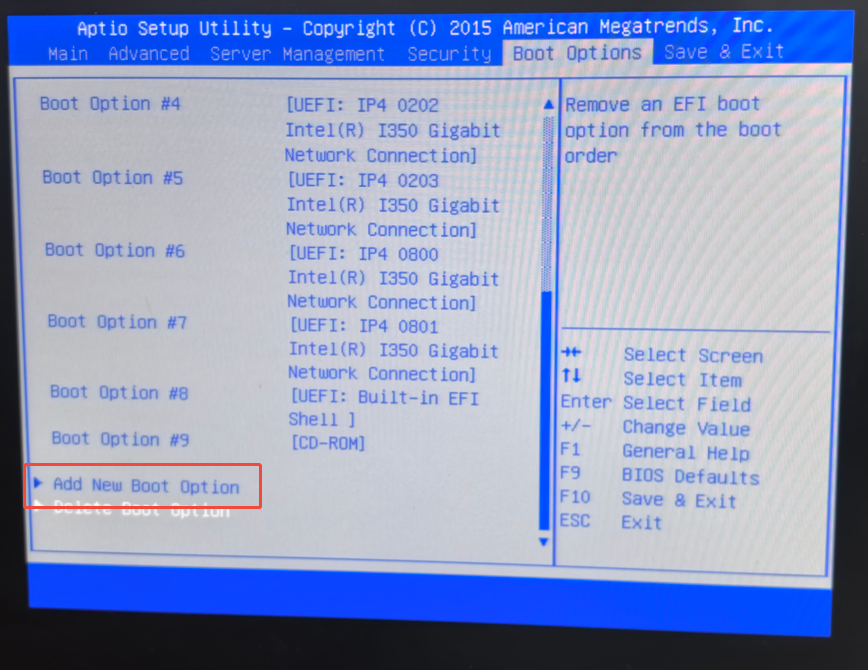
2.外置光驱接到服务器后面的USB口上,重启服务器。开机按F2,进入bios中,在Boot Options(引导项)中找到CD-ROM,并设置为第一启动项(Boot Option #1)。因我这里没有CD-ROM,所以需要新增一个启动设备名称,我这里命名为CD-ROM1。然后他会直接识别到你的光盘中的核心引导文件并应用,最后确定,新的引导项就创建成功了,再设置CD-ROM为第一启动项中第一个启动即可。

3.按ESC退出并保存bios设置,重启服务器,按F6开始选择启动引导项CD-ROM1。(其实这里会识别到你的设备类型及名称,选择它也行,试过是可以的。)
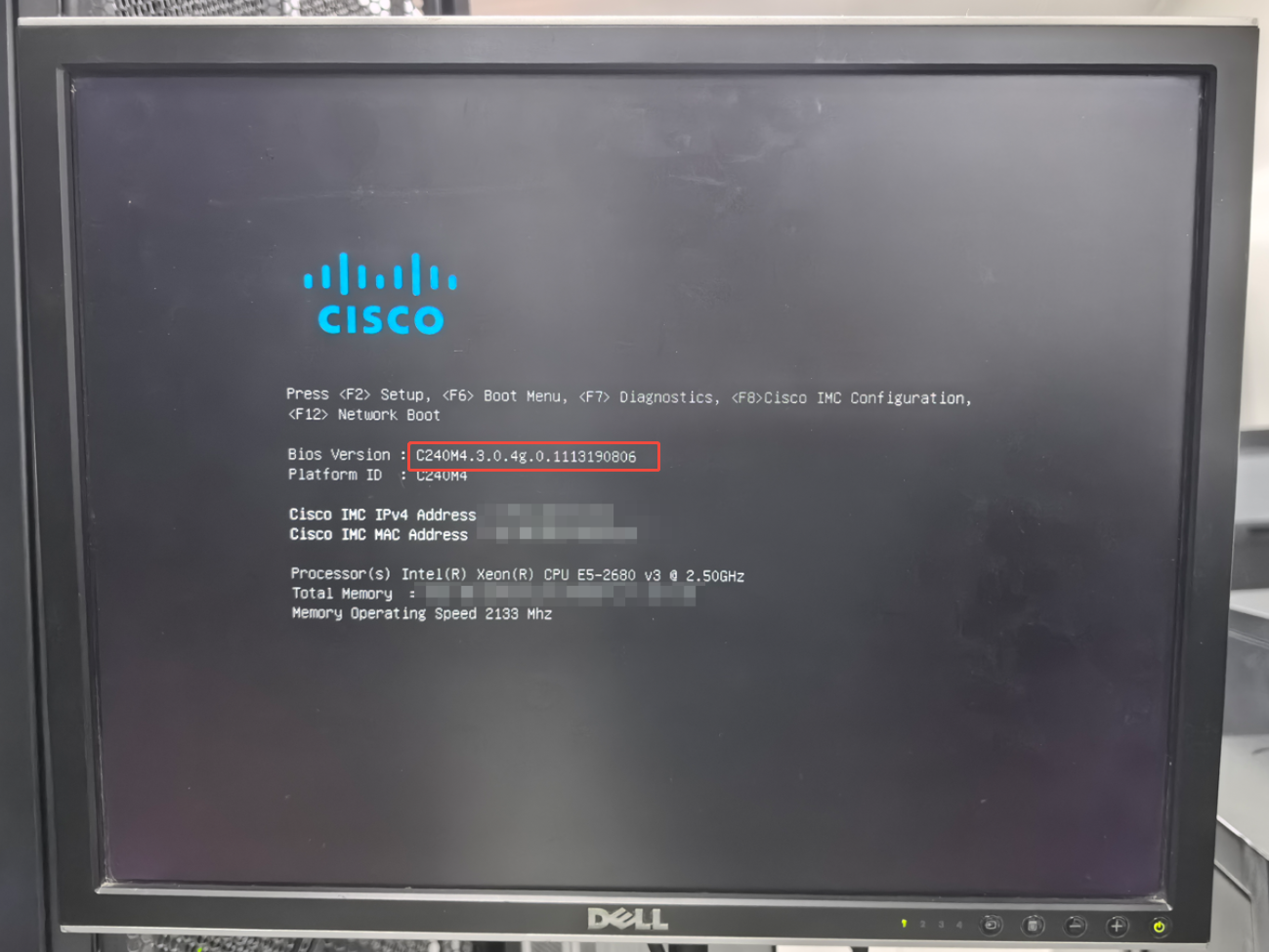
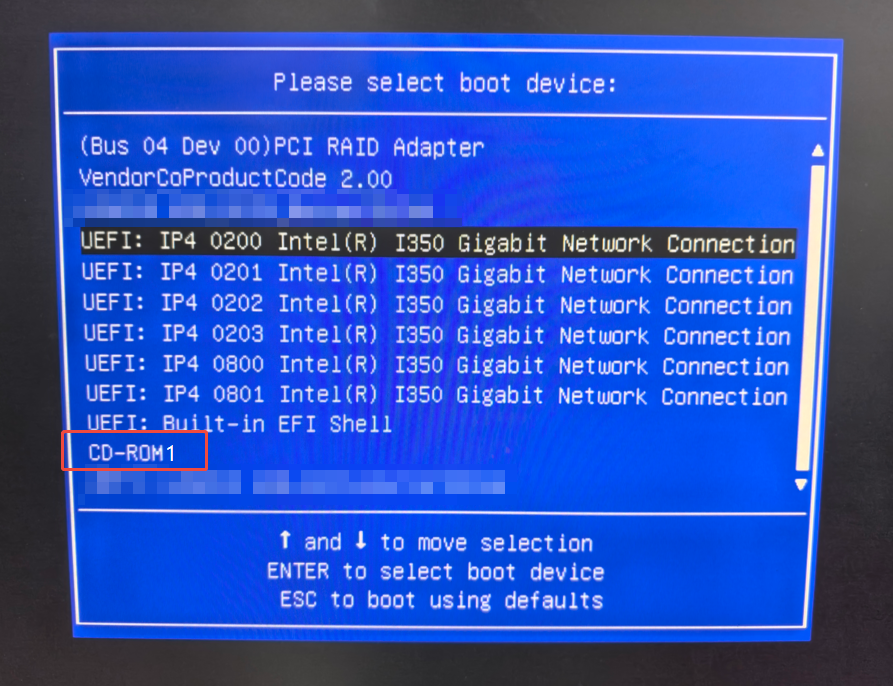
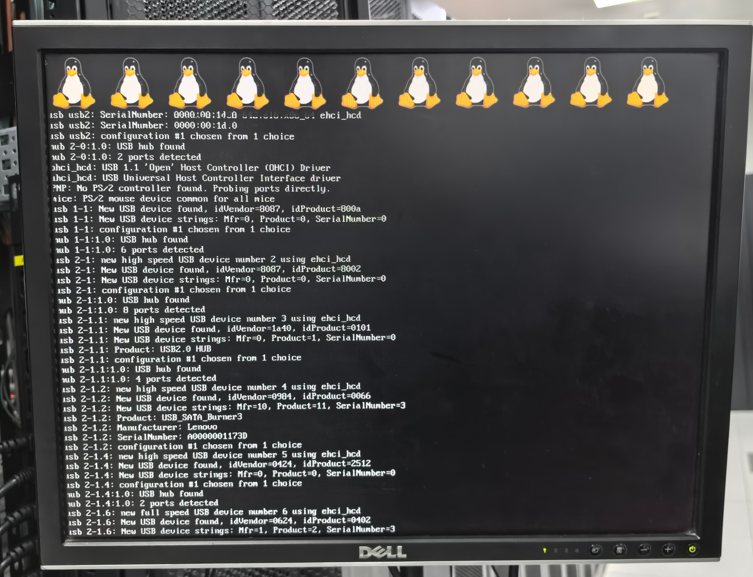
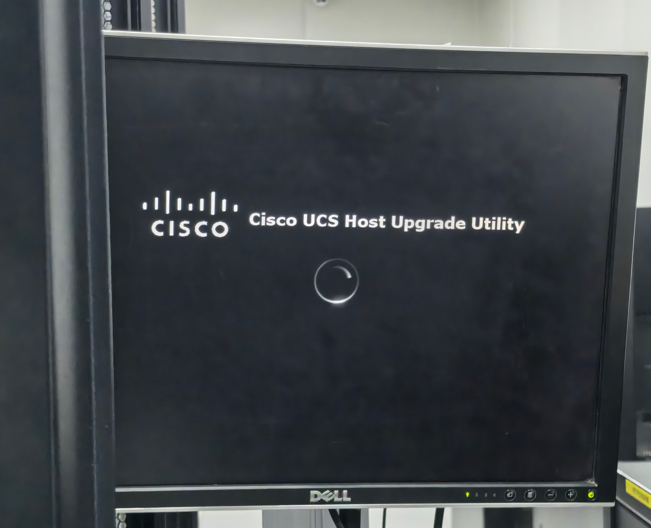
4.选中后服务器会通过启动项启动,开始加载光盘iso文件,开始进入到固件更新流程。
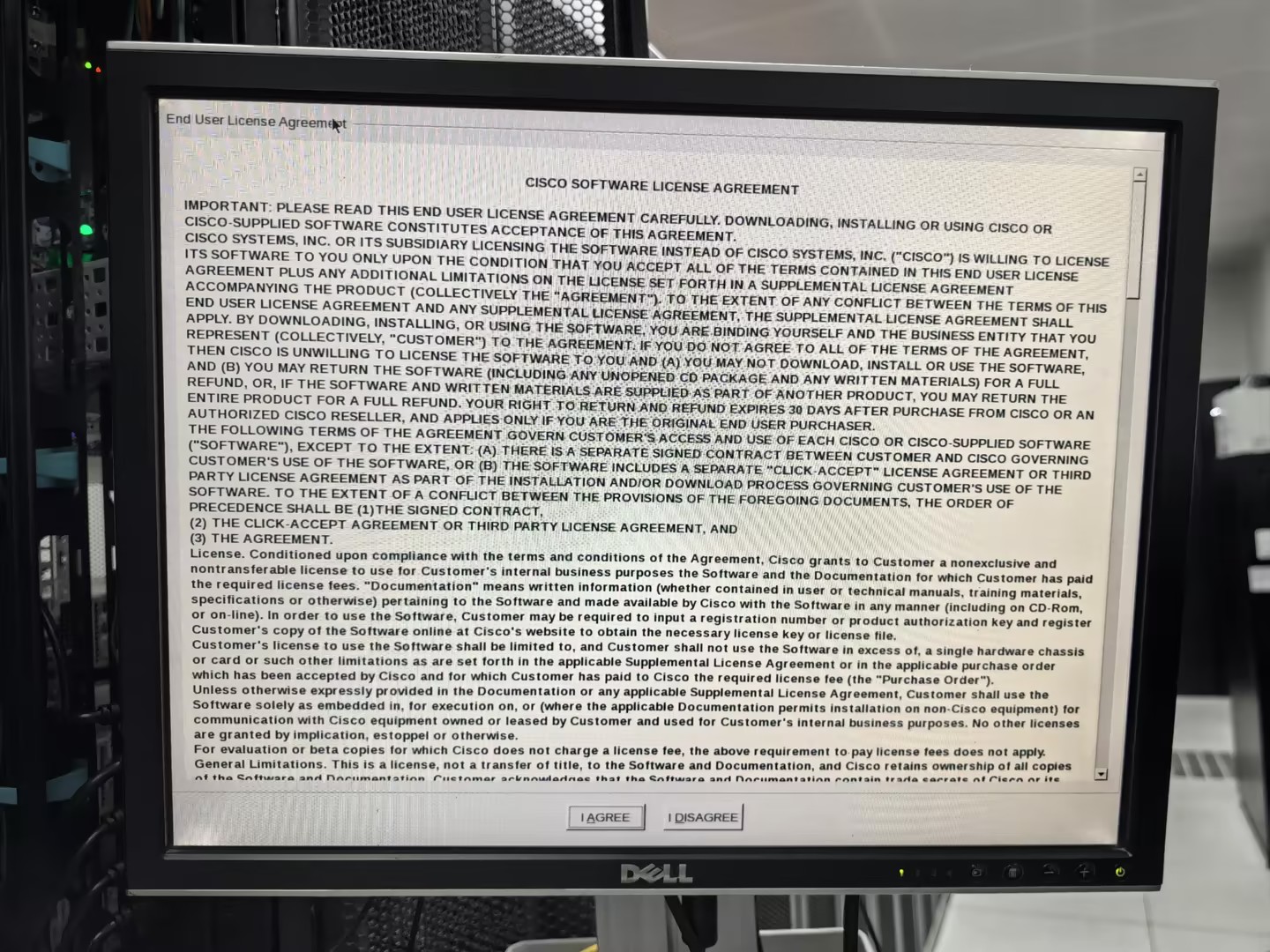
这里选“I AGREE”。
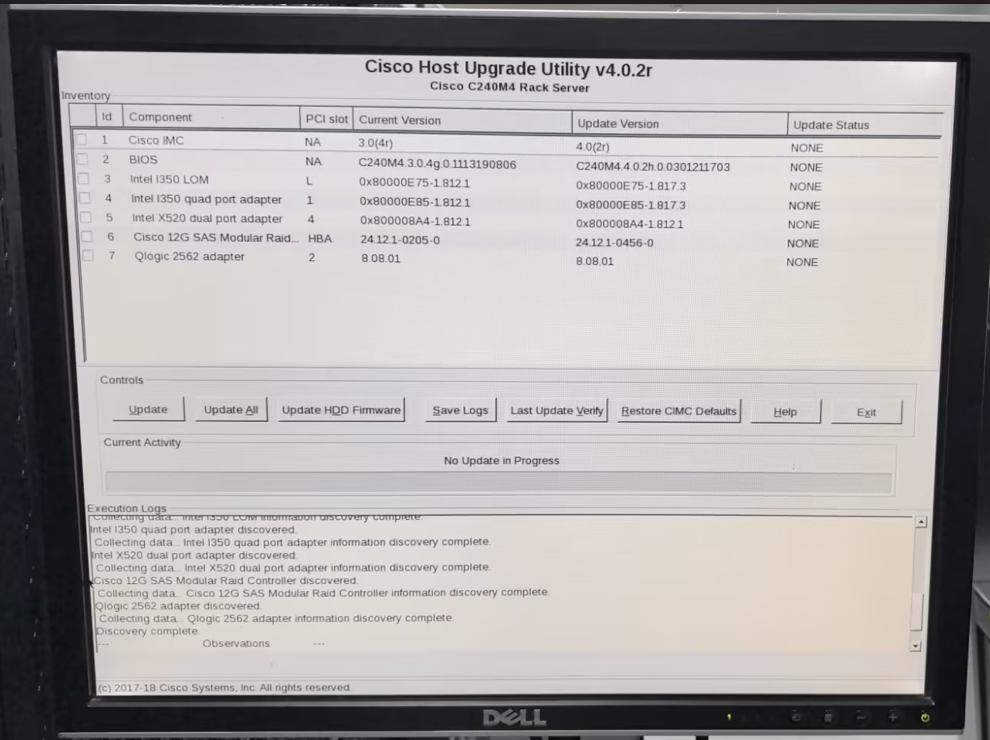
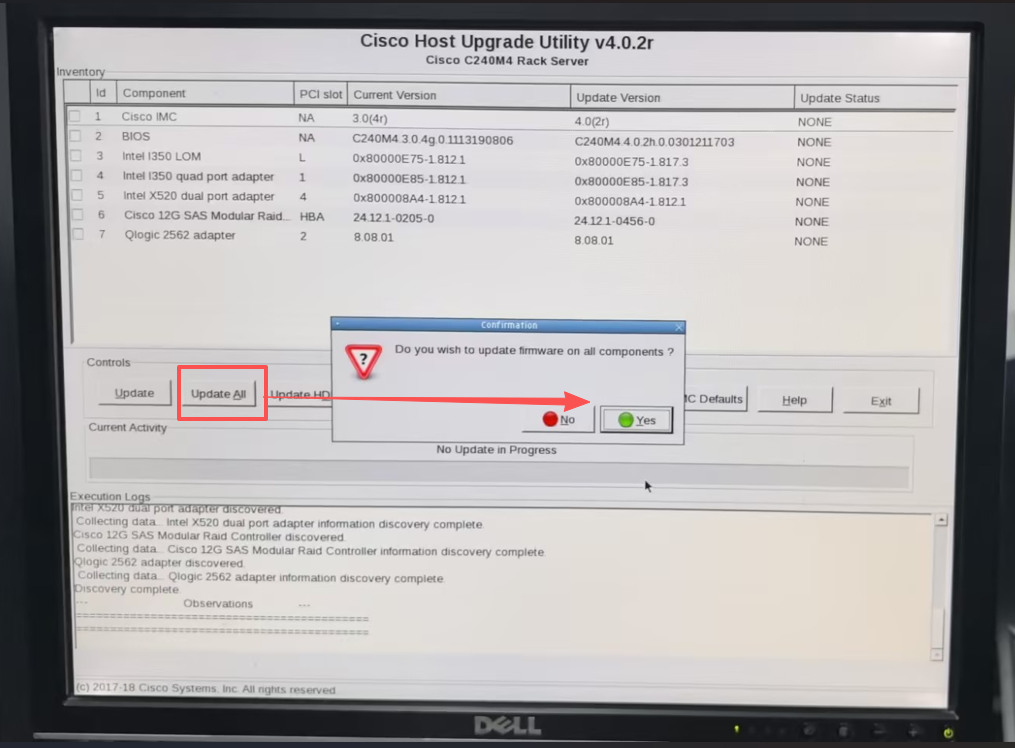
出现需更新固件列表
选择“Update All”,点击Yes。
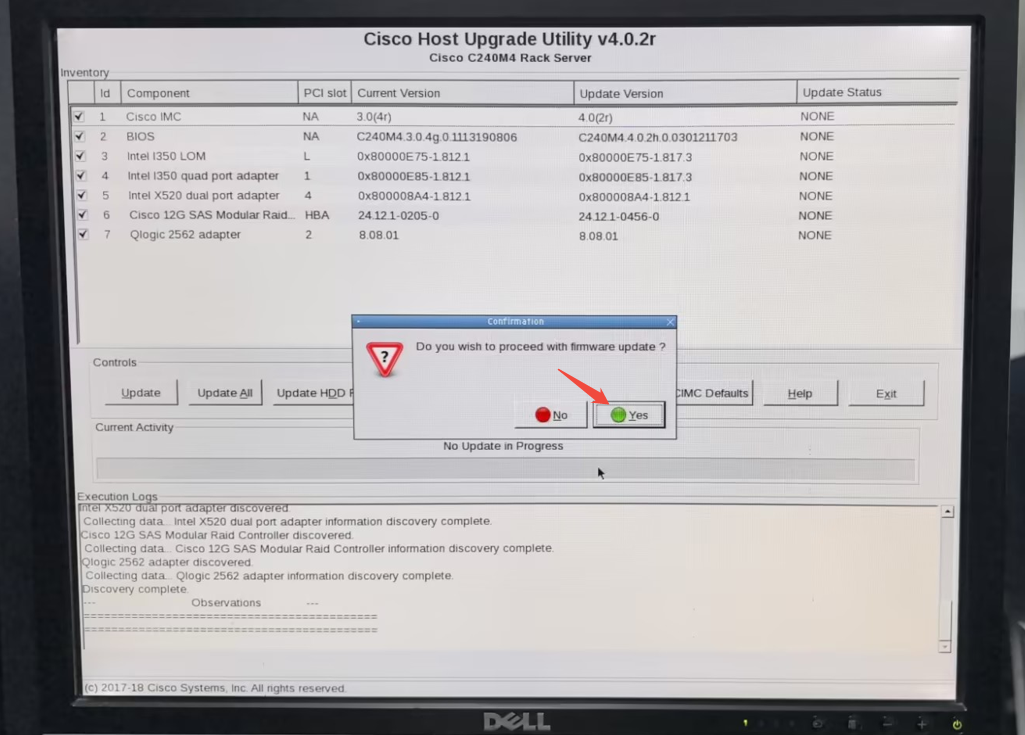
继续点击“Yes”。
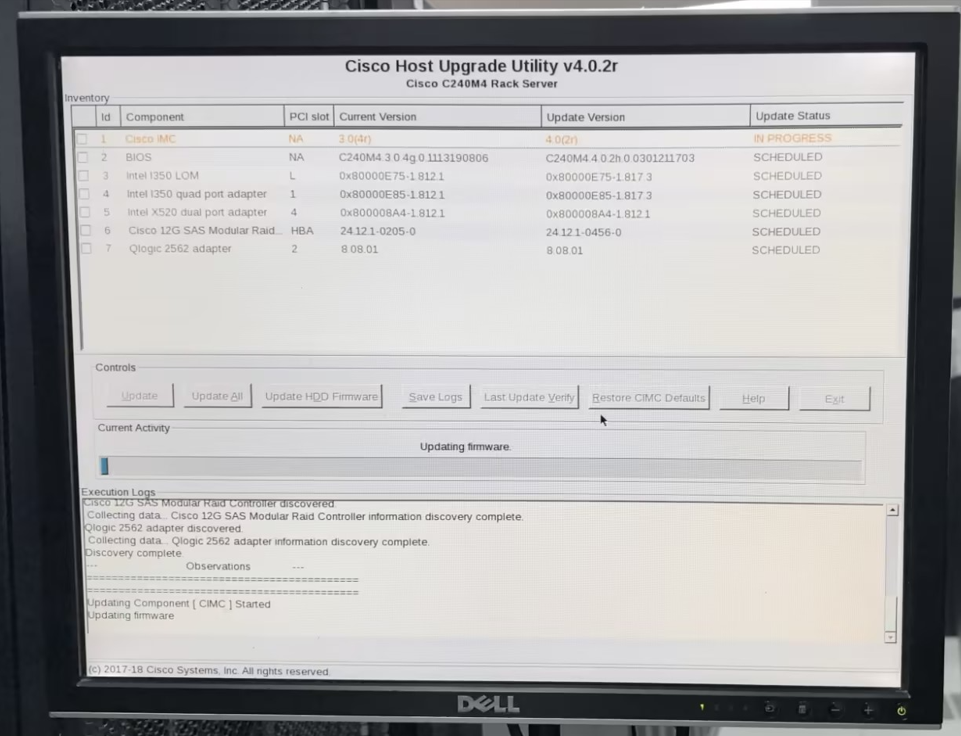
开始更新升级
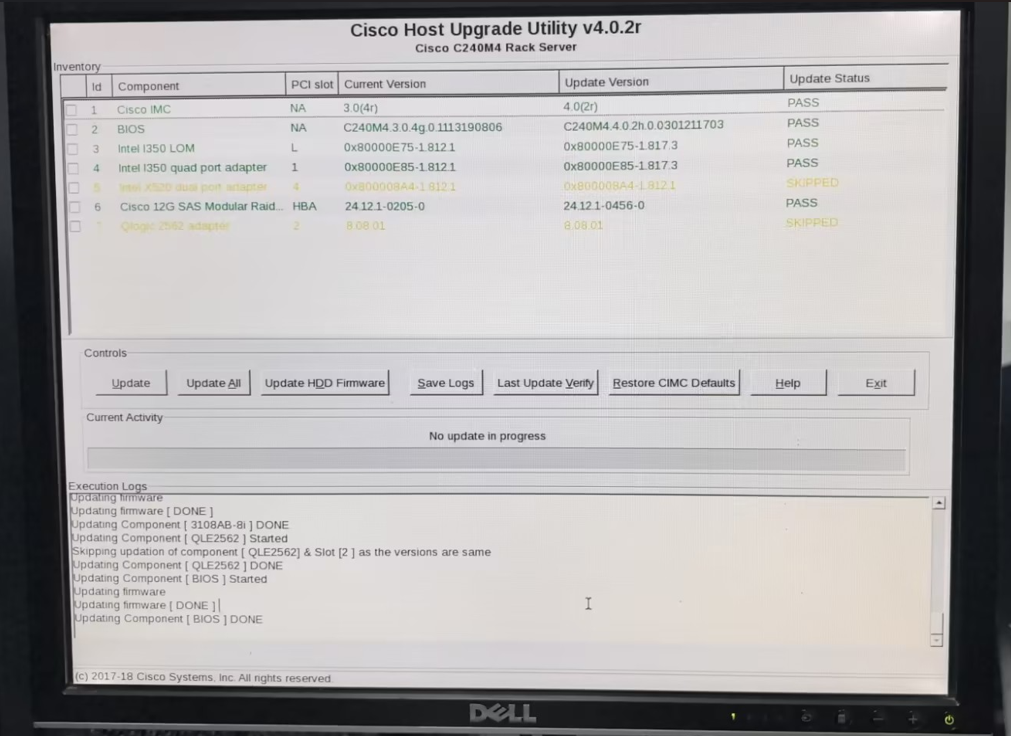
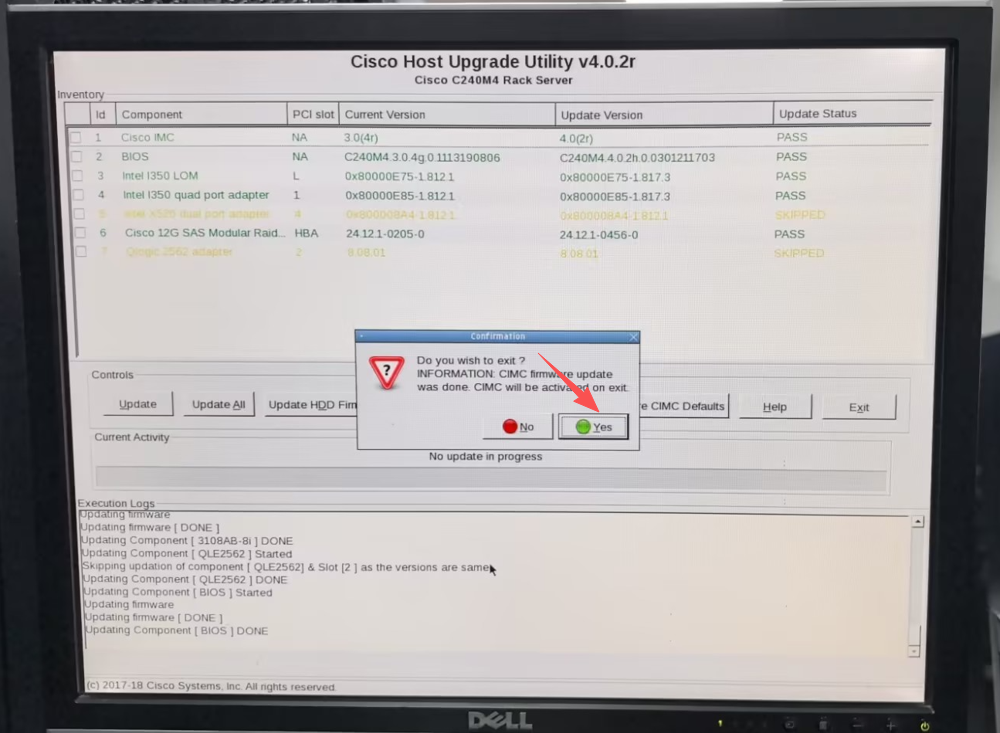
升级结束。(因为我是从2.0升级到3.0,再从3.0升级到4.0的,所以有些是不需要升级的直接跳过了,是正常的。)
按ESC退出,点击“Yes”。
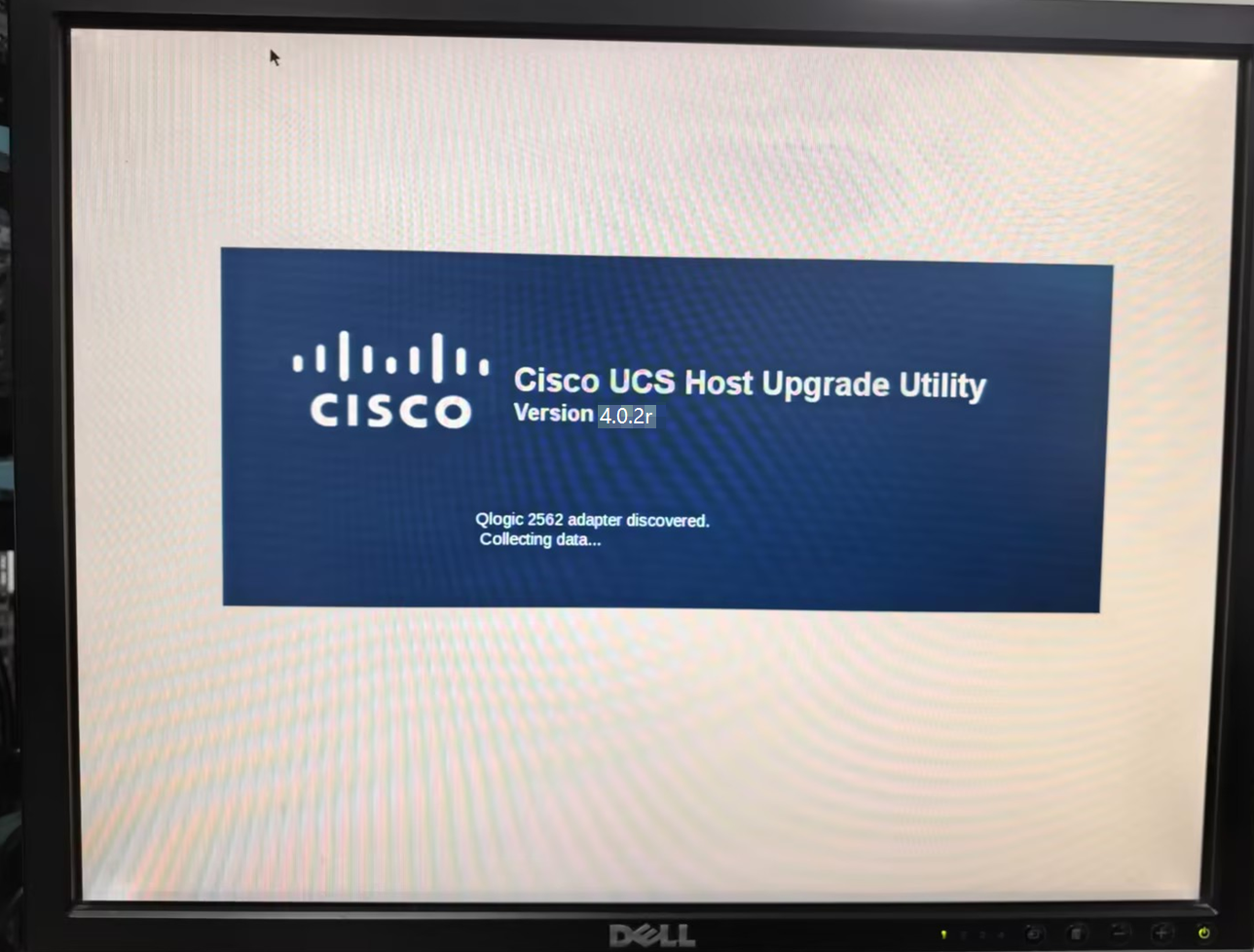
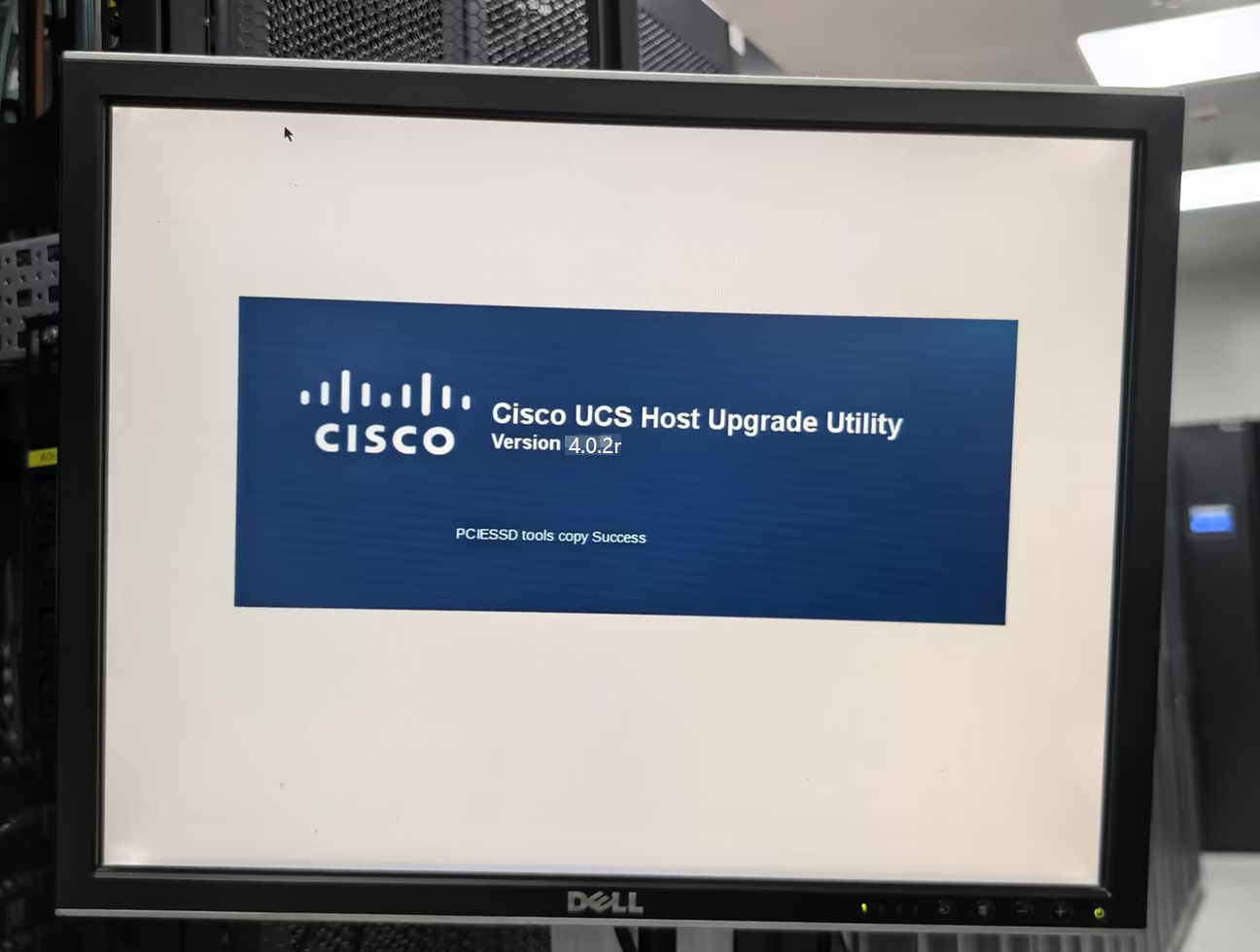
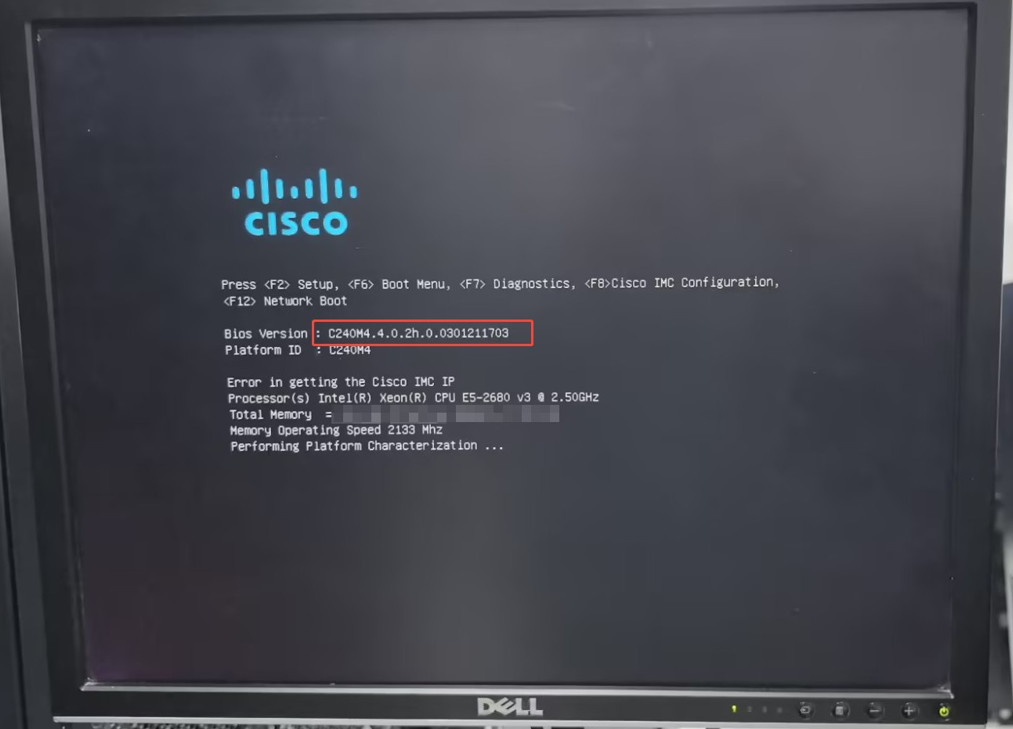
重启后已经显示BIOS版本是4.0.2,升级成功。(这里需要注意的是,这个环节重启后服务器可能会处于关机状态(磁盘指示灯灭),这里一定不要断电、拔电源或者长按开关机键强制关机,只需要等待即可,如果等待五分钟后依然处于关机状态,此时可以尝试“短按一下”服务器开机键尝试开机启动,这里正常会开机(硬盘指示灯亮),我们等待开机的同时观察显示器画面,出现启动界面说明没问题了,服务器固件升级成功。如果按一下开机键没反应,那就不要再按了,这是服务器重启的正常现象。等待即可,)
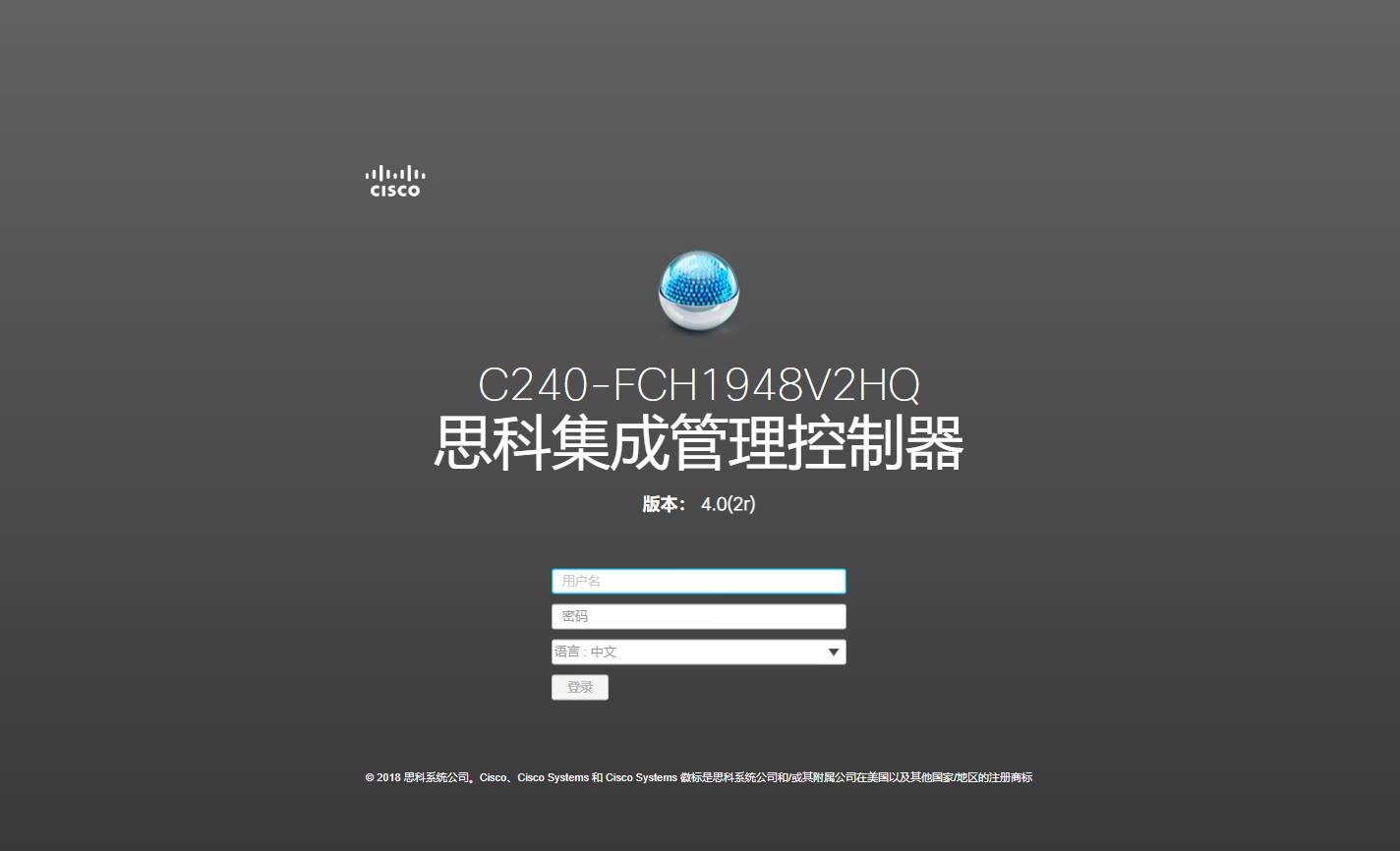
以上就是UCS C240 M4服务器升级固件驱动的完整流程。升级前该服务器的IMC带外管理只能在Windows7系统下访问,升级后IMC带外管理可以在Windows8/10/11下通过浏览器模式(HTML)进行访问了。
本文来自博客园,作者:阿江0312,转载请注明原文链接:https://www.cnblogs.com/ShuPJ0312/p/19542434

 浙公网安备 33010602011771号