
2021.5.24:QT——第一个QT程序
新建一个项目
1、单击Qt Creator的菜单项文件——>新建文件或者项目,出现如下图所示的对话框。在这个对话框中选择需要创建的项目或文件的模板。
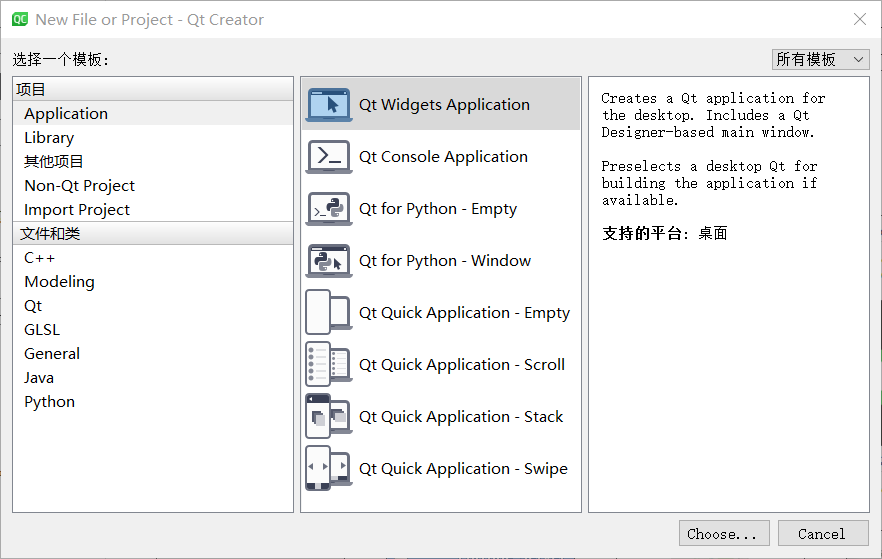
选择Qt Widgets Application后,单击Choose,出现下图所示新建项目向导:
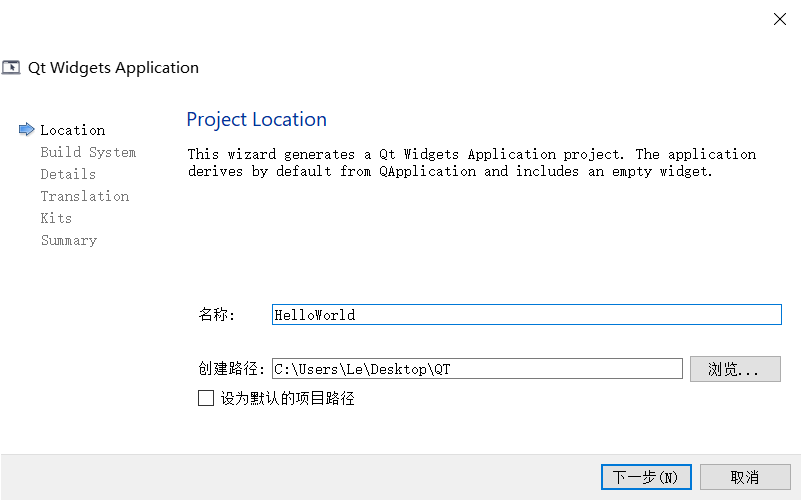
上文中,我们将项目目录设置在了桌面的QT文件夹中,设置项目文件名为HelloWorld,这样新建项目后,会在“C:\Users\Le\Desktop\QT”目录下新建一个目录,项目中的所有文件都保存在目录“C:\Users\Le\Desktop\QT\HelloWorld\”下。
照上图中所示设置好项目名称和保存路径之后,单击“Next”,会出现如下图所示的选择基类信息(base class)的界面
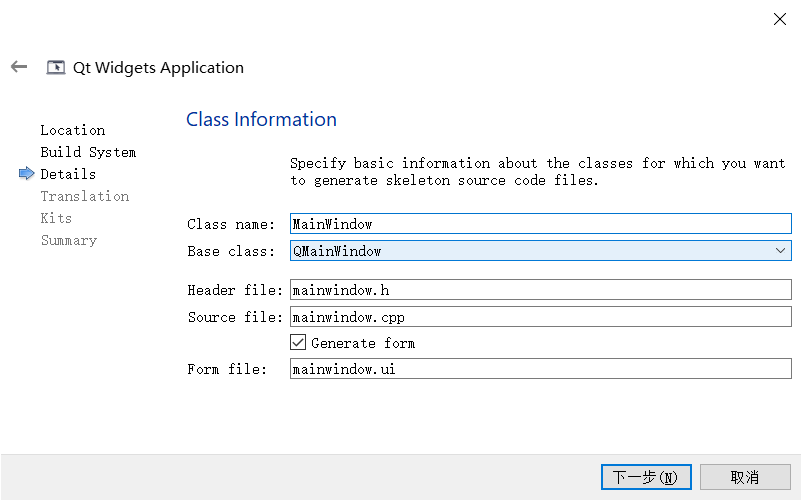
一共有3种基类可以选择:
- QMainWindow是主窗口类,主窗口有主菜单栏、工具栏和状态栏,类似于一般的应用程序的主窗口;
- QWidget是所有具有可视界面类的基类,选择QWidget创建的界面对各种界面组件都可以支持;
- QDialog是对话框类,可创建一个基于对话框的界面;
在此选择QMainWindow作为基类,自动更改的各个文件名不用手动去修改。勾选“Generate form”复选框。这个选项如果勾选,就会由Qt Creator创建用户界面文件(ui文件),否则就需要自己编程手工创建界面。初始学习时,为了了解Qt Creator的设计功能,应当勾选此选项。
接着点击Next,进入到编译工具界面:
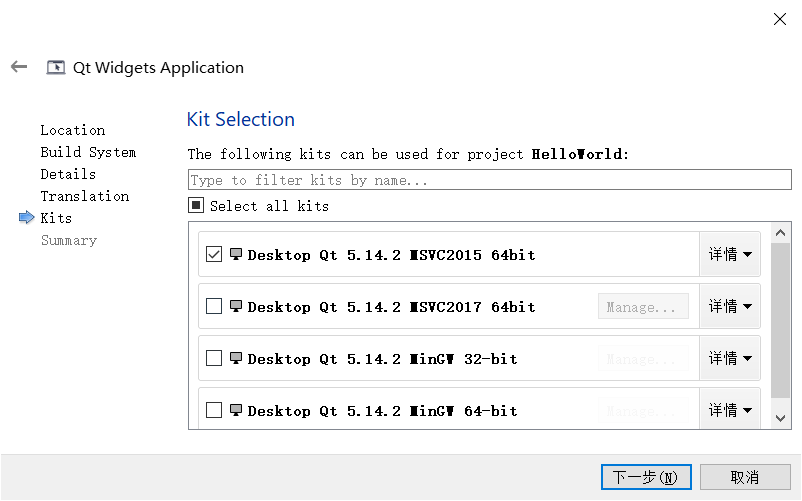
可以将这几个编译工具都选中,在编译项目时再选择一个作为当前使用的编译工具,这样可以编译生成不同版本的可执行程序。
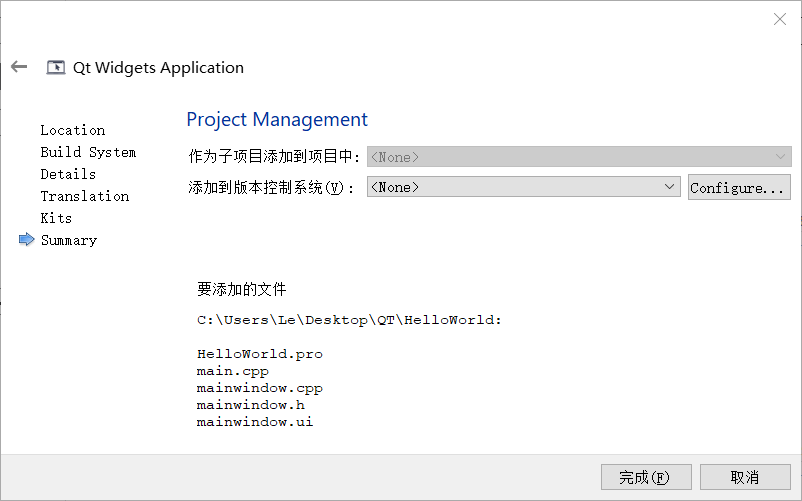
之后点击Next,出现最后一个向导界面,其中显示了需要创建的文件和文件保存的目录,点击“完成”就可以完成项目的创建。
项目文件的组成与管理
完成以上新建项目的步骤后,在Qt Creator的左侧工具栏中点击,点击“编辑”按钮,就能够显示如图5所示的窗口:
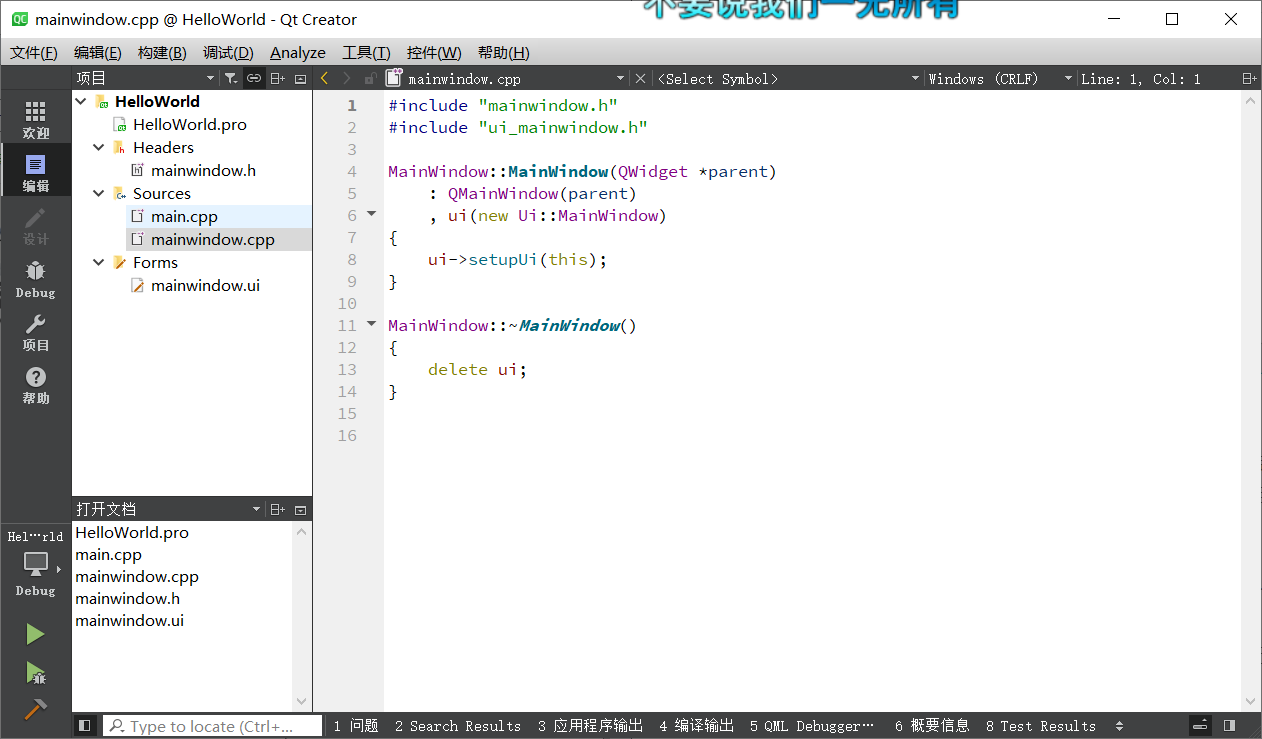
窗口左侧有上下两个子窗口,上方的目录显示了项目中文件的组织结构,显示当前项目为HelloWorld。项目的名称构成目录树的一个根节点,Qt Creator可以打开多个项目,但是只有一个活动项目,活动项目的项目名称节点用粗体字体表示。
项目名称节点下边,分组管理着项目内的各种源文件,几个文件及分组分别为以下几项:
- .pro:项目管理文件,包含一些对项目的设置项;
- Headers目录:其中存放项目内的所有头文件(.h),上图所示有一个头文件mainwindow.h,是主窗口类的头文件;
- Sources目录:其中存放项目内的所有C++源文件(.cpp),上图有两个C++源文件mainwindow.cpp与main.cpp,mainwindow.cpp是主窗口类的实现文件,与mainwindow.h文件对应。main.cpp是主函数文件,也是应用程序的入口。
- Forms目录:该目录中时项目内的所有界面文件(.ui)。上图所示项目中有一个界面文件mainwindow.ui,是主窗口的界面文件。界面文件是文本文件,使用XML语言描述界面的组成。
左侧上下两个子窗口的显示内容,可以通过其上访的一个下拉列表框进行选择,可以选择的显示内容包括项目、打开文档、书签、文件系统、类视图、大纲等。
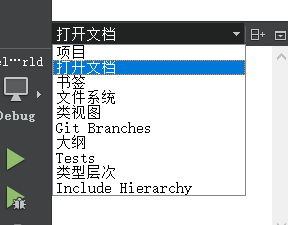
在之前的例子中,上方的子窗口显示了项目的文件目录树,下方显示了打开的文件列表。可以在下方选择显示类视图,这样下方则显示了项目内所有的类的结构,便于程序浏览和快速切换到需要的代码位置。
双击文件目录树中的文件mainwindow.ui,出现如下图所示的窗口设计界面:
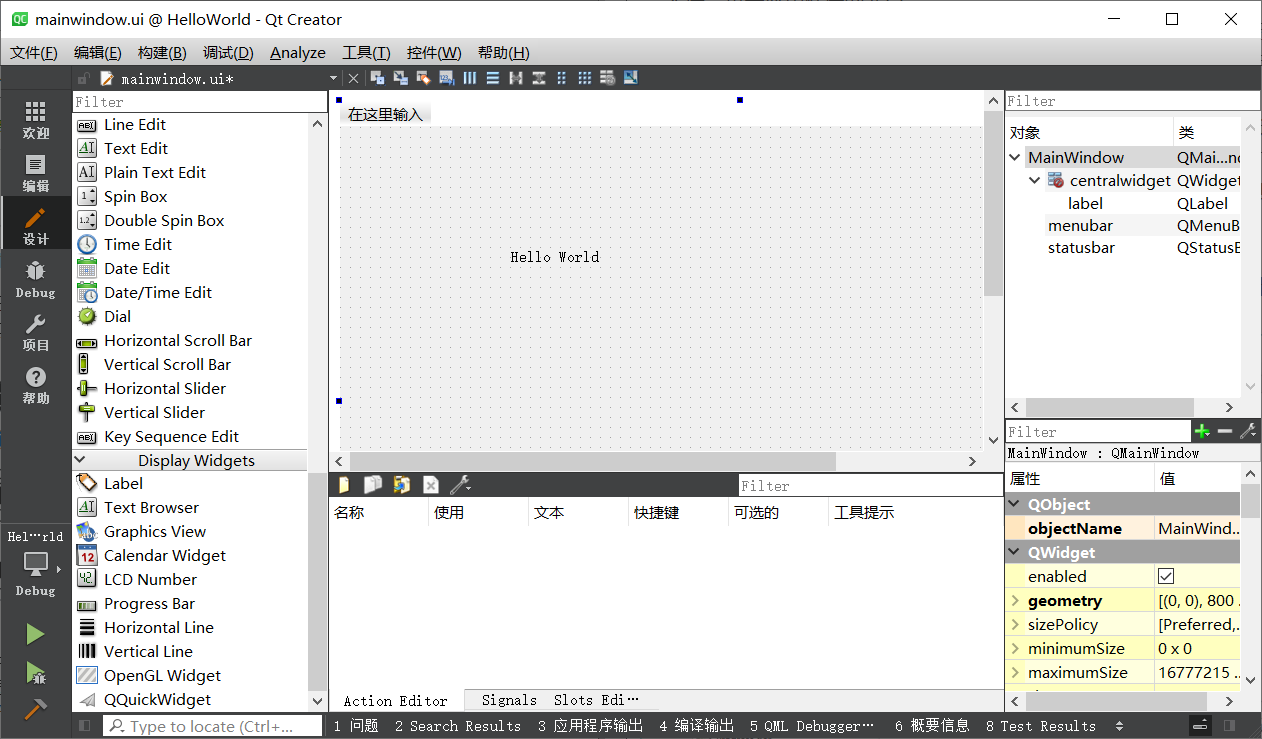
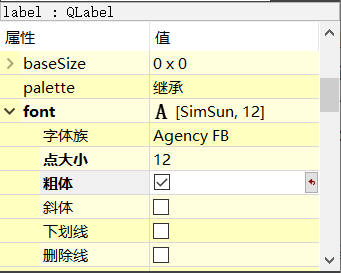
这个界面实际上是Qt Creator中集成的Qt Designer。窗口左侧是分组的组件面板,中间是设计的窗体。在组件的Display Widgets分组中,将一个Label组件拖到设计的窗体上。双击刚刚放置的Label组件,可以编辑其文字内容,将文字内容更改为“Hello,World!”,还可以在窗口右下方的属性编辑器里编辑Label的Font属性,Point Size更改为12,勾选粗体,就可以得到上图的样式:
项目的编译、调试与运行
单击主窗口左侧工具栏上的“项目”按钮,出现如下图所示的项目编辑设计界面:
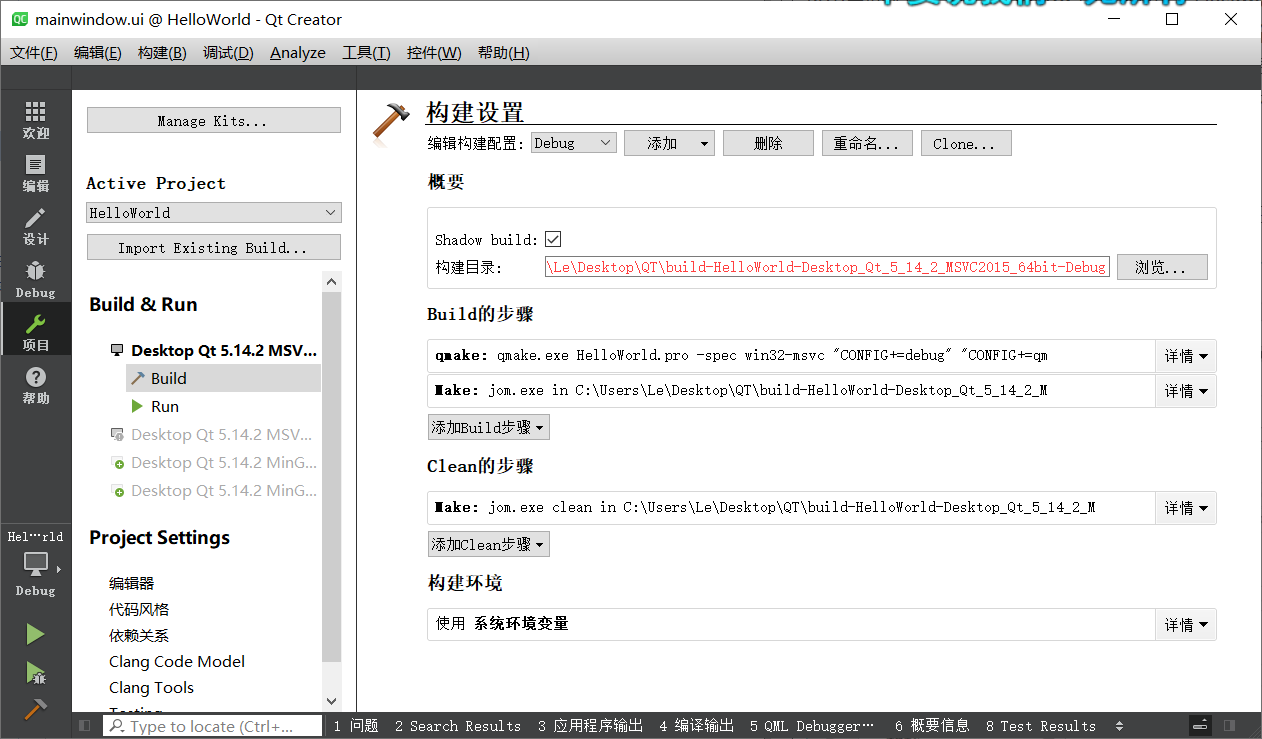
界面左侧一栏的“Build & Run”下面显示了本项目中可用的编译器工具,要使用哪一个编译器用于项目编译,点击其名字就可以,选择的编辑器名称会用粗体字表示。这里选择使用MSVC2015 64bit编译器。
每个编辑器又有Build和Run两个设置界面。在Build界面上,有一个“Shadow build”复选框。如果勾选此项,编译后将在项目的同级目录下建立一个编译后的文件目录,目录名称包含编译器信息,这种方式一般用于使用不同编译器创建不同版本的可执行文件。如果不勾选此项,编译后将在项目的目录下建立“Debug”和“Release”子目录用于存放编译后的文件。
在设计完mainwindow.ui文件,并设置好编译工具之后,就可以对项目进行编译、调试、、运行。主窗口左侧工具栏下方有四个按钮,其功能见下表:
| 图标 | 功能 | 快捷键 |
 |
弹出菜单选择编译工具和编译模式,如Debug或Release模式 | |
 |
Run | CTRL+R |
 |
Debug | F5 |
 |
编译 | CTRL+B |
首先对项目进行编译,没有错误之后,再运行程序。程序运行的界面如下图所示。这就是一个标准的桌面应用程序,我们采用可视化的方式设计了一个窗口,并在上面显示了字符串“Hello World!”。
在Qt Creator中也可以对程序设置断点进行调试,但是必须以Debug的模式编译,并按Debug的图标(上表第三个)或者快捷键F5方式运行程序。
需要注意的是,Qt Creator中调试MSVC 2015编译的程序,必须安装WIndows软件开发工具包SDK。

 浙公网安备 33010602011771号