
1.Java IDEA开发利器
1.JetBrains 公司介绍
IDEA,是JetBrains ( https://www.jetbrains.com/ )公司的产品,该公司成立于2000年,总部位于捷克的布
拉格,致力于为开发者打造最高效智能的开发工具。
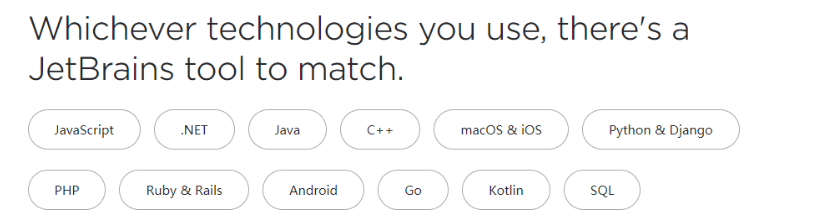
公司旗下还有其它产品,比如:
- WebStorm:用于开发 JavaScript、HTML5、CSS3 等前端技术
- PyCharm:用于开发 python
- PhpStorm:用于开发 PHP
- RubyMine:用于开发 Ruby/Rails
- AppCode:用于开发 Objective - C/Swift
- CLion:用于开发 C/C++
- DataGrip:用于开发数据库和 SQL
- Rider:用于开发.NET
- GoLadn:用于开发Go
用于开发Android的Android Studio,也是Google 基于IDEA社区版进行迭代的。
1.1.IntelliJ IDEA 介绍
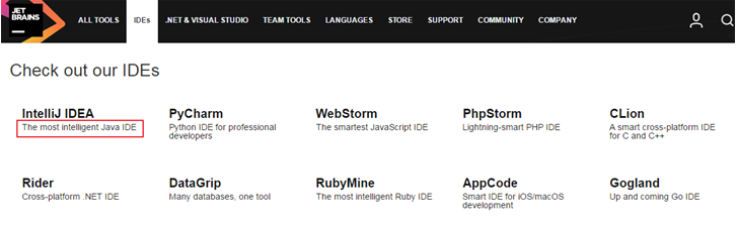
IDEA,全称 IntelliJ IDEA ,是Java语言的集成开发环境,目前已经(基本)代替了Eclipse的使
用。IDEA在业界被公认为是最好的Java 开发工具(之一),因其功能强悍 、 设置人性化 ,而深受
Java、大数据、移动端程序员的喜爱。尤其在智能代码助手、代码自动提示、重构、J2EE支持、Ant、
JUnit、CVS整合、代码审查、创新的GUI设计等方面的功能可以说是超常的。
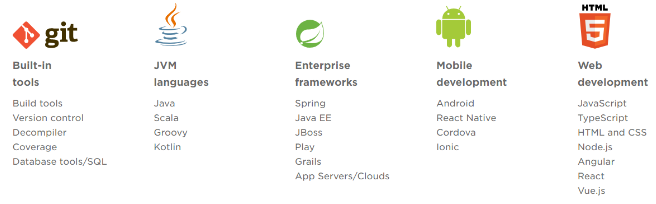
IntelliJ IDEA在2015年的官网上这样介绍自己:


翻译: 使用Java、Scala和Groovy,以及所有最新的现代技术和框架,擅长企业、移动和Web开发。
1.2.IDEA的主要优势
功能强大:
1.强大的整合能力。比如:Git、Maven、Spring等
2.开箱即用的体验(集成版本控制系统、多语言支持的框架随时可用,无需额外安装插件)
符合人体工程学:
1.高度智能(快速的智能代码补全、实时代码分析、可靠的重构工具)
2.提示功能的快速,便捷、范围广
3.好用的快捷键和代码模块
4.精准搜索
1.3.IDEA的下载
- 下载网址:https://www.jetbrains.com/idea/download/?section=windows#section=windows
- IDEA 分为两个版本: 旗舰版(Ultimate) 和 社区版(Community) 。
- IDEA的大版本每年迭代一次,大版本下的小版本(如:2022.x)迭代时间不固定,一般每年3个小版
本。
2.IDEA的卸载与安装
2.1.卸载过程
这里以卸载2022.1.2版本为例说明。在【控制面板】找到【卸载程序】
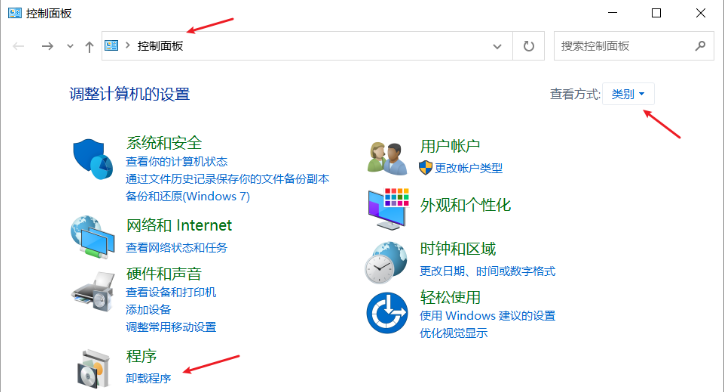
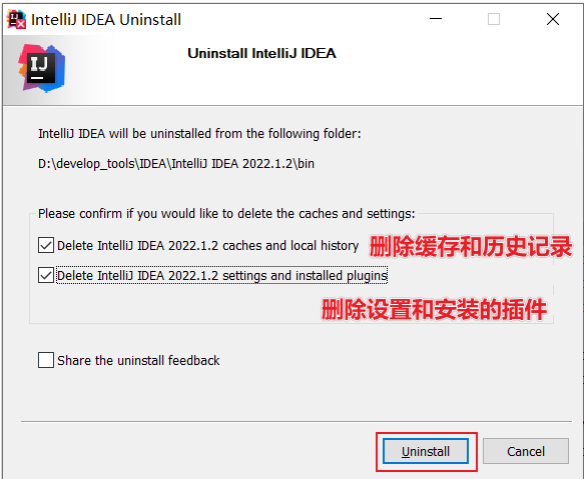
右键点击或左键双击IntelliJ IDEA 2022.1.2进行卸载:

如果需要保留下述数据,就不要打√。如果想彻底删除IDEA所有数据,那就打上√。
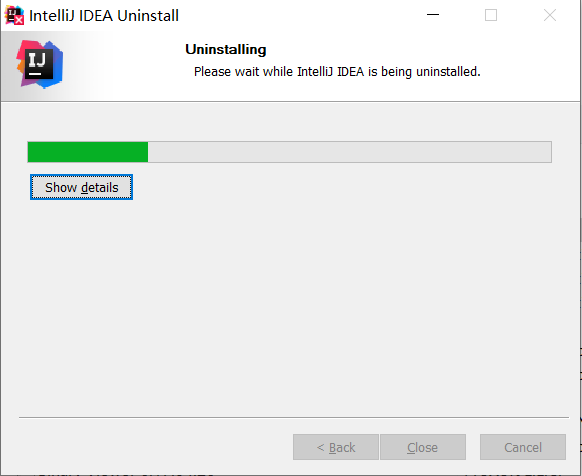
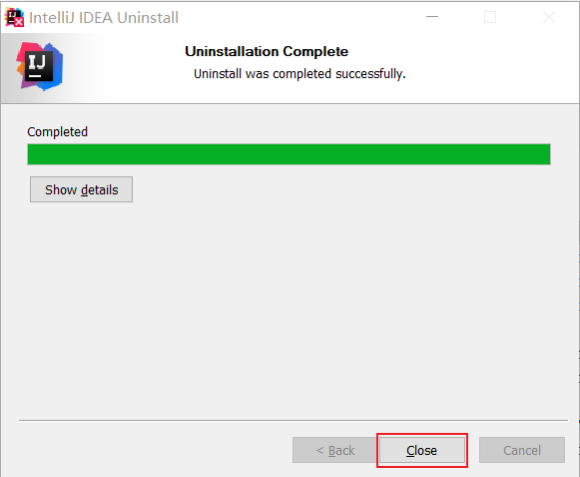
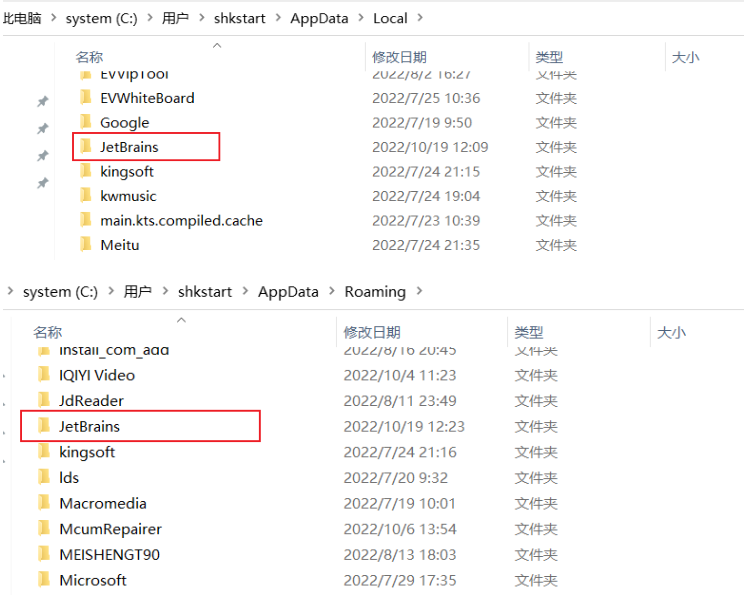
软件卸载完以后,还需要删除其它几个位置的残留:
2.2.安装前的准备
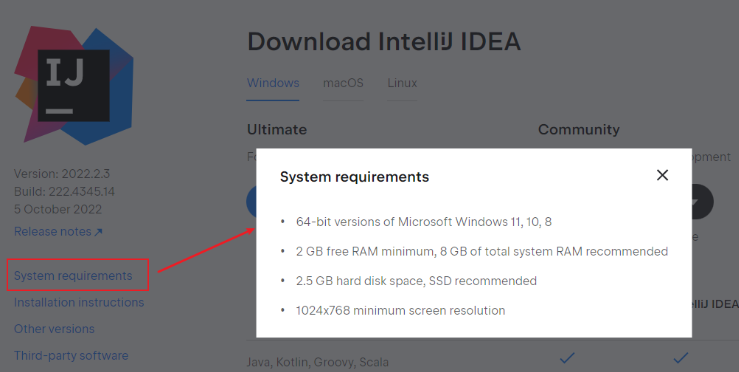
- 64位 Microsoft Windows 11、10、8
- 最低 2GB 可用RAM,推荐8GB系统总RAM
- 2.5GB硬盘空间,推荐SSD
- 最低屏幕分辨率 1024x768
从安装上来看,IntelliJ IDEA 对硬件的要求似乎不是很高 。可是在实际开发中并不是这样的,因为 IntelliJ
IDEA执行时会有大量的缓存、索引文件,所以如果你正在使用Eclipse/MyEclipse,想通过IntelliJ IDEA
来解决计算机的卡、慢等问题,这基本上是不可能的,本质上你应该对自己的硬件设备进行升级。
2.3.安装的过程
1、下载完安装包,双击直接安装

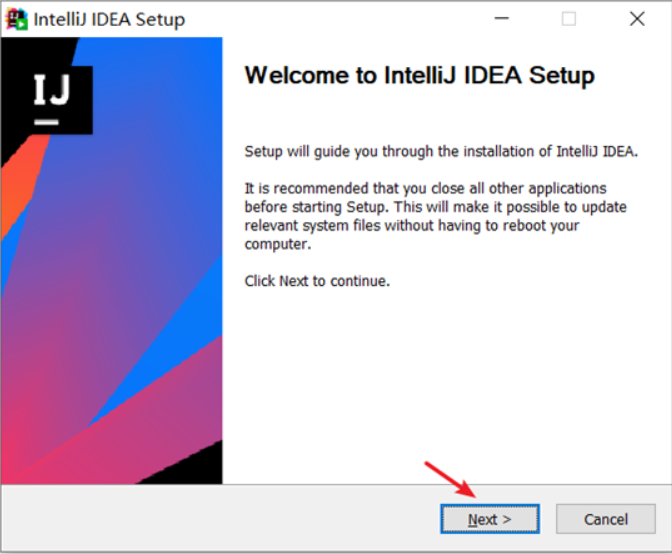
2、欢迎安装
3、是否删除电脑上低版本的IDEA(如果有,可以选择忽略)
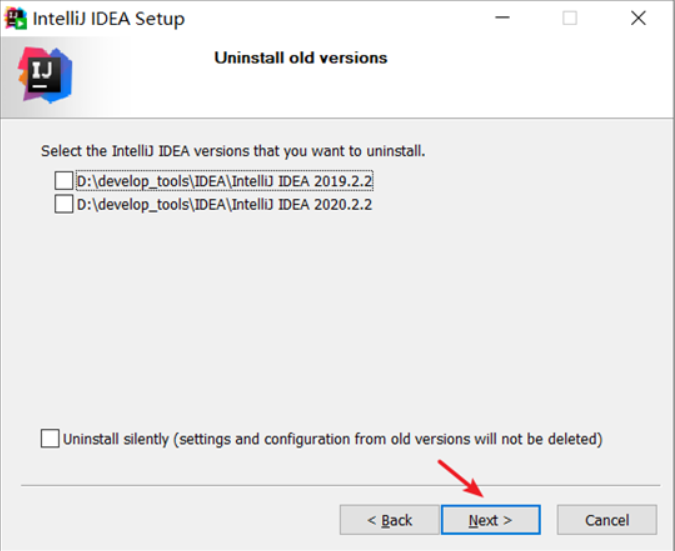
- 如果电脑上有低版本的IDEA,可以选择删除或保留。
- 这里没有卸载旧版本,如果需要卸载,记得勾选下面的保留旧的设置和配置。
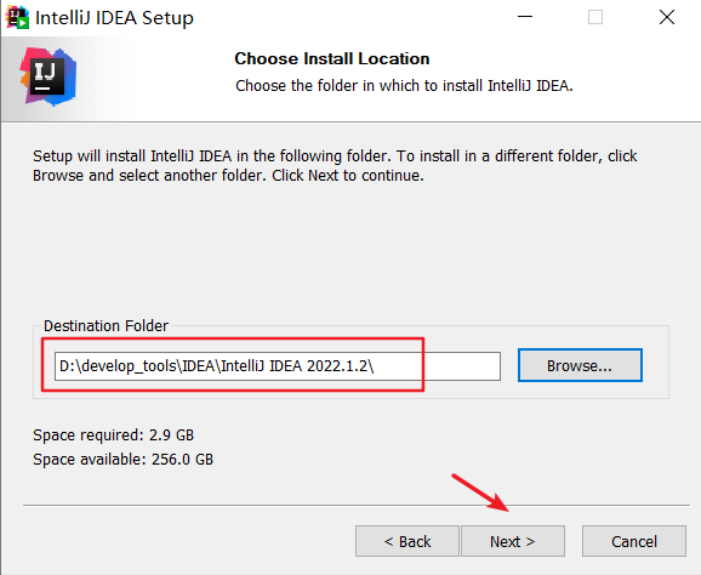
4、选择安装目录
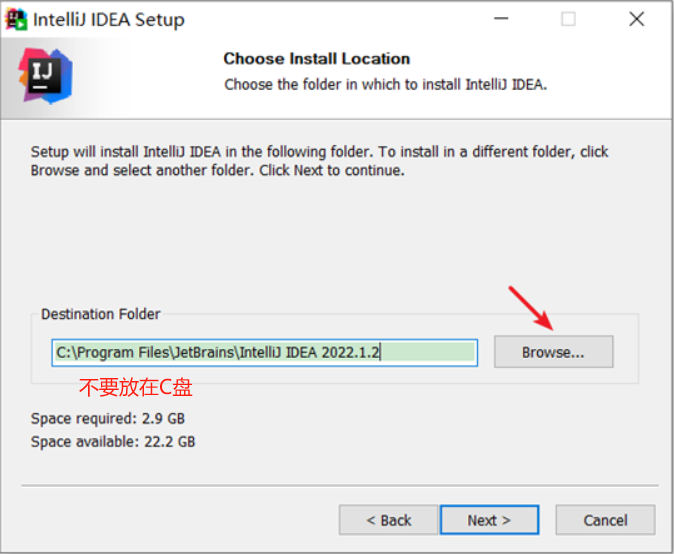
选择安装目录,目录中要避免中文和空格。
5、创建桌面快捷图标等
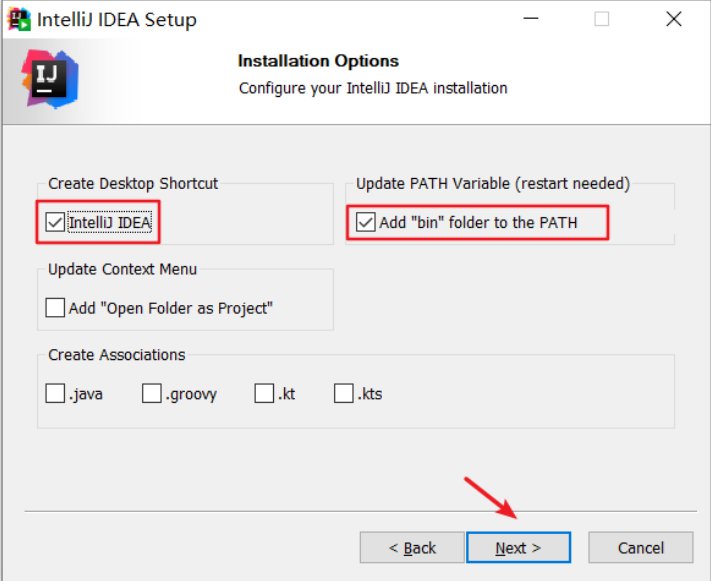
确认是否与.java、.groovy、.kt格式文件进行关联。这里建议不关联。
6、在【开始】菜单新建一个文件夹(这里需要确认文件夹的名称),来管理IDEA的相关内容。
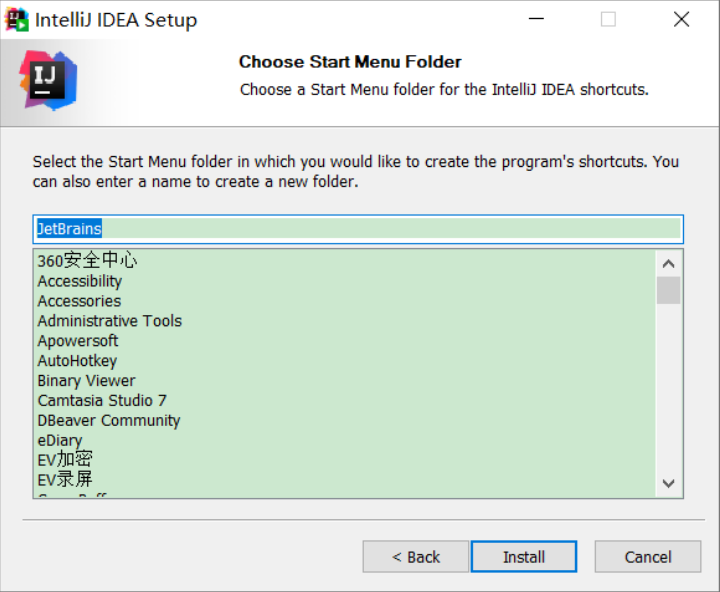
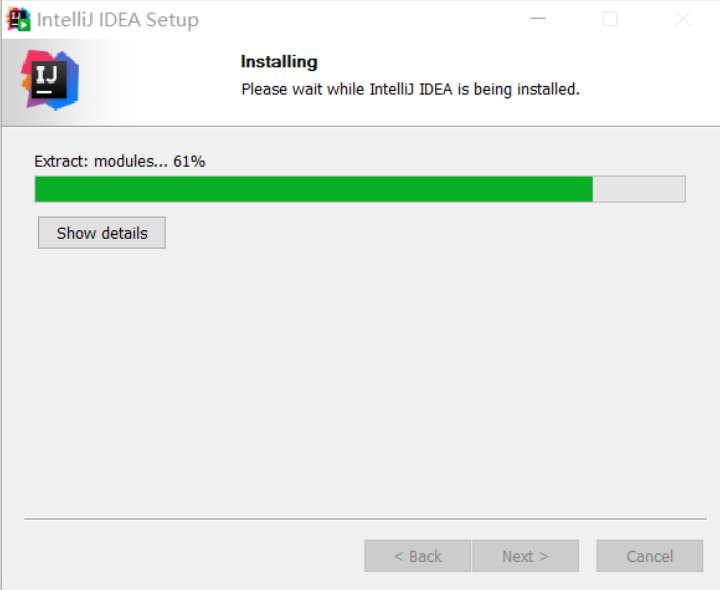
7、完成安装
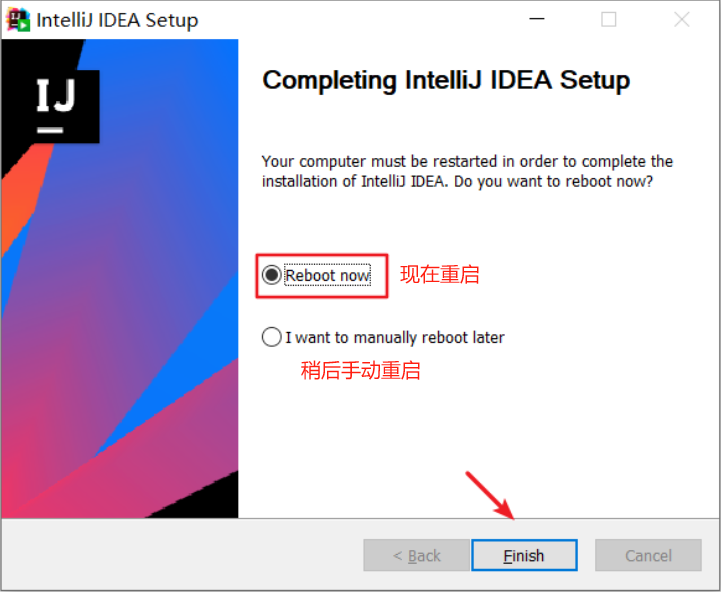
重启以后,单击登录:
2.4.闪退问题
问题描述1:2022.1启动不了,双击桌面图标,没有响应。
问题描述2:进入到安装目录...\IntelliJ IDEA 2022.1.2\bin,打开CMD。输入idea,发现报错。
解决办法:
打开
C:\Users\songhk\AppData\Roaming\JetBrains\IntelliJIdea2022.1\idea64.exe.vmoptions
这个文件。
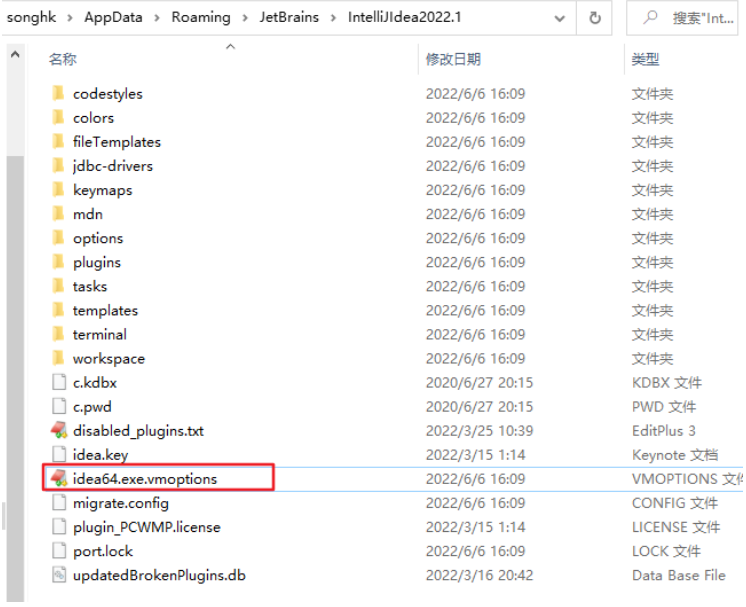
内容如下所示:

删除红框的数据以后,再登录即可正常进入。

原因:之前使用过的比如2021.2.2版本,pojie了。新版IEDA太智能了,把现有的启运参数也都复制过去
了。又因为最新的IDEA,不兼容pojie程序-javaagent:D:\develop_tools\IDEA\IntelliJ IDEA
2021.2.2\bin\jetbrains-agent.jar了,所以报错了,所以JVM结束了,所以没有启动画面,凉凉了。
3.第一个HelloWorld
3.1.新建Project - Class
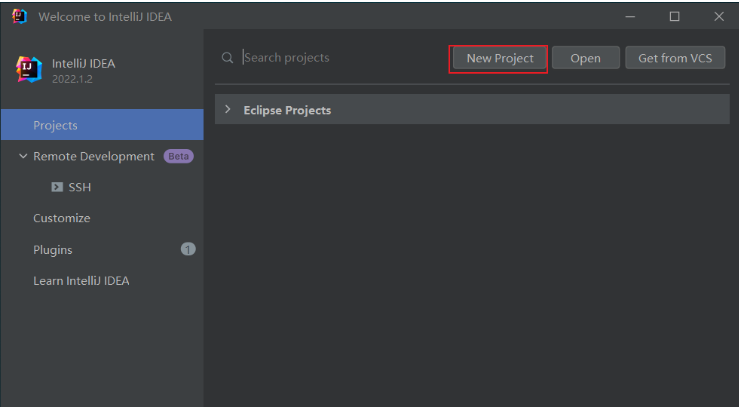
选择"New Project":
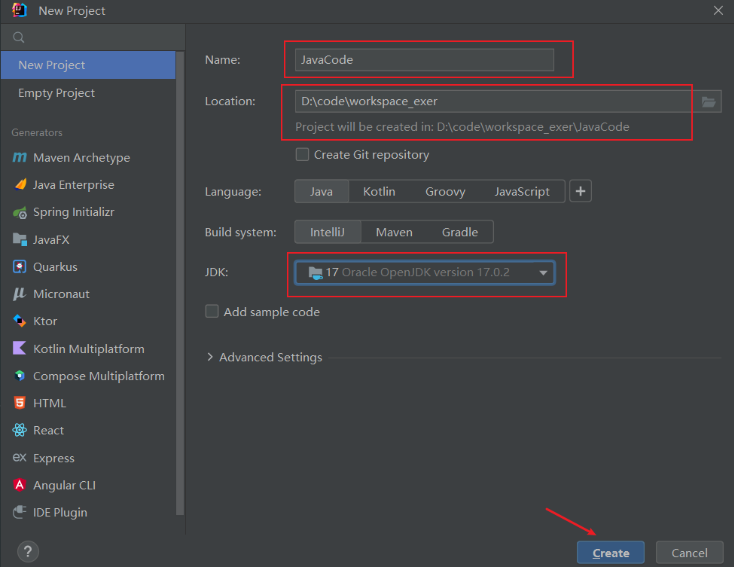
指名工程名、使用的JDK版本等信息。如下所示:
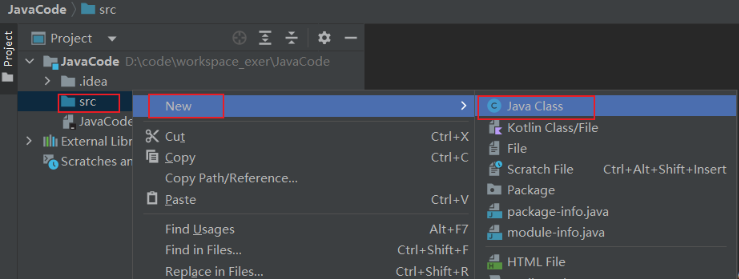
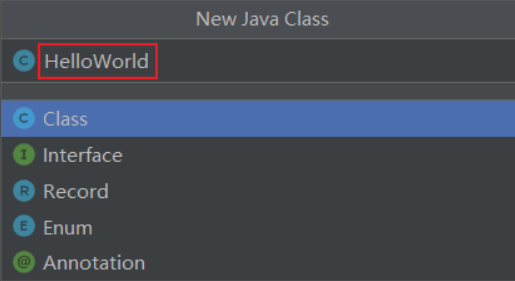
接着创建Java类:
3.2.编写代码
public class HelloWorld {
  public static void main(String[] args) {
    System.out.println("Hello,World!");
  }
}
3.3.运行
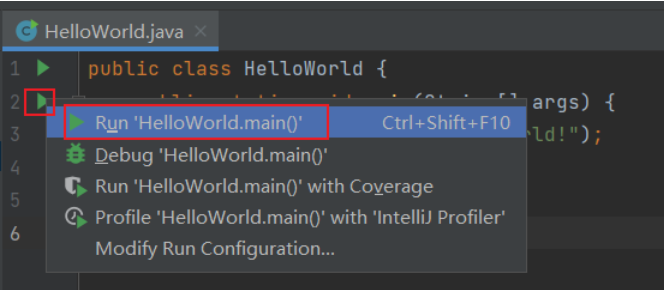
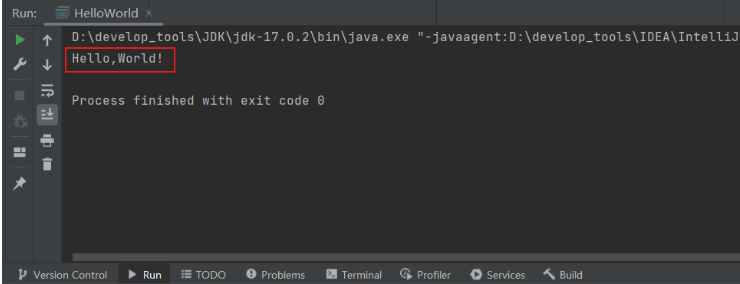
4.JDK相关配置
4.1.项目的JDK设置
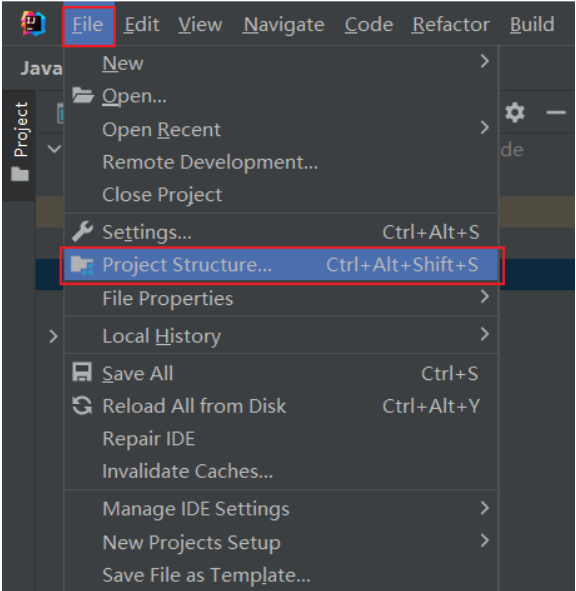
File-->Project Structure...-->Platform Settings -->SDKs
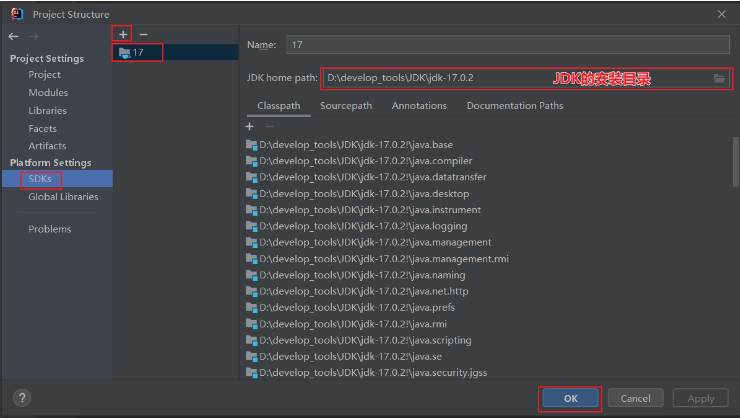
- 注1:SDKs全称是Software Development Kit ,这里一定是选择JDK的安装根目录,不是JRE的目录。
- 注2:这里还可以从本地添加多个JDK。使用“+”即可实现。
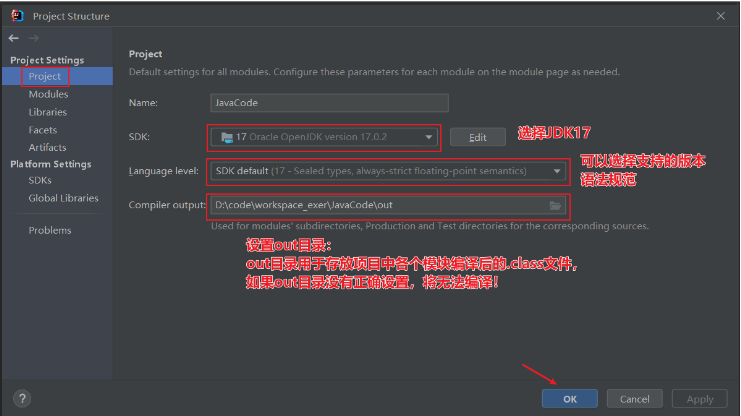
4.2.out目录和编译版本
File-->Project Structure...-->Project Settings -->Project
5.详细设置
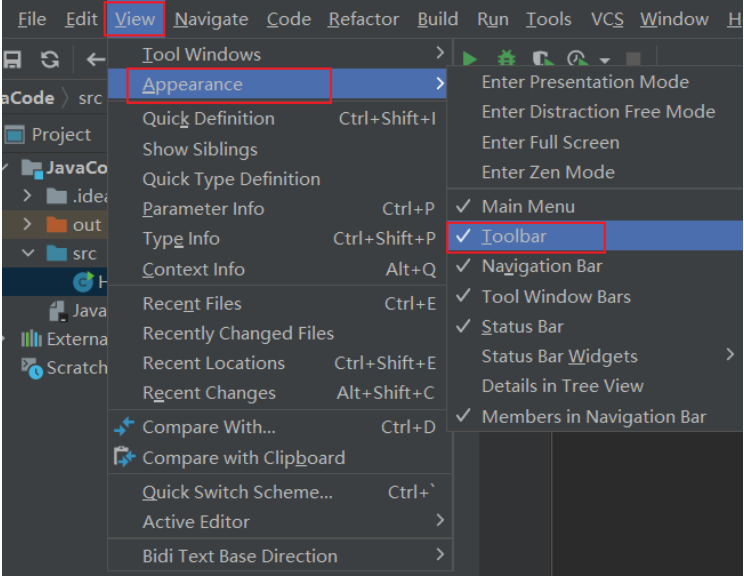
5.1.如何打开详细配置界面
1、显示工具栏
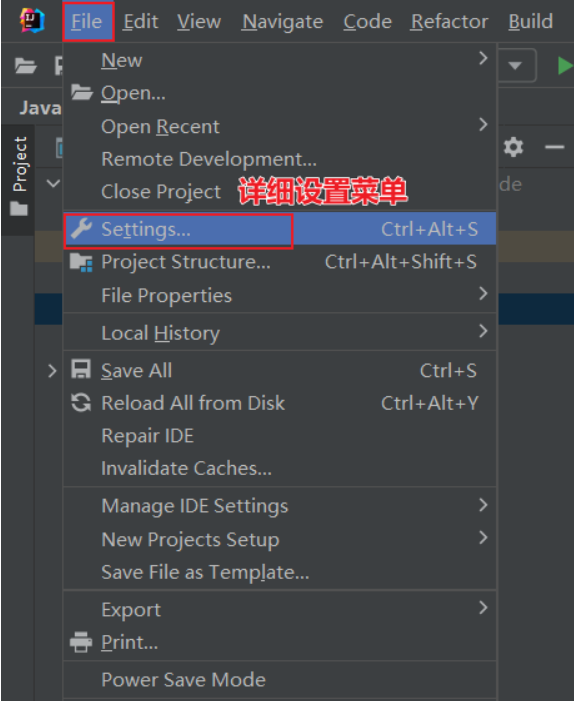
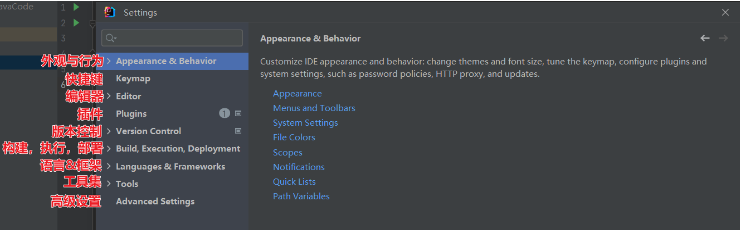
2、选择详细配置菜单或按钮
5.2.系统设置
1、默认启动项目配置
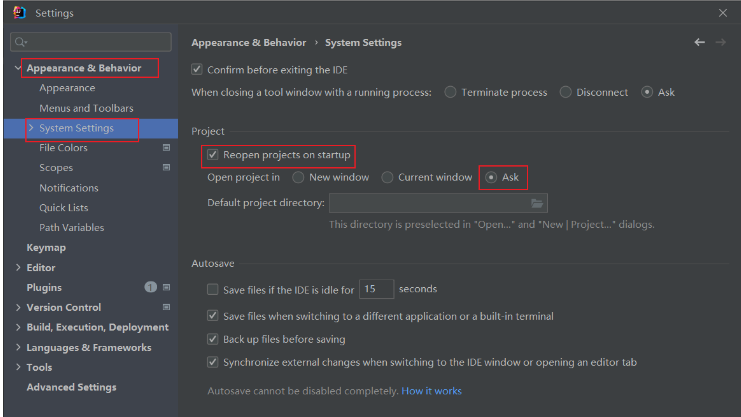
启动IDEA时,默认自动打开上次开发的项目?还是自己选择?
如果去掉Reopen last project on startup前面的对勾,每次启动IDEA就会出现如下界面:
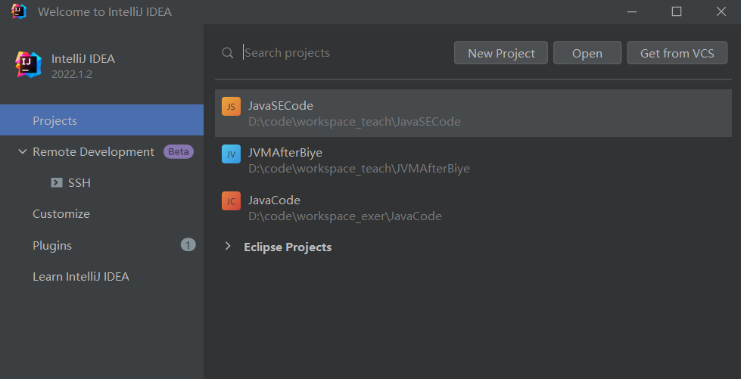
2、取消自动更新
Settings-->Appearance & Behavior->System Settings -> Updates
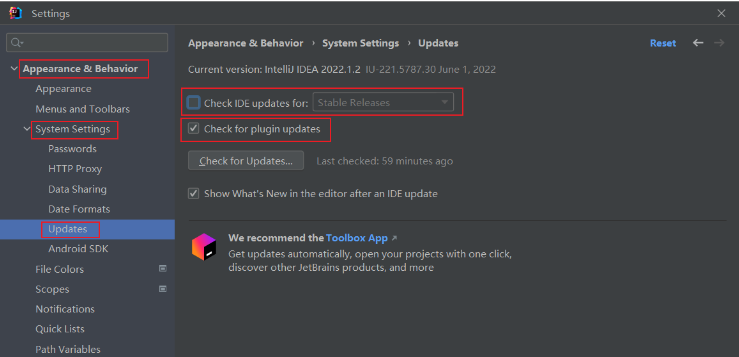
默认都打√了,建议检查IDE更新的√去掉,检查插件更新的√选上。
5.3.设置整体主题
1、选择主题
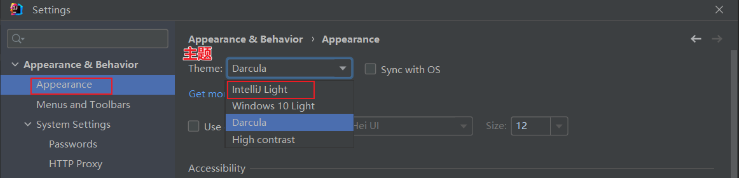
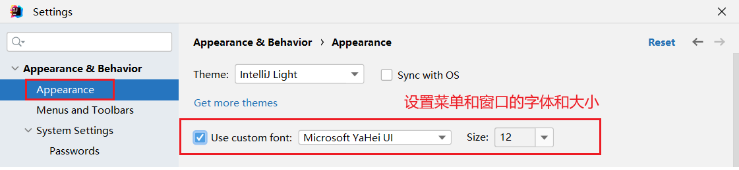
2、设置菜单和窗口字体和大小
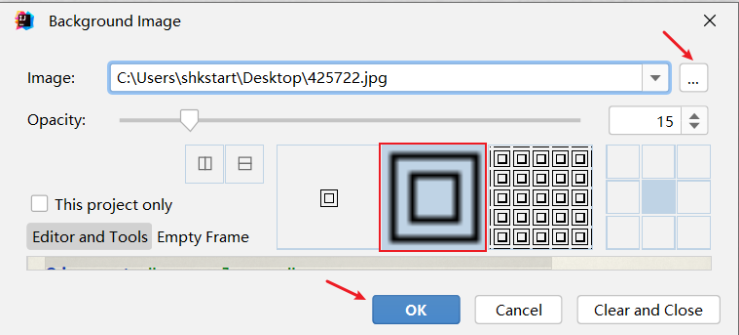
3、设置IDEA背景图
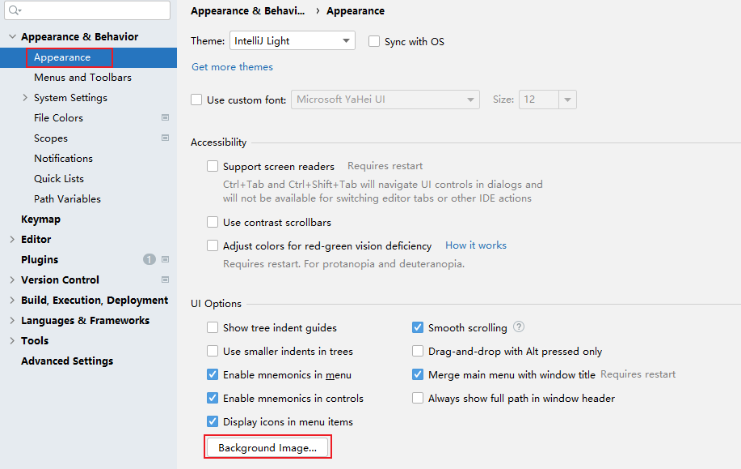
选择一张合适的图片作为背景,即可。
5.4.设置编辑器主题样式
1、编辑主题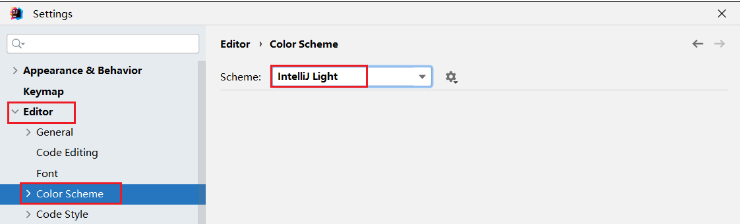
2、字体大小
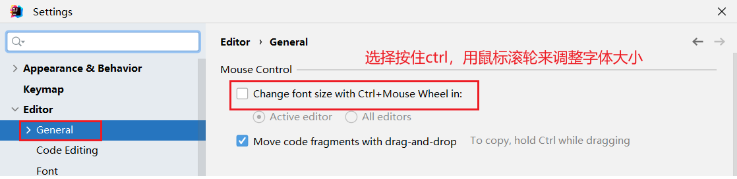
更详细的字体与颜色如下:
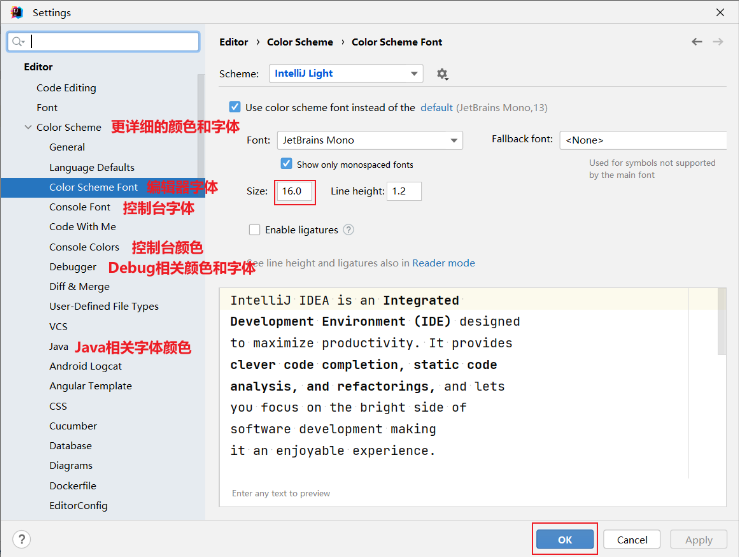

5.5.注释的颜色(3ACB82)
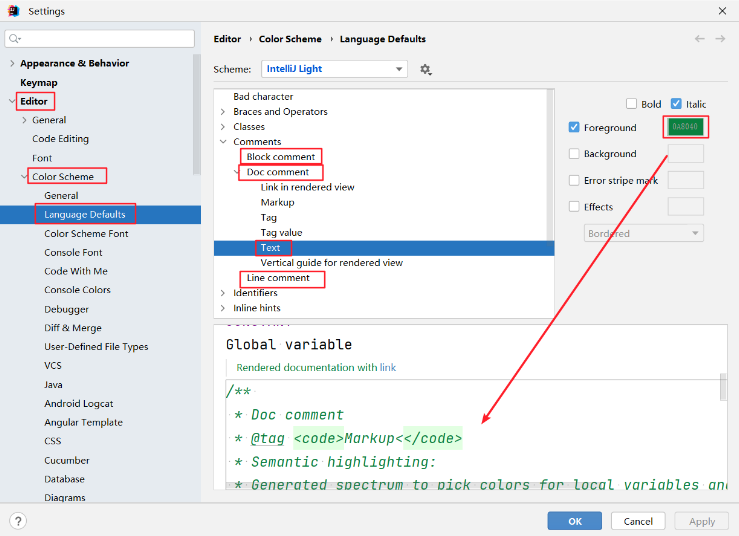
- Block comment:修改多行注释的字体颜色
- Doc Comment –> Text:修改文档注释的字体颜色
- Line comment:修改单行注释的字体颜色
1、显示行号与方法分隔符
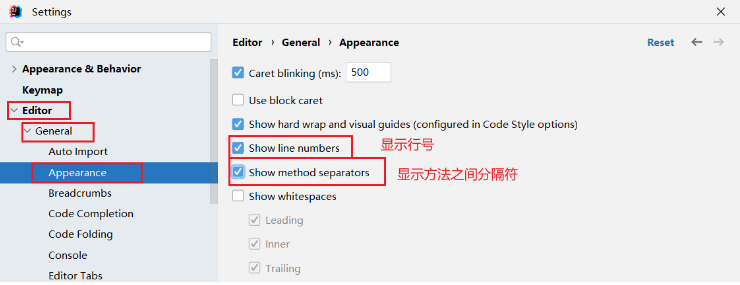
2、代码智能提示功能
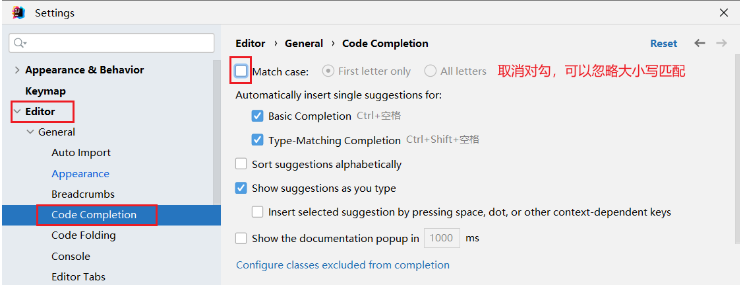
IntelliJ IDEA 的代码提示和补充功能有一个特性: 区分大小写 。 如果想不区分大小写的话,就把这个对
勾去掉。 建议去掉勾选 。
5.6.自动导包配置
- 默认需要自己手动导包,Alt+Enter快捷键
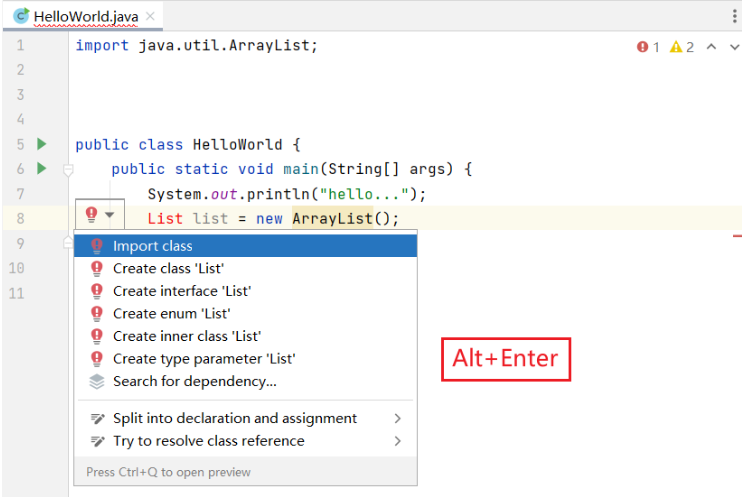
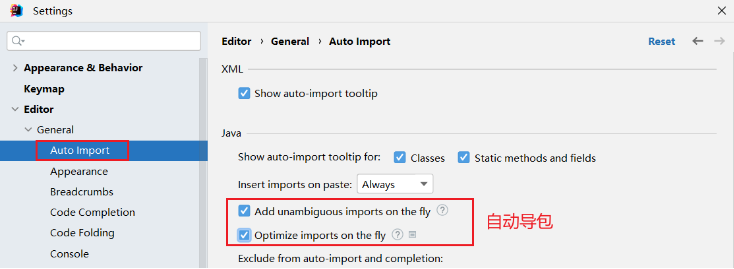
- 自动导包设置
- 动态导入明确的包:Add unambiguous imports on the fly,该设置具有全局性;
- 优化动态导入的包:Optimize imports on the fly,该设置只对当前项目有效;
5.7.设置项目文件编码(一定要改)
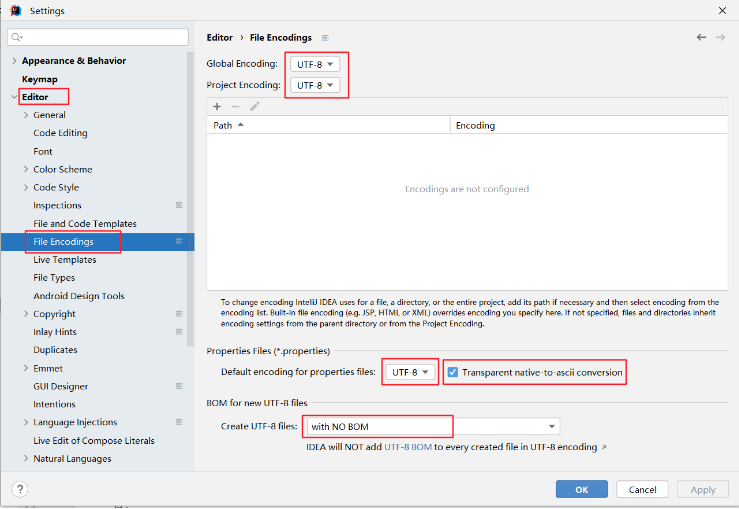
说明: Transparent native-to-ascii conversion主要用于转换ascii,显式原生内容。一般都要勾选。
5.8.设置控制台的字符编码
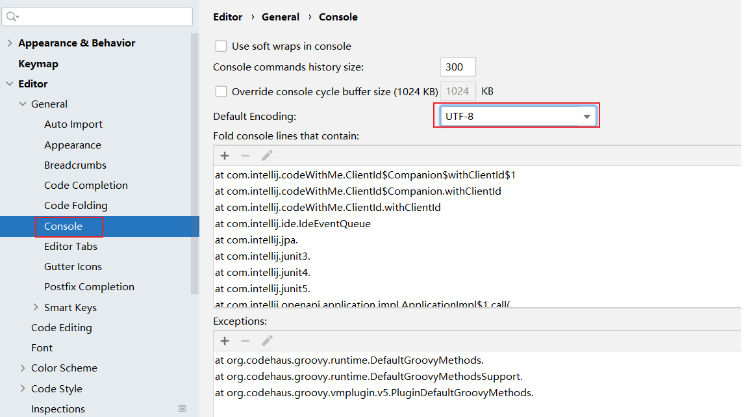
5.10.修改类头的文档注释信息
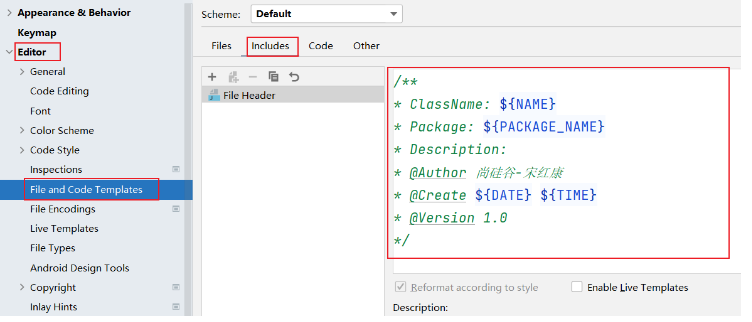
比如:
/**
* ClassName: ${NAME}
* Package: ${PACKAGE_NAME}
* Description:
* @Author 栗家龙
* @Create ${DATE} ${TIME}
* @Version 1.0
*/
常用的预设的变量,这里直接贴出官网给的:
${PACKAGE_NAME} - the name of the target package where the new class or interface will
be created.
${PROJECT_NAME} - the name of the current project.
${FILE_NAME} - the name of the PHP file that will be created.
${NAME} - the name of the new file which you specify in the New File dialog box during
the file creation.
${USER} - the login name of the current user.
${DATE} - the current system date.
${TIME} - the current system time.
${YEAR} - the current year.
${MONTH} - the current month.
${DAY} - the current day of the month.
${HOUR} - the current hour.
${MINUTE} - the current minute.
${PRODUCT_NAME} - the name of the IDE in which the file will be created.
${MONTH_NAME_SHORT} - the first 3 letters of the month name. Example: Jan, Feb, etc.
${MONTH_NAME_FULL} - full name of a month. Example: January, February, etc.
5.11.设置自动编译
Settings-->Build,Execution,Deployment-->Compiler
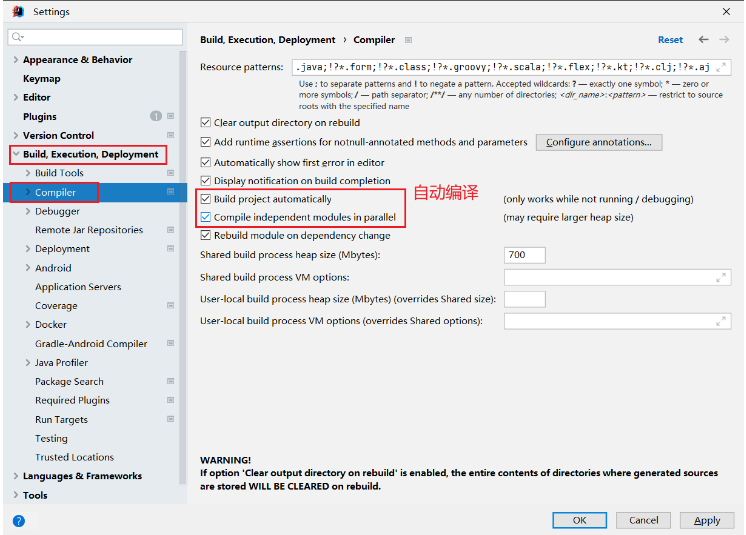
5.12.取消双击shift搜索
因为我们按shift切换中英文输入方式,经常被按到,总是弹出搜索框,太麻烦了。可以取消它。
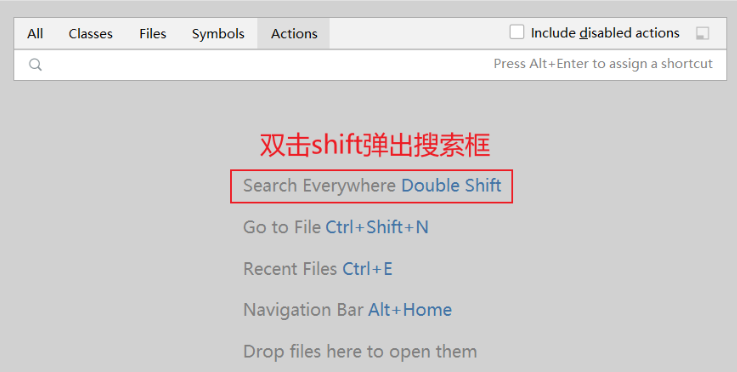
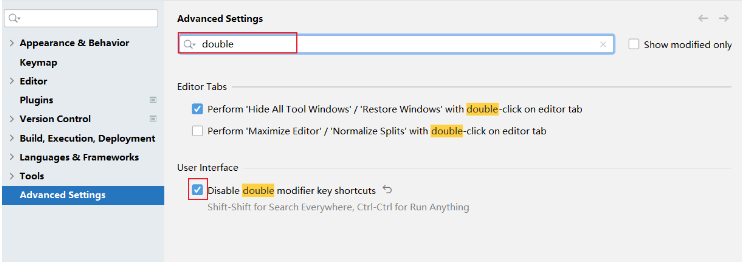
- 方式1:适用于IDEA 2022.1.2版本
- 在2022.1版本中,采用如下方式消双击shift出现搜索框:搜索double即可,勾选Disable double modifier
key shortcuts,禁用这个选项。
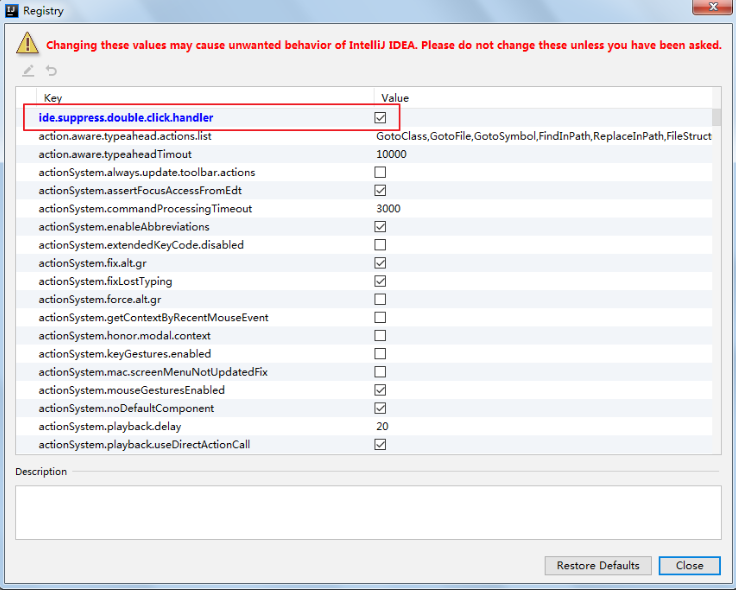
- 方式2:适用于IDEA 2022.1.2之前版本
双击shift 或 ctrl + shift + a,打开如下搜索窗口:
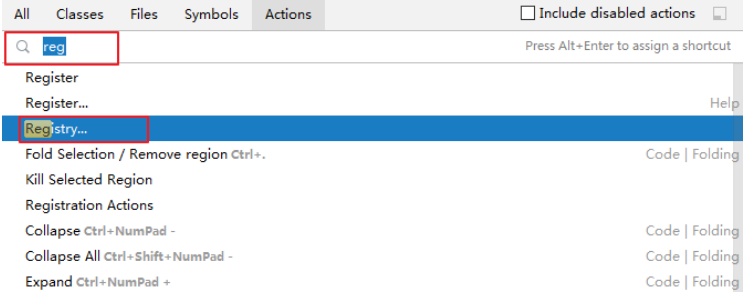
选择registry...,找到"ide.suppress.double.click.handler",把复选框打上勾就可以取消双击shift出现搜索
框了。
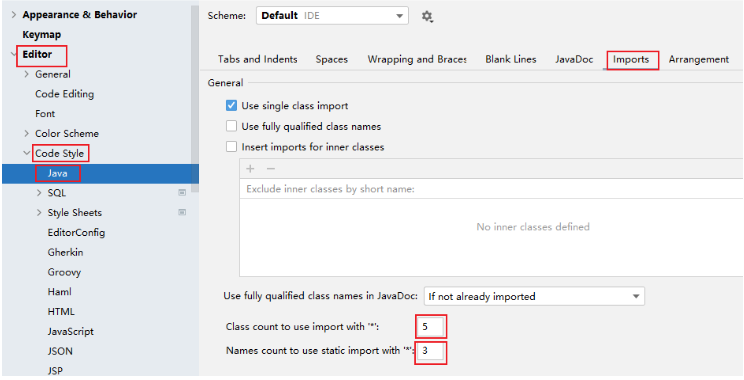
5.14.其它设置
是否在单行显式编辑器选项卡(建议去掉勾选)

设置代码样式:比如,设置import显示"*"


 浙公网安备 33010602011771号