

Linux及AIX操作系统设置时间及时区
Linux及AIX操作系统设置时间及时区
Linux操作系统
注:此文档只针对与Redhat及CentOS设置时区及时间,可通过查看/etc/redhat-release确认版本信息
Redhat 6.X 及CentOS 6.X
-
设置时区
[root@db2 /]# cp /usr/share/zoneinfo/Asia/Shanghai /etc/localtime cp: overwrite `/etc/localtime'? y -
使用date -s设置时间
[root@db2 /]# date
Wed Jul  8 07:42:15 CST 2020

[root@db2 /]# date -s "2019-02-26"
Tue Feb 26 00:00:00 CST 2019

[root@db2 /]# date -s "19:17:18"
Tue Feb 26 19:17:18 CST 2019

[root@db2 /]# date -s "2020-07-07 15:30:11"
Tue Jul  7 15:30:11 CST 2020

[root@db2 /]# clock -w
在系统启动时,Linux操作系统将时间从CMOS中读到系统时间变量中,以后修改时间通过修改系统时间实现。为了保持系统时间与CMOS时间的一致性,Linux每隔一段时间会将系统时间写入CMOS。由于该同步是每隔一段时间(大约是11分钟)进行的,在我们执行date -s后,如果马上重起机器,修改时间就有可能没有被写入CMOS。如果要确保修改生效需要执行clock -w命令。
Redhat 7.X 及CentOS 7.X
-
使用timedatectl set-timezone设置时区
[root@was ~]# timedatectl Local time: Tue 2020-07-07 10:53:14 CST Universal time: Tue 2020-07-07 02:53:14 UTC RTC time: Mon 2019-02-25 16:02:48 Time zone: America/Los_Angeles (CST, +0800) NTP enabled: yes NTP synchronized: yes RTC in local TZ: no DST active: n/a [root@was ~]# timedatectl set-timezone Asia/Shanghai [root@was ~]# timedatectl Local time: Tue 2020-07-07 10:54:34 CST Universal time: Tue 2020-07-07 02:54:34 UTC RTC time: Mon 2019-02-25 16:04:09 Time zone: Asia/Shanghai (CST, +0800) NTP enabled: yes NTP synchronized: yes RTC in local TZ: no DST active: n/a [root@was ~]# hwclock -w -
使用timedatectl set-time设置时间
[root@was ~]# date
Tue Jul  7 14:33:52 CST 2020

[root@was ~]# timedatectl set-time "2019-02-26"

[root@was ~]# date
Tue Feb 26 00:00:01 CST 2019

[root@was ~]# timedatectl set-time "19:18"

[root@was ~]# date
Tue Feb 26 19:18:01 CST 2019

[root@was ~]# timedatectl set-time "2020-07-07 19:18"

[root@was ~]# date
Tue Jul  7 19:18:01 CST 2020

[root@was ~]# hwclock -w
注:一般,我们设置完系统时间后,需要执行 hwclock -w 使硬件时间和当前设置的系统时间同步,否则重启操作系统后,当前时间设置会失效
AIX操作系统
-
修改时区
-
使用smit修改时区
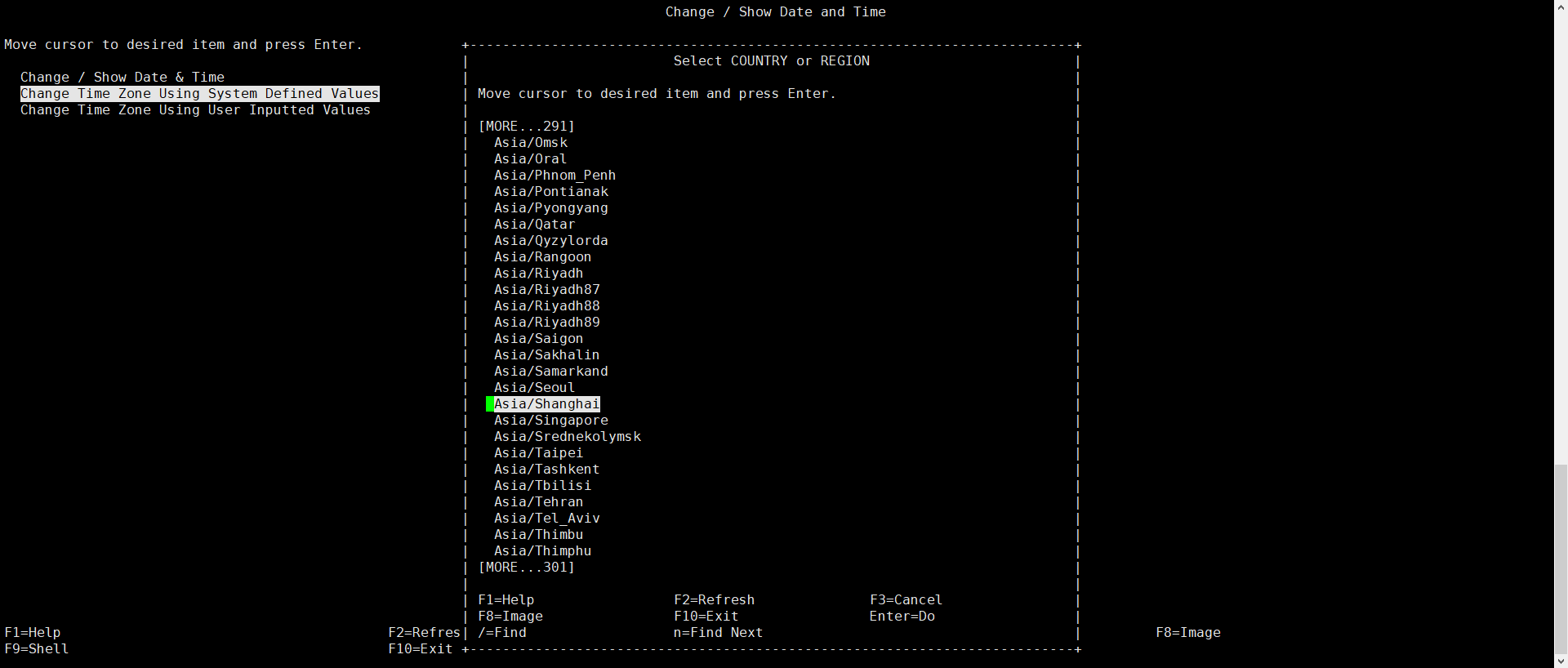
smit-->System Environments--> Change / Show Date and Time-->Change Time Zone Using System Defined Values
选择好要修改的时区后,敲击“Enter”,按“F10”退出smit。
![]()
-
使用chtz命令修改
server01:root:/>chtz Asia/Shanghai server01:root:/>echo $TZ Asia/Shanghai -
使用vi直接编辑/etc/environment修改
server01:root:/>vi /etc/environment
TZ=Asia/Shanghai
-
-
修改时间
-
使用smit修改时间
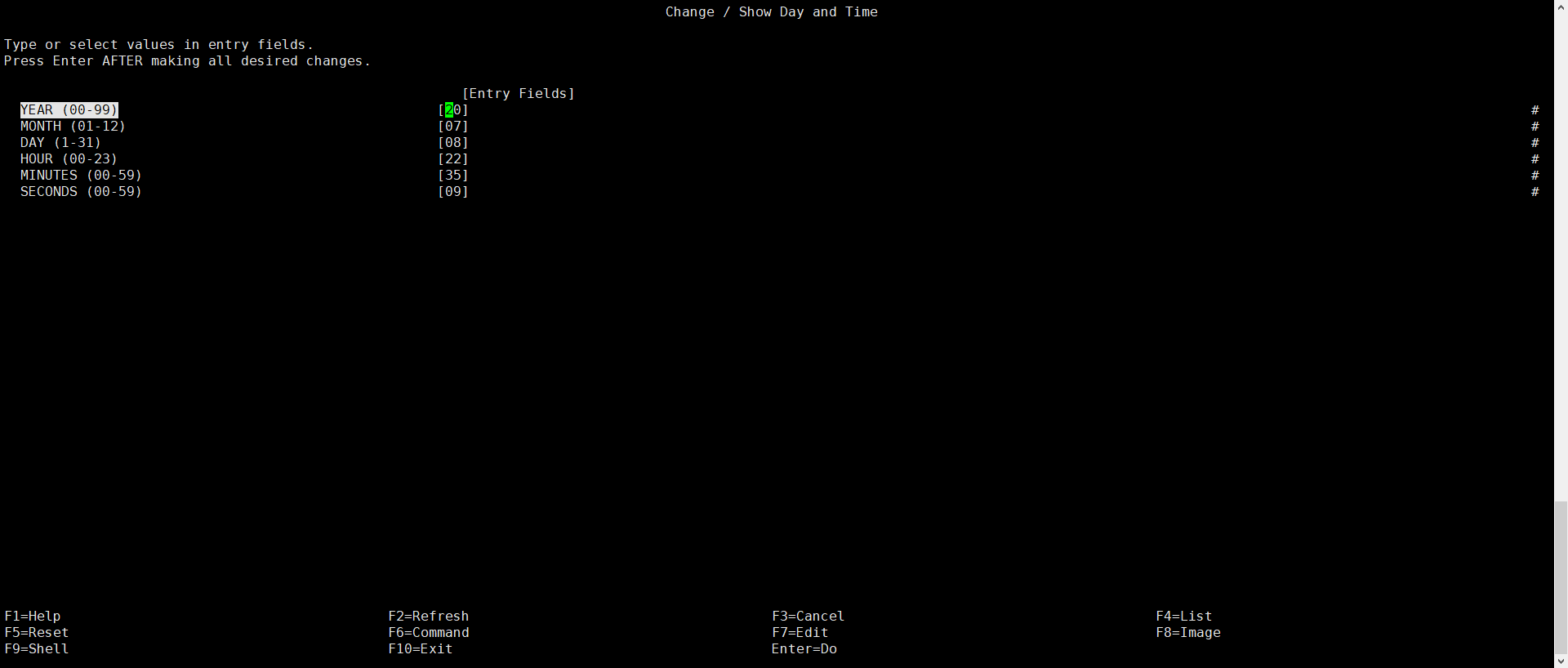
smit-->System Environments--> Change / Show Date and Time-->Change / Show Date & Time
输入要修改的时间后,敲击“Enter”,按“F10”退出smit。
![]()
-
使用date -n命令修改时间
- 修改月日及时间
server01:root:/>date -n 07081000 Wed Jul 8 10:00:14 CST 2020- 修改年月日及时间
server01:root:/>date -n 0708100019
Mon Jul  8 10:00:19 CST 2019
注:AIX操作系统没有-s这个参数,如果需要使用date -n mmddHHMMYY,mm表示月分,dd表示日期,HH表示小时,MM表示分钟,YY表示年份,其中年份可以省略不写。
-

 浙公网安备 33010602011771号