
P4. PyCharm与Jupyter的使用和对比(三种代码编辑方式:Python文件、Python控制台和Jupyter)
4.1总述
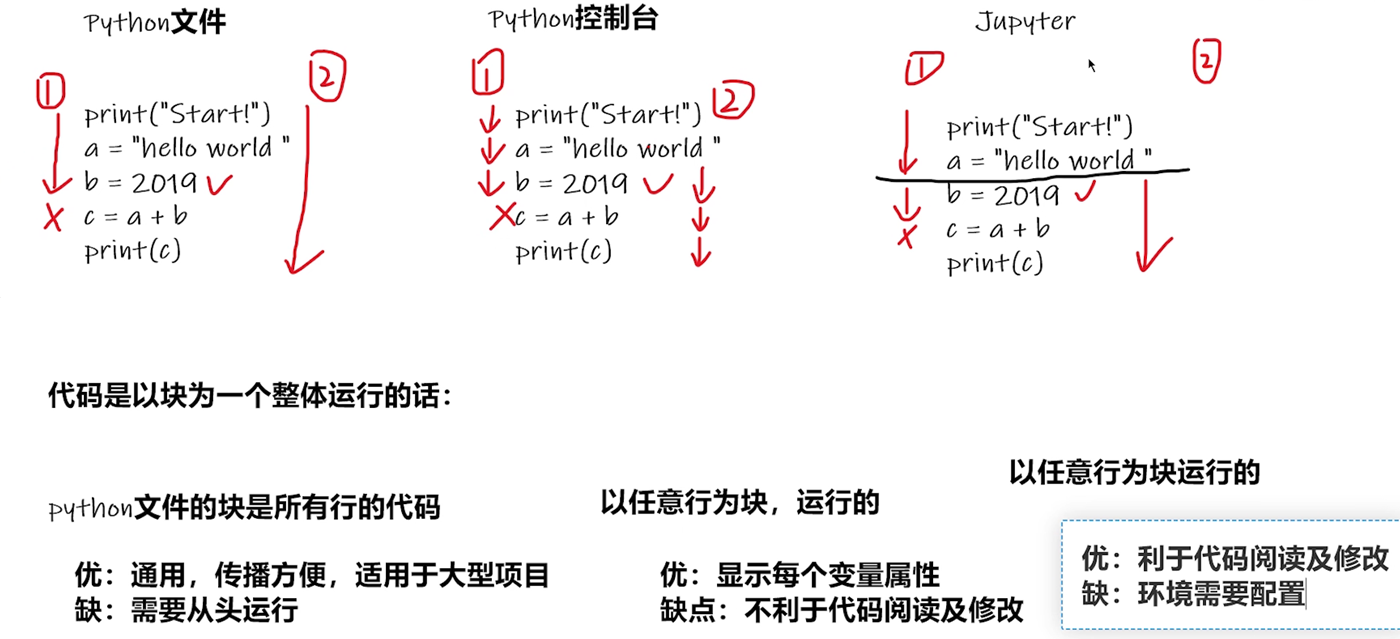
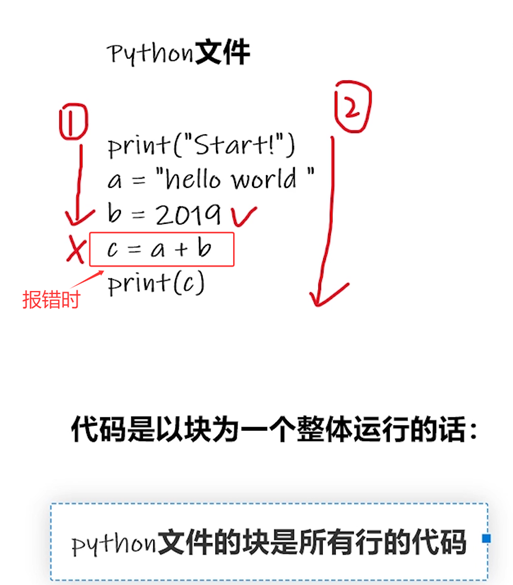
如果代码是以块为一个整体运行的话,那么:
(1)Python文件的块是所有行的代码
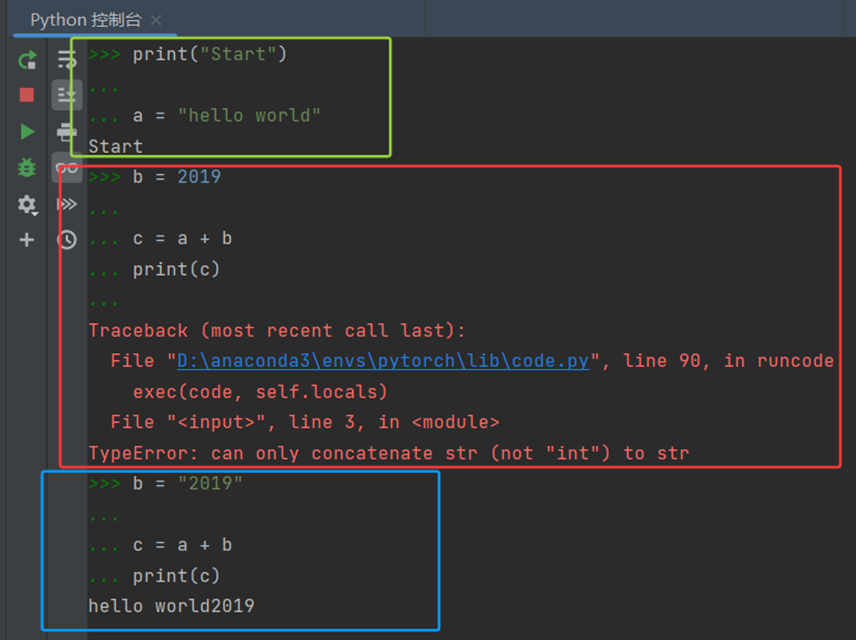
(2)Python控制台以每一行(或者任意行,使用shift+enter进行换行)为块
(3)Jupyter以任意行为块
4.2Python文件的块是所有行的代码
1.创建新项目
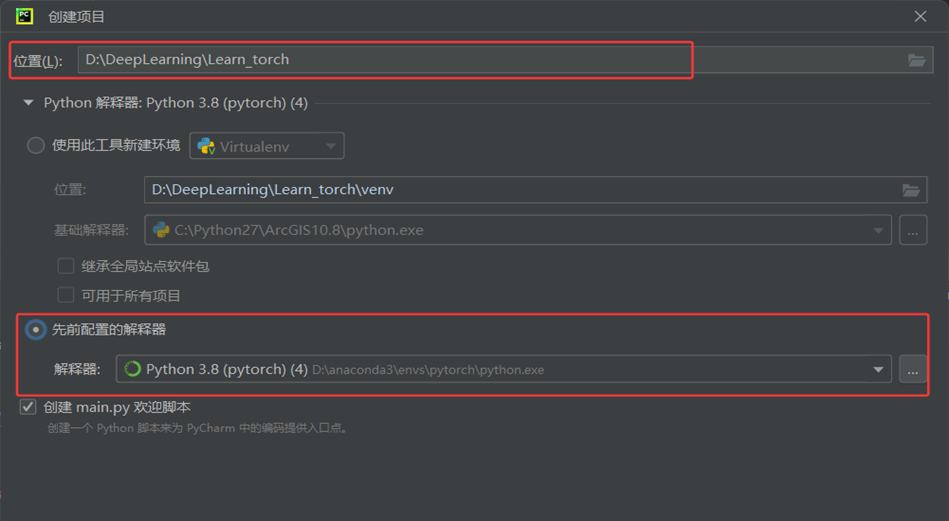
2.创建python文件
右键,创建python文件first_demo.py
3.写一行“hello world!”的代码,如何运行这个程序:
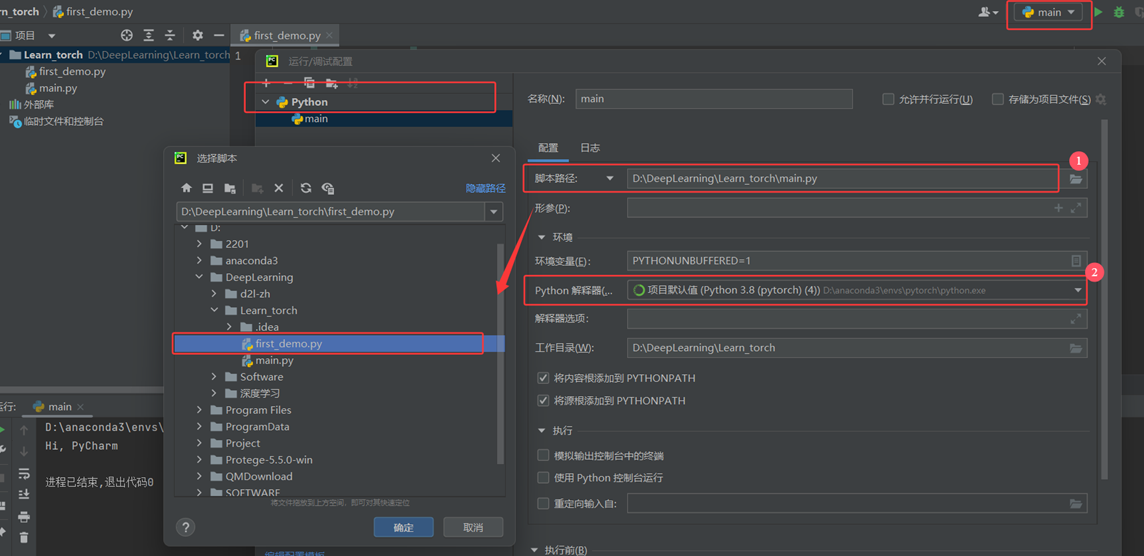
首先要为这个python文件设置相应的python解释器
①法一:添加配置configuration,把运行main.py改成first_demo.py
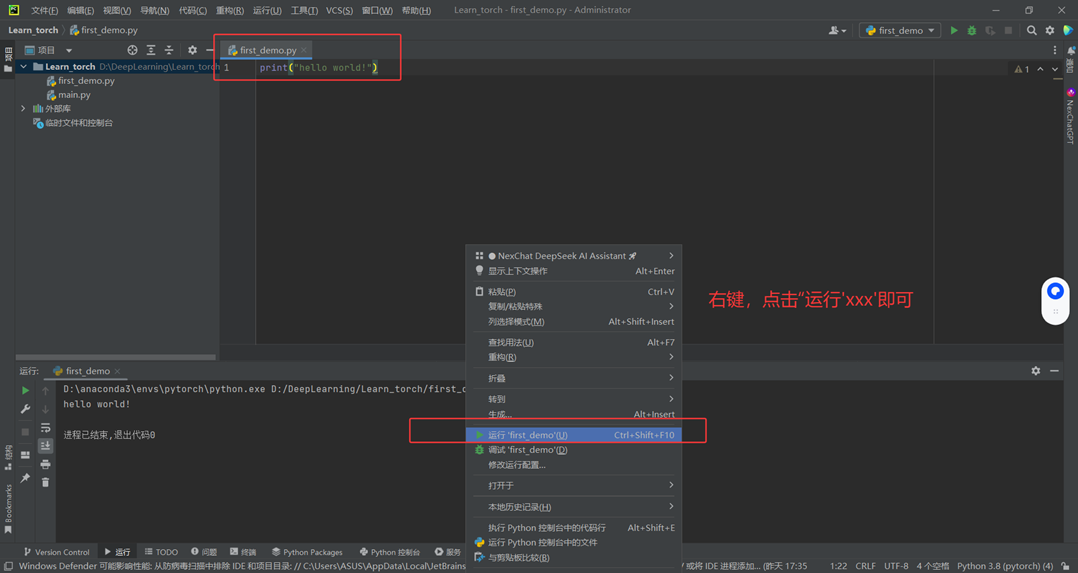
②法二:直接右键运行first_demo.py
4.写一段报错的代码:
点击查看代码
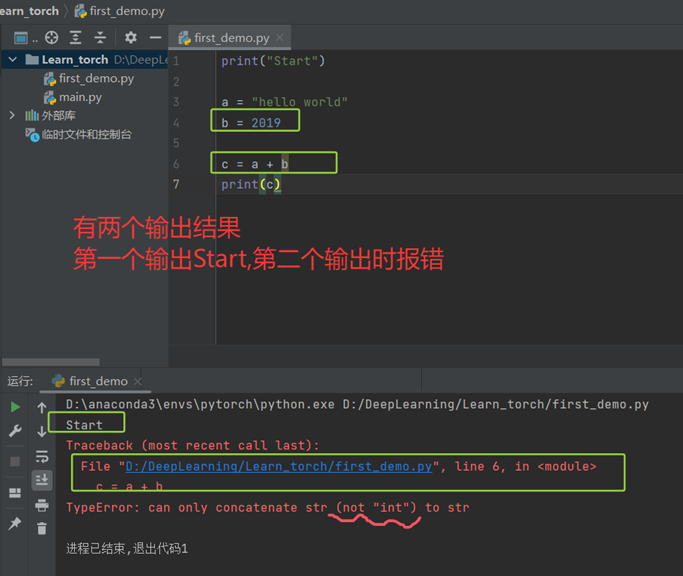
print("Start")
a = "hello world"
b = 2019
c = a + b
print(c)
有两个输出结果:
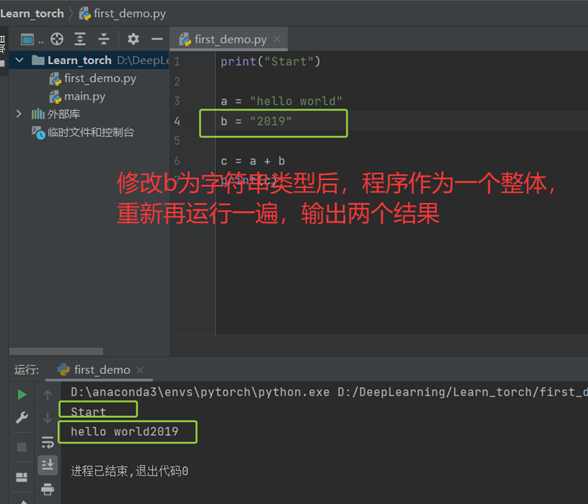
修改b为字符串类型后,仍然有两个输出结果(代码以块为整体运行):
总结(up主总结):
4.3Python控制台以每一行(其实也可以是任意行,使用shift+enter进行换行)为块
1.第二个经常写程序的地方:python控制台
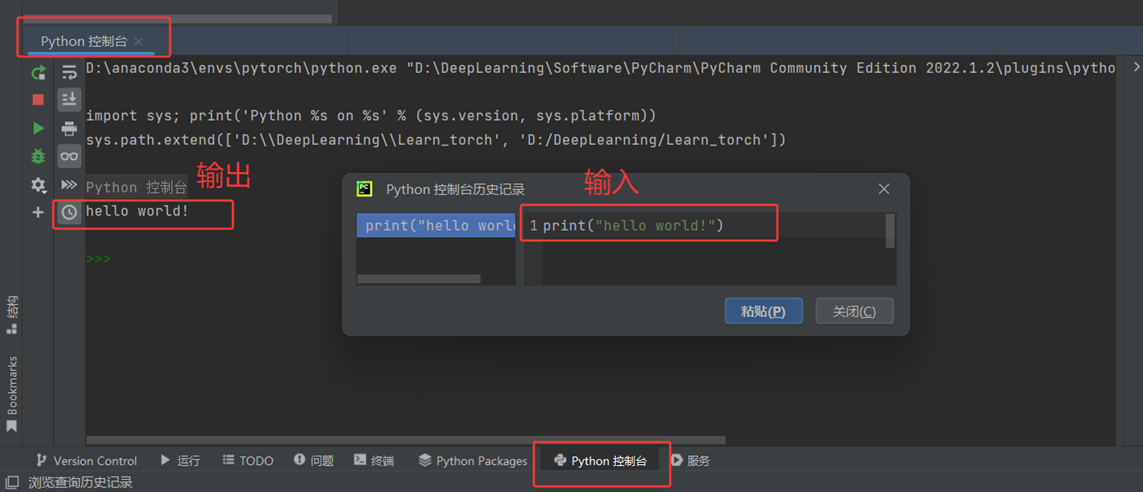
2.写一段报同上报错的代码
①以每一行为块运行的:
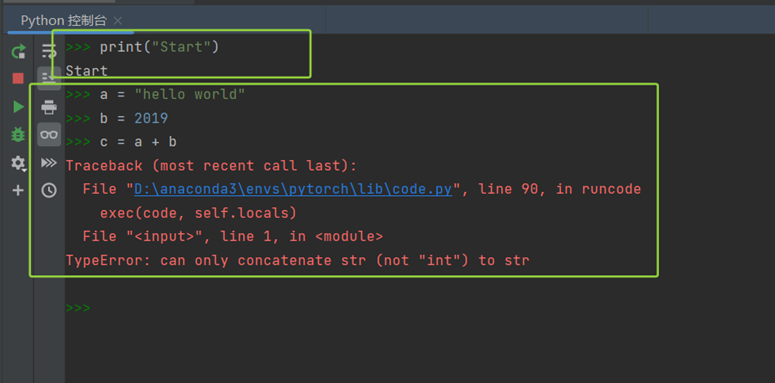
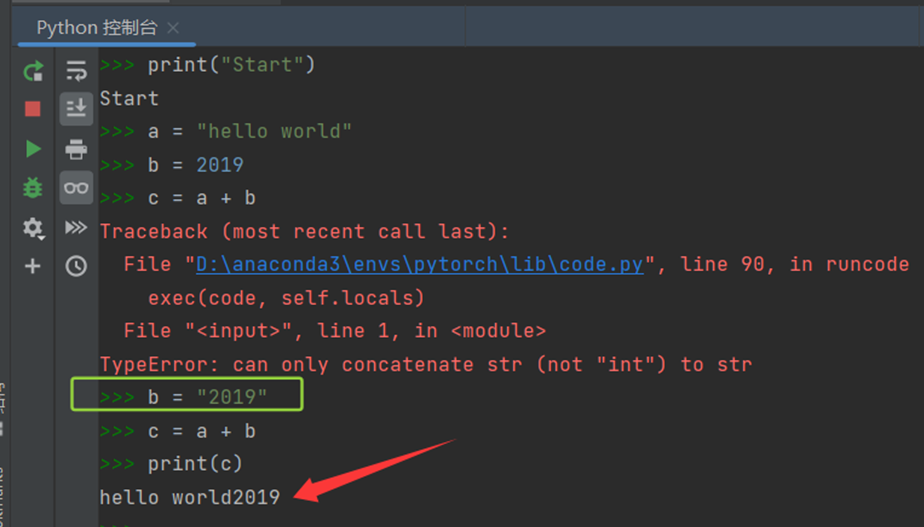
修改完b的类型后,再输出,只有第二块的输出结果了:
②任意行为块运行(手动把这段代码分成两部分)
③总结就是:
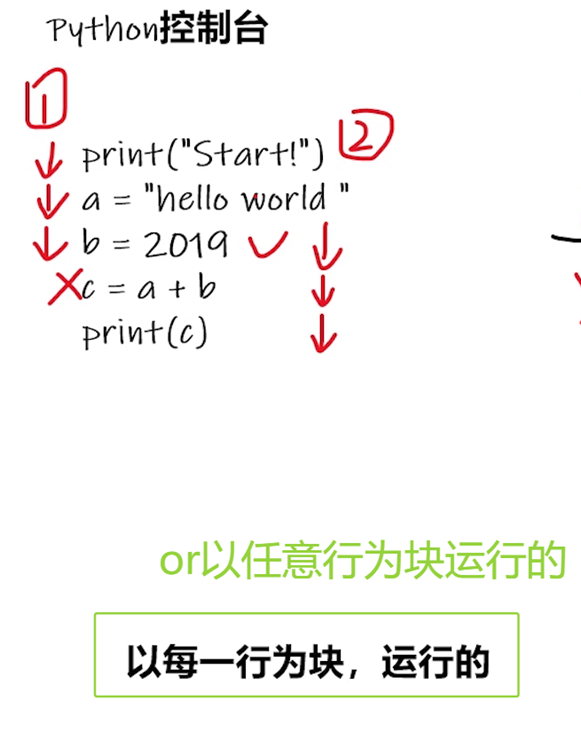
他一旦出错(错误代码),就会影响可阅读性;但是它可以显示每个变量属性
4.4Jupyter以任意行为块
1.在Anaconda中安装Jupyter所需要的包
①conda install nb_conda,但是无法安装;
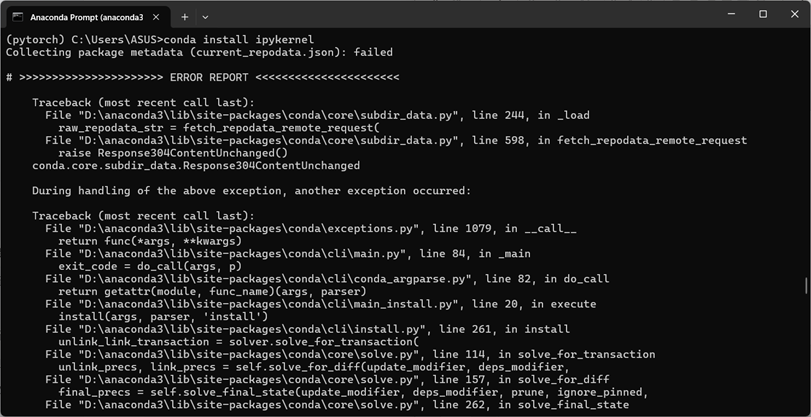
②conda install ipykernel
①②报错如图所示:
③pip install ipykernel
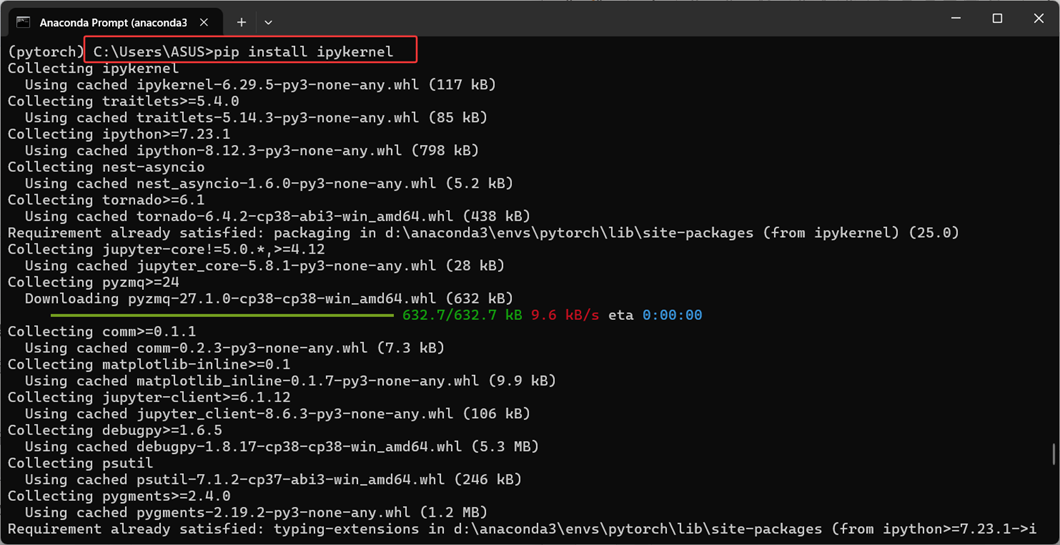
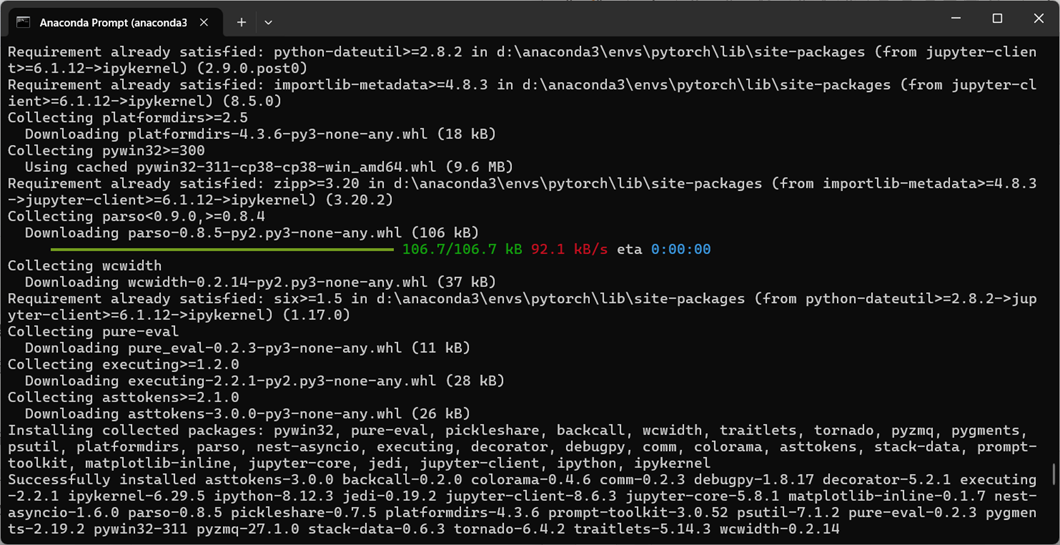
总结就是:
1)conda activate pytorch;
2)pip install ipykernel;
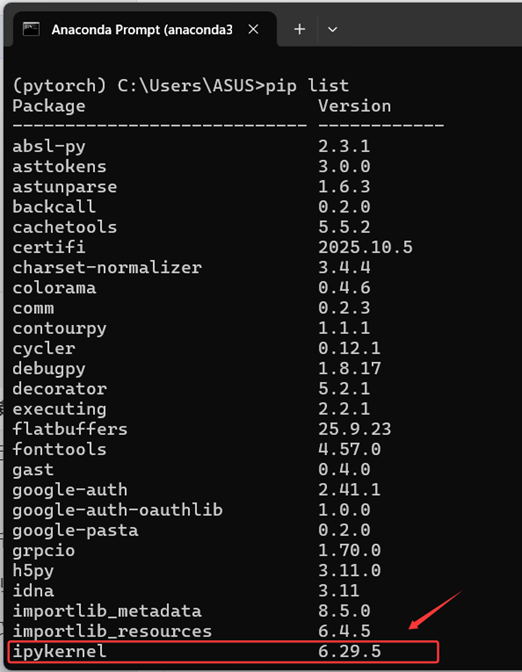
3)pip install ipykernel执行完后,输入pip list可见:ipykernel安装成功
4)python -m ipykernel install --user --name pytorch_env --display-name "PyTorch_DeepLearning"
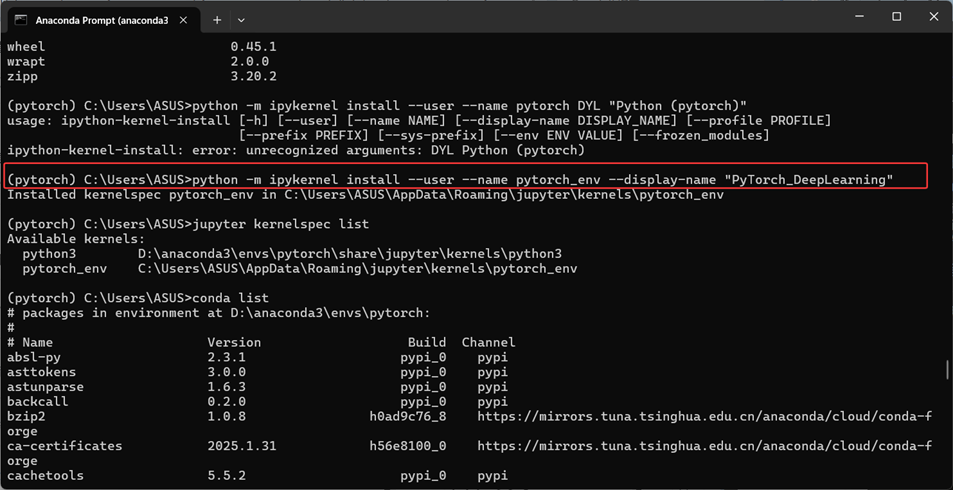
也不知道是不是安装成功了,后面报错了再说吧
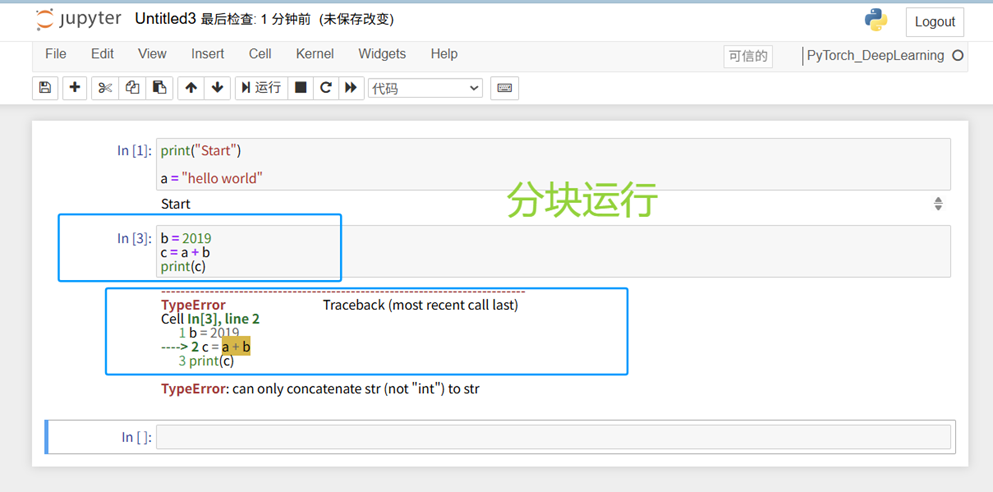
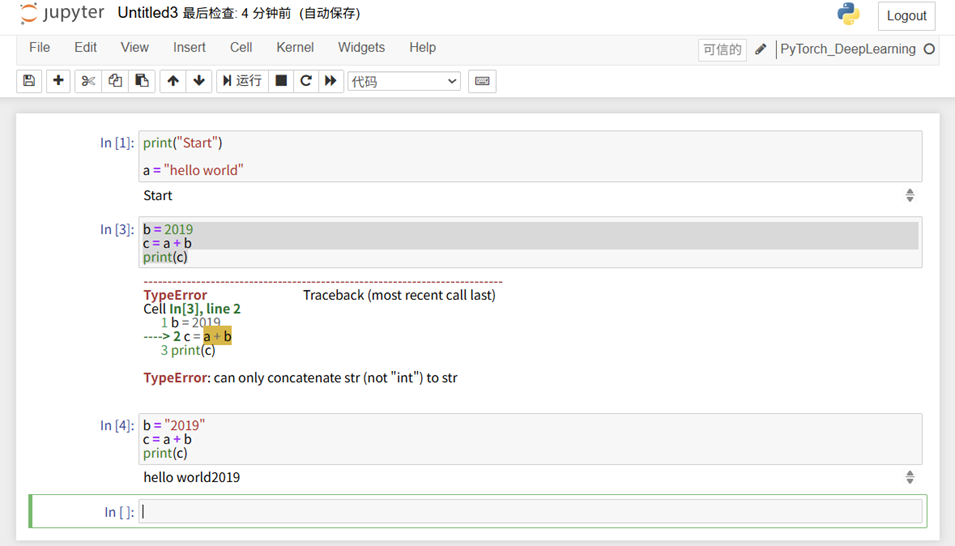
2.写一段报错的代码(我们人为将代码分成了两块)
4.5修改Anaconda中Jupyter Notebook默认工作路径(内容引自知乎)
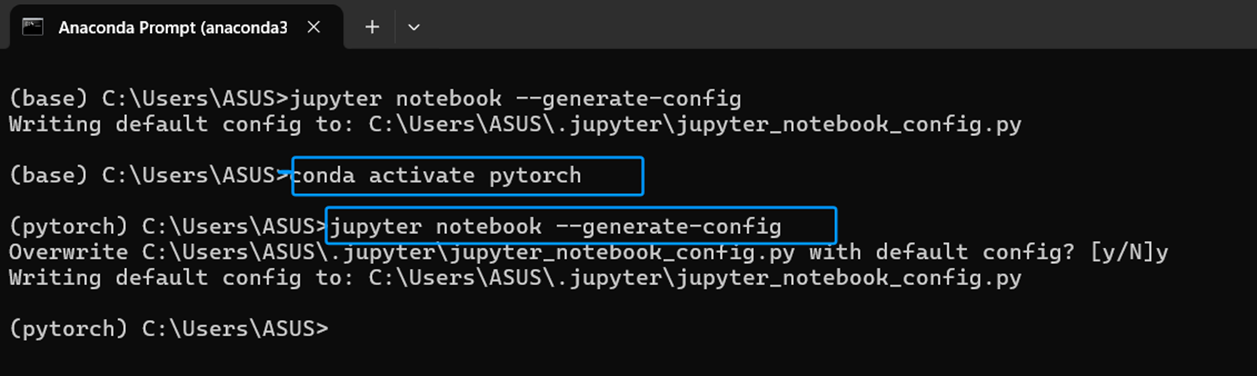
1.Jupyter Notebook安装完成后,默认工作目录是C:\Users\电脑名即ASUS
jupyter notebook --generate-config
2.打开config这个.py文件
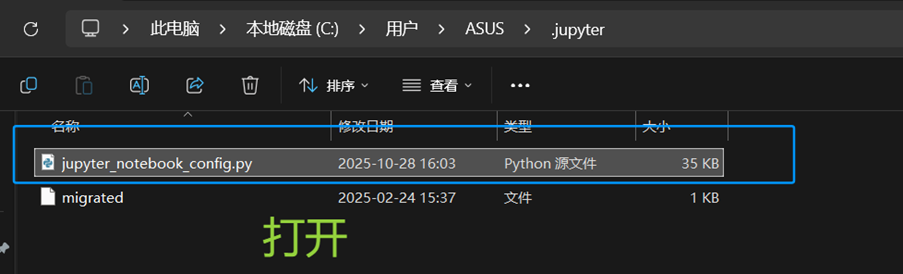
3.找c.NotebookApp.notebookdir这个变量,将想要替换的路径赋值给这个变量,并删除这一行前面的“#”
c.NotebookApp.notebook_dir = r'D:\DeepLearning\Learn_torch'
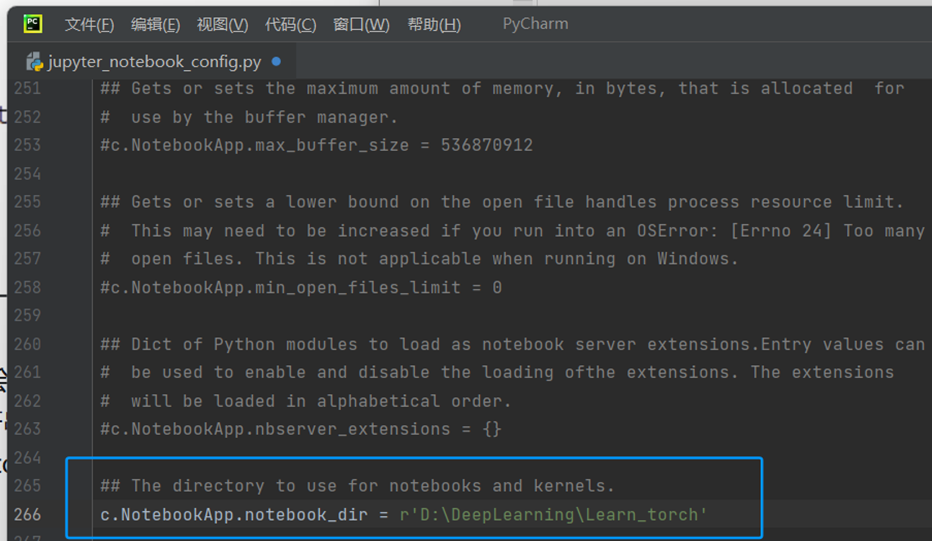
注意:①一定要确保删除“#”,取消这一行的注释模式;②这一行代码前不能有空格;③路径一定要是已经存在的,否则会闪退。且路径要用英文单引号括起来;④路径要\转义,或者在路径字符串前用r标识
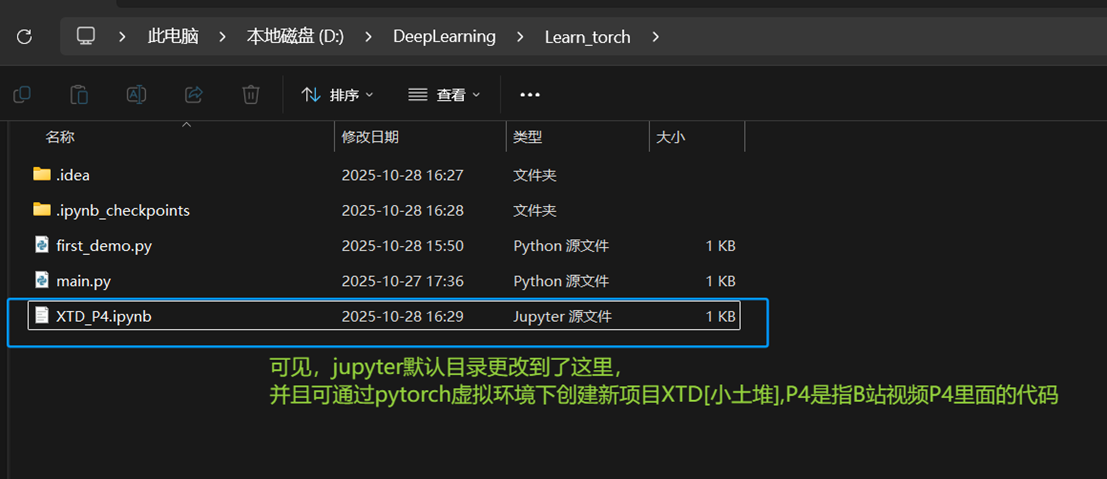
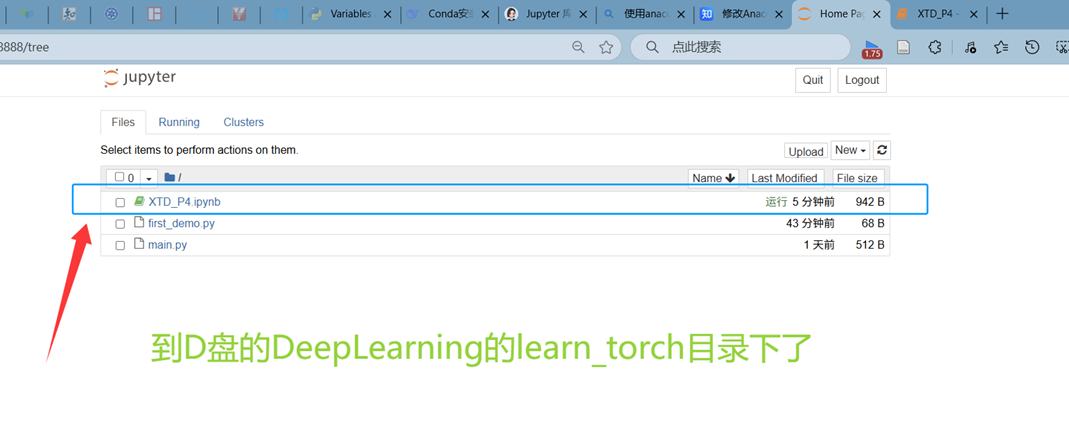
4.改完后保存。再次通过Anaconda Navigator进入Jupyter Notebook的时候会发现默认路径已经更改。
然而,如果想直接通过Jupyter Notebook的快捷方式进入:找到Jupyter Notebook快捷方式,右键打开属性,将“目标”最后面的“%USERPROFILE%”删除就可以了。
5.修改成功

 浙公网安备 33010602011771号