
【JavaWeb2】Tomcat详解(安装、启动、使用)
Tomcat详解
1、 安装Tomcat
- 1.进入Tomcat官网
- 2.下载安装包
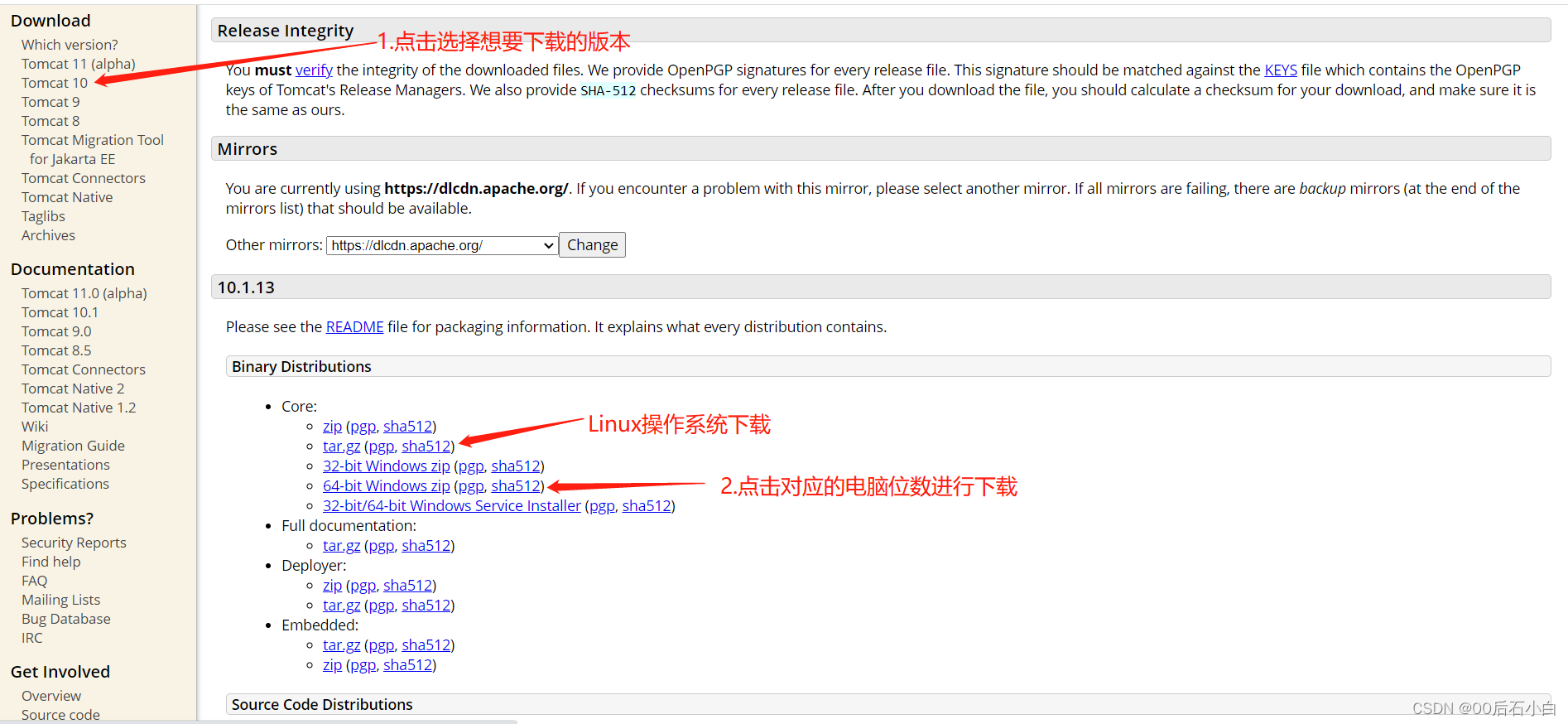
- 3.解压下载好的安装包,就算安装完成了

- 4.Tomcat文件目录
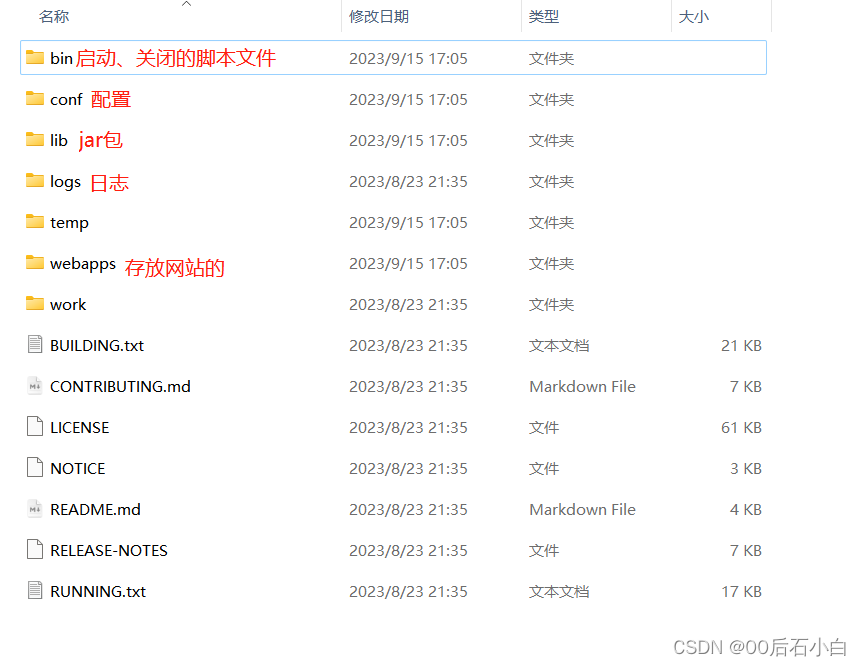
2、 启动Tomcat服务器
- 1、进入到我们下载解压完成的Tomcat安装包目录
- 2、Tomcat——bin文件目录下:
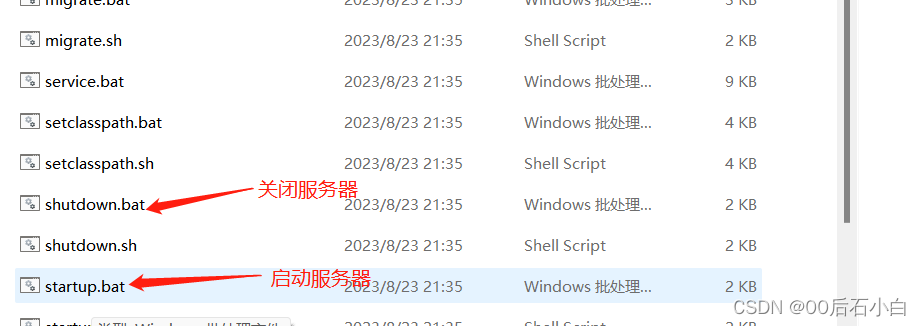
-
3、启动时候可能遇到的问题:
- 3.1.Java的jdk环境变量没有配置,会导致闪退
- 3.2.其他问题导致闪退问题,每个人遇到的错误可能会有不同,我们可以把错误问题复制到浏览器中搜索解决办法
- 3.3.乱码问题:配置文件中设置
- 启动后控制台输出中文乱码解决:找到Tomcat目录下的conf配置文件——打开logging.properties文件——找到文件中的java.util.logging.ConsoleHandler. en coding = UTF-8,
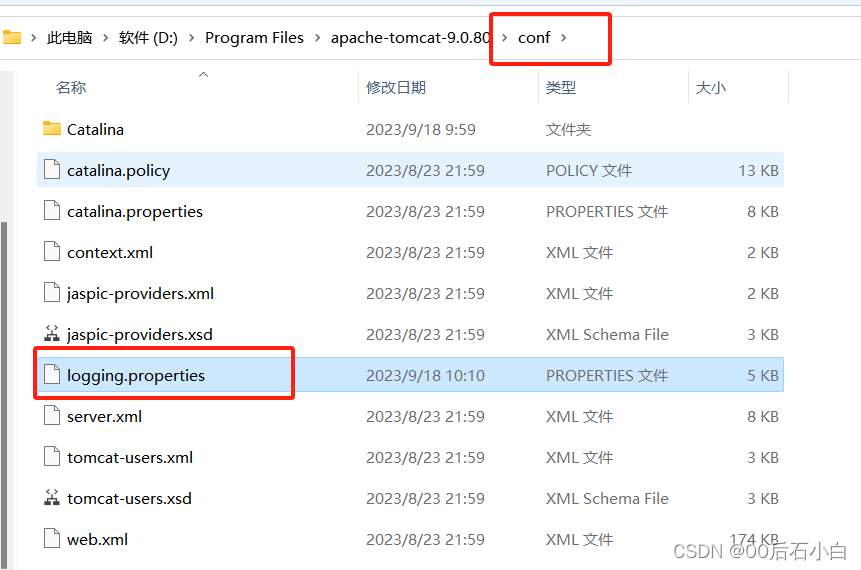
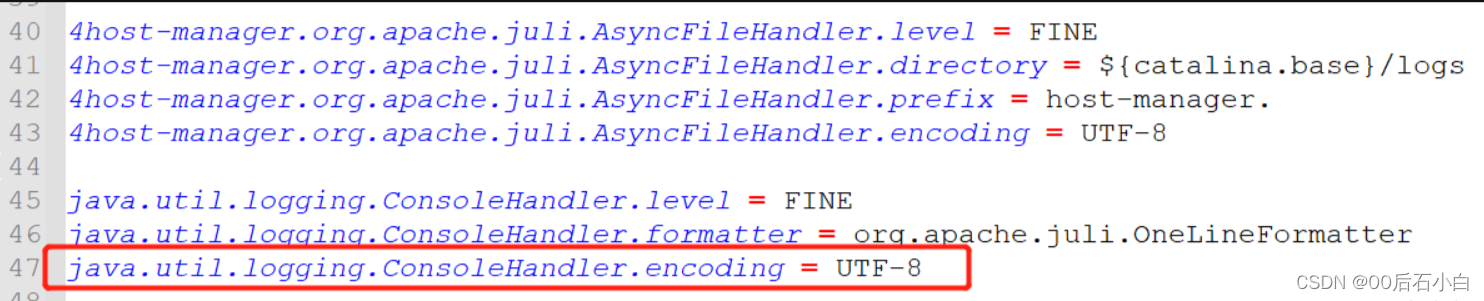
- 将其中的UTF-8改为GBK,保存后重启Tomcat服务,启动后就会看到刚才的乱码已经转换过来了。

-
- 3.4.如果还不行,考虑是否Tomcat版本和jdk不匹配?(玄学?)本人用Tomcat 10 + jdk 1.8报错,换成Tomcat 9就可以了(个人建议先考虑换版本)
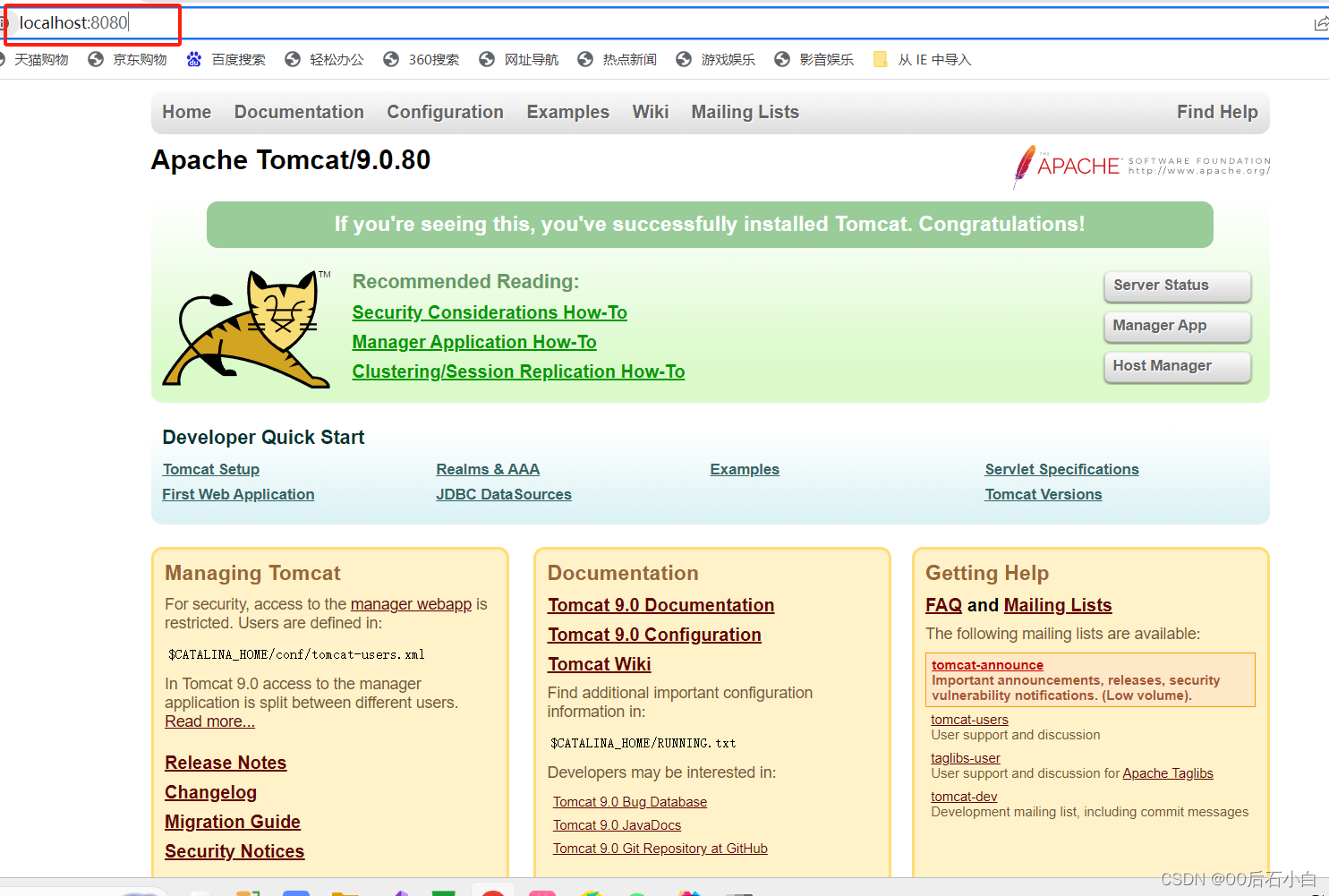
- 4、启动完成我们在 浏览器输入:http://localhost:8080,如果能看到以下页面说明Tomcat没有问题
3、 Tomcat配置
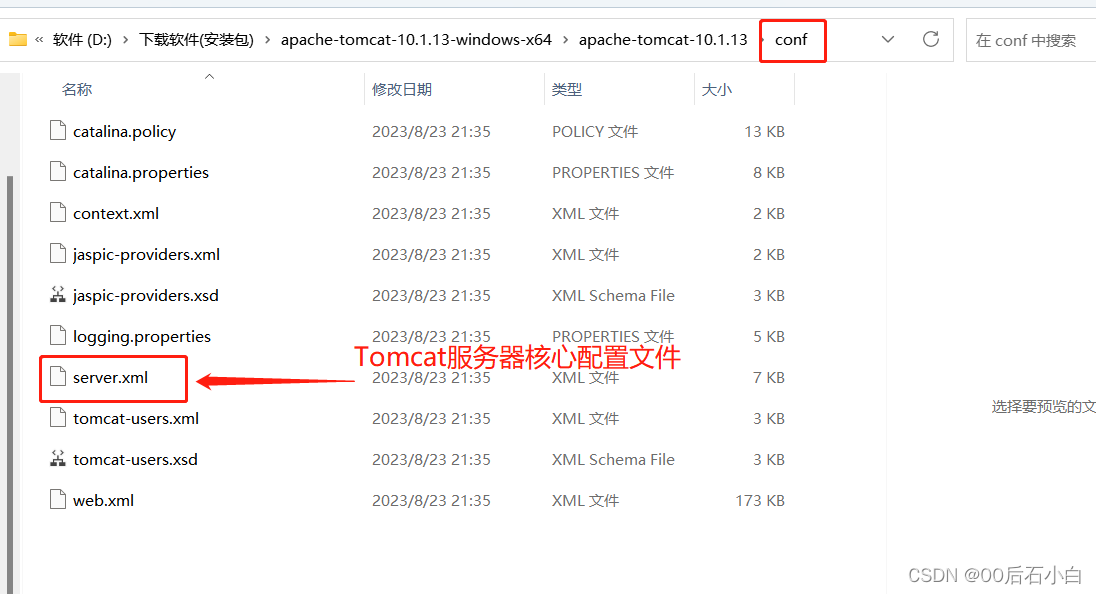
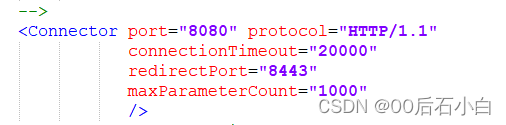
- 可以配置端口号,默认是8080
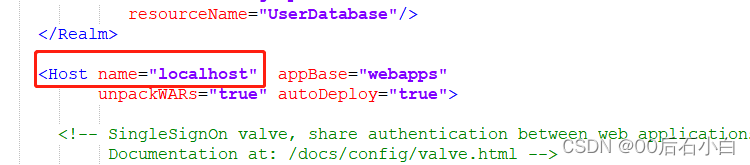
- 可以配置域名,默认是local host(127.0.0.1)
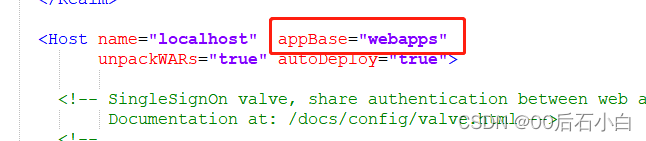
- 可以配置默认的存放web应用的文件夹webapps
4 、关于Tomcat的拓展
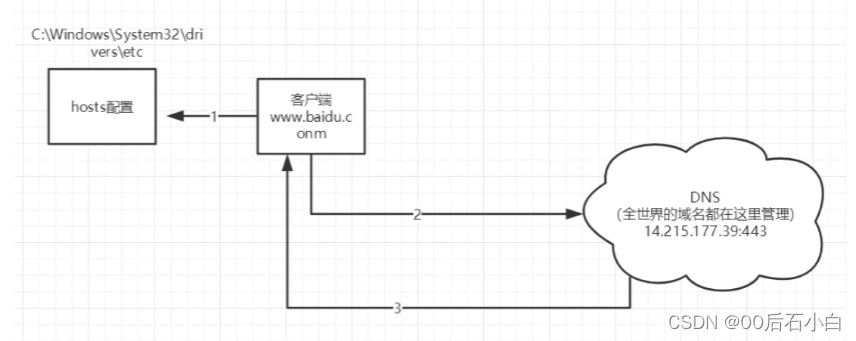
- 请你谈谈网站时怎么运行的?
-
- 1.浏览器(客户端)输入域名——回车
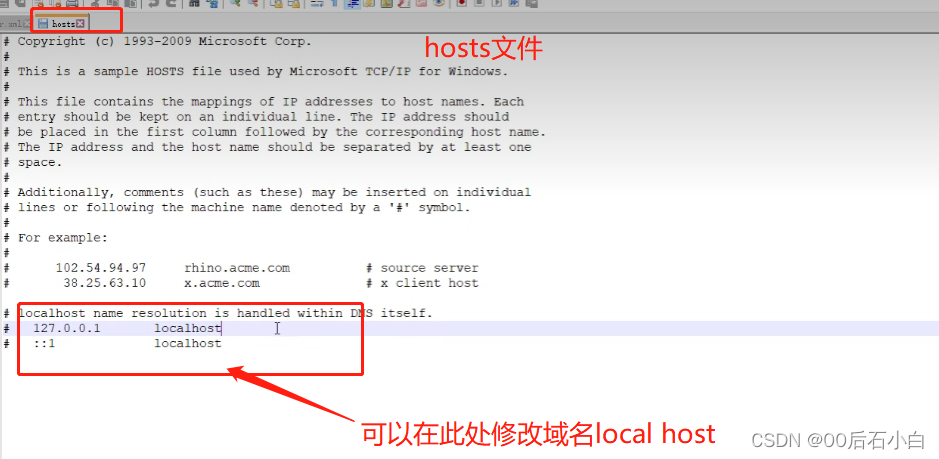
- 2.客户端首先检查输入的域名在本机此电脑——C盘——windows——system32——driver(驱动文件)——etc(配置文件)——hosts.xml中是否映射,如果有,我们就可以通过这个域名访问web应用程序。
- 我们是可以更改本机域名的映射的,默认的本机地址127.0.0.1映射的域名时loacahost,我们将local host修改为你想要的域名
- 更改的方法:此电脑——C盘——windows——system32——driver(驱动文件)——etc(配置文件)——hosts.xml(在此处修改)
-
- 3.如果本机中没有映射,就会到DNS服务器中找改域名是否存在(注册)
5、 发布一个网站
先模仿:
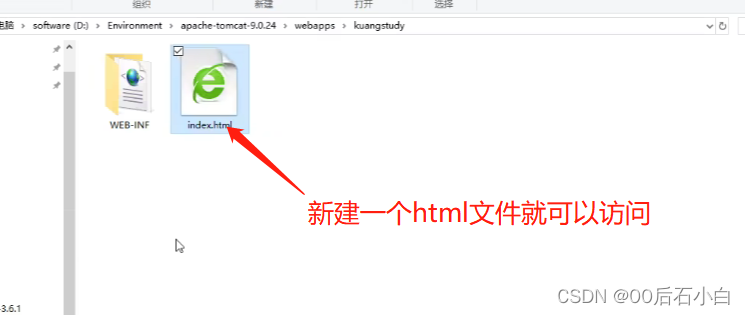
我们可以先复制一个tomcat目录下的webapps里面的文件Root文件重命名为Hellow(你可以随意起名),然后删除不必要的(留下WEB-INF文件),新建一个html页面
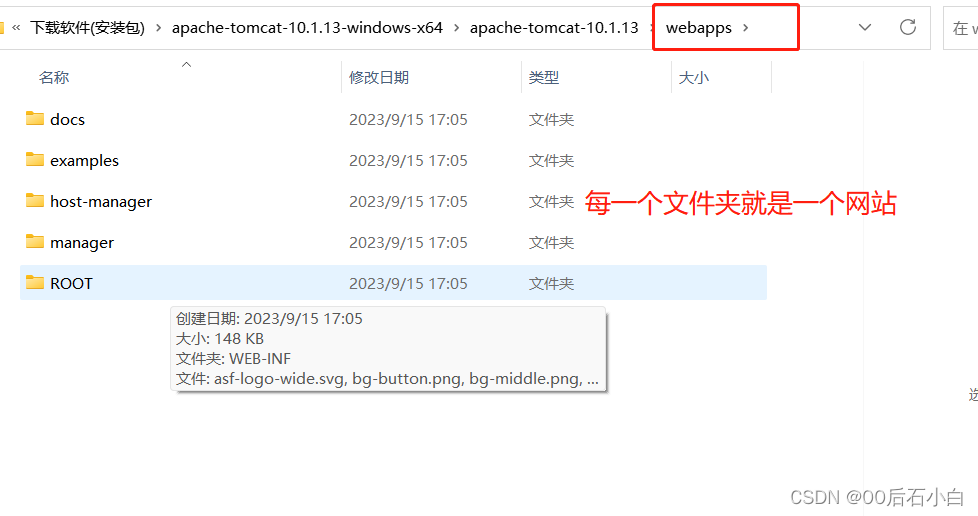
- 将自己写的网站例如index.html放在tomcat服务器指定的web应用程序文件夹(webapps)中,在浏览器中输入:http://localhost:8080/Hellow就可以访问了
本文来自博客园,作者:小石成长记,转载请注明原文链接:https://www.cnblogs.com/SSFeiBlog/p/17719617.html

 浙公网安备 33010602011771号