
win10系统怎么删除远程桌面连接记录删除?
为什么需要删除远程桌面连接记录?
win10系统怎么删除远程桌面连接记录删除?当启用远程桌面服务的时候,系统会自动记录最近连接参数,包括目标设备的IP地址、登录账户名称及加密认证信息。这项功能在设计上体现了用户体验的优化考量,通过保留历史连接数据,使用户在后续操作中无需重复输入复杂信息即可快速建立远程连接。然而需要关注的是,长期保存的登录凭证可能形成潜在信息泄露点,若设备被未授权访问,攻击者可能通过调取存储的会话记录获取敏感信息,就要尝试非法入侵系统。建议定期清理远程连接历史,或在敏感操作后手动清除认证缓存,以平衡操作便利性与系统安全性。
.png)
win10系统怎么删除远程桌面连接记录删除?
如何删除远程桌面连接记录?可通过以下三种方式实现,以下将分别通过注册表编辑器、命令提示符、凭据管理器进行操作说明:
方法一:通过注册表编辑器清除记录
系统注册表存储着远程桌面连接的相关数据,如果需要删除远程桌面历史记录时,可以通过注册表编辑器进行手动操作。具体操作步骤:
步骤1.通过【Windows + R】组合键调出运行窗口,输入“regedit”后回车打开注册表编辑器。
步骤2.依次定位至路径:HKEY_CURRENT_USER\Software\Microsoft\Terminal Server Client,可见“Default”和“Servers”两个注册表项。

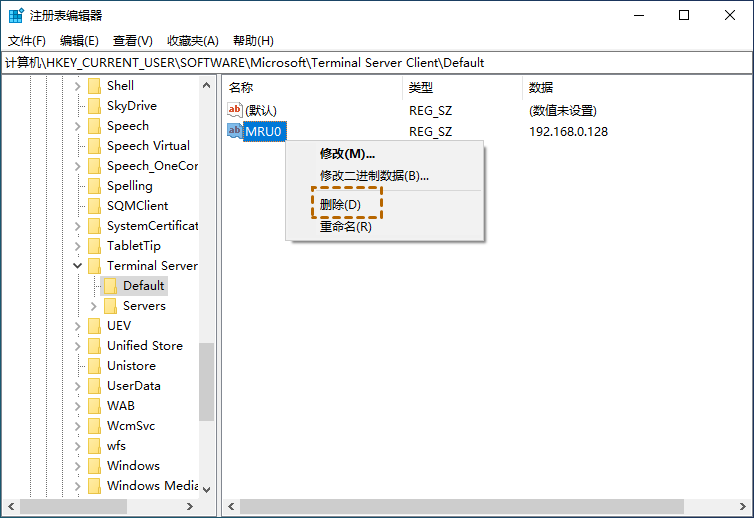
步骤3.展开“Default”目录,其下条目为近期使用过的远程连接记录,右键选择需清除的记录执行删除操作。
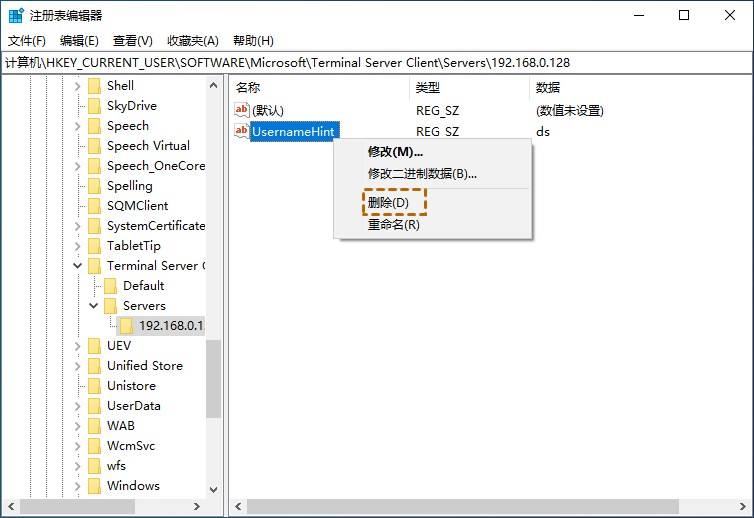
步骤4.展开“Servers”目录,该目录包含所有已建立的远程桌面连接详细信息,定位到目标IP地址条目后,右键删除“UsernameHint”字段。
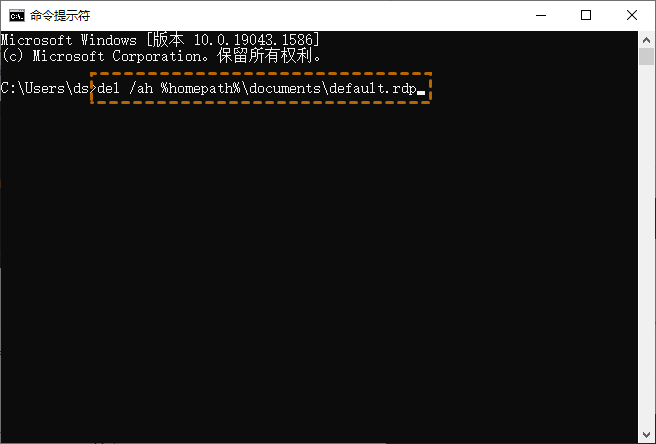
步骤5.最后清除默认值:在系统主路径中存在隐藏的RDP配置文件(默认不显示),可通过命令提示符执行删除命令:del/ah%homepath%\documents\default.rdp。
方法二:通过命令提示符快速清除记录
如果希望简化操作流程,可通过命令提示符执行批量删除。该方法适用于需要快速清理多组连接记录的场景。具体操作步骤:
步骤1.通过【Win + R】组合键打开运行窗口,输入“CMD”后回车启动命令提示符
步骤2.依次执行以下命令(每条命令输入后需按回车键确认):
reg delete “HKEY_CURRENT_USER\Software\Microsoft\Terminal Server Client\Default” /va /f
reg delete “HKEY_CURRENT_USER\Software\Microsoft\Terminal Server Client\Servers” /f
reg add “HKEY_CURRENT_USER\Software\Microsoft\Terminal Server Client\Servers”
del /ah %homepath%\documents\default.rdp
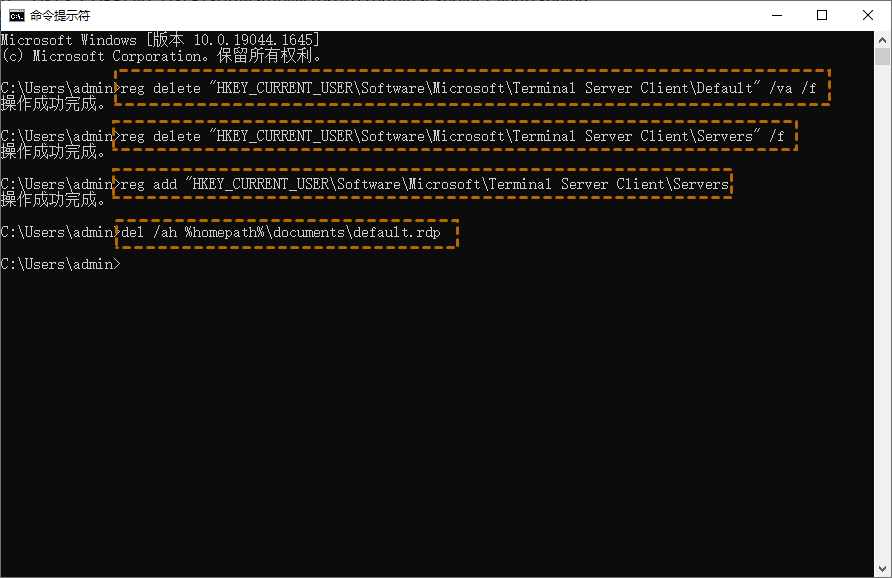
注:执行前建议关闭所有远程桌面连接窗口,操作完成后可以重启资源管理器刷新系统设置。这种方式通过直接操作注册表实现删除远程桌面连接记录删除,与手动删除具有相同的效果。
方法三:清除存储的远程桌面认证信息
当建立远程桌面连接的时候若选择保存凭据,系统会将认证信息存储至Windows凭据管理器,后续连接将自动调用该信息完成身份验证。若需单独清除认证信息而保留连接记录,可通过以下步骤实现:
步骤1.通过任务栏搜索框输入“凭据管理器”,在搜索结果中打开该程序。
步骤2.进入凭据管理界面后,选择“Windows凭据”分类。

步骤3.在列表中找到目标远程主机的凭据条目(通常显示为“TERMSRV/IP地址”格式)。
步骤4.选中需删除的凭据条目后,点击界面右侧的“删除”按钮。
步骤5.系统将弹出确认对话框,再次点击“删除”即可完成操作。
注:删除凭据后,下次连接该远程主机时需重新输入用户名和密码。这个操作仅清除认证信息,不影响远程桌面连接的历史记录。

 浙公网安备 33010602011771号