
NOILinux 的使用
字典
Linux:即 NOILinux。
Win:Windows 微标。
Space:空格。
背景
Noip 即将来临,这里我学习了一下 Linux 的用法。
(个性化)设置
打开设置
打开设置的方法有很多:
- 点击右上角的电源键,打开【设置】。
- 点击
Win,输入setting。
输入中文
很多人发现自己只能输入英文,因为这是没有设置的结果。
打开【区域与语言】,点击输入源里的 + 按键,点击【汉语】,再点击【中文(智能拼音)】即可。
切换方法:Win+Space。
背景设置
打开【背景】即可。
终端
终端是一个好东西,在 Linux 中,终端一定要掌握。
打开终端
- 桌面单击鼠标右键,点击【在终端中打开】。
- 快捷键
Ctrl+Alt+T。
终端大概长这个样子:
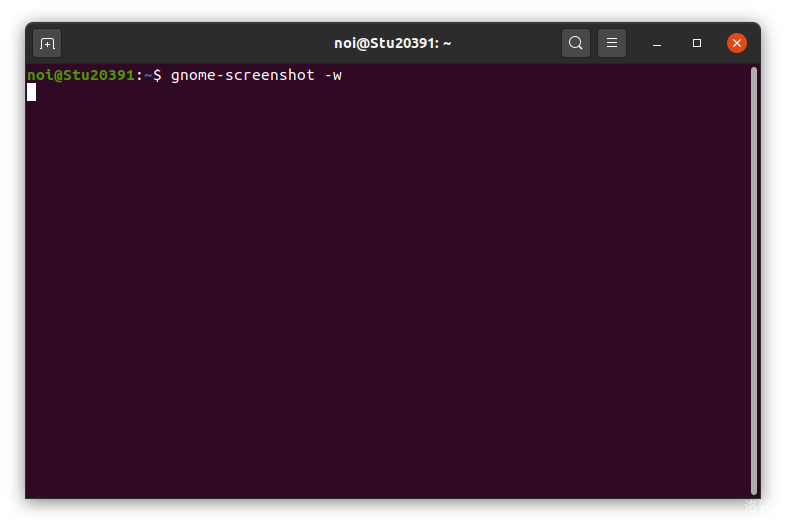
顺带一提,图中指令 gnome-screenshot -w 是截屏指令,截的是当前活动页面。要用自定义可以用 -a,全屏不用加。即:
gnome-screenshot    截全屏
gnome-screenshot -a 截选中
gnome-screenshot -w 截活动
终端中不能随意复制粘贴,要用 Ctrl+shift+C 和 Ctrl+shift+V 才能复制粘贴。
编译文件
很显然,有些编译器(如 VScode)在考场上无法进行编译。这时候可以使用终端进行编译。
比如文件 home/noi/test/A.cpp,可以使用 gcc home/noi/test/A.cpp -o home/noi/test/A -g 编译。即:gcc ./xxx.cpp -o ./xxx -g。
可以将 gcc 尝试替换成 g++。
创建文件
好了,明白了怎么编译文件,让我们来写一道很难的题目吧!
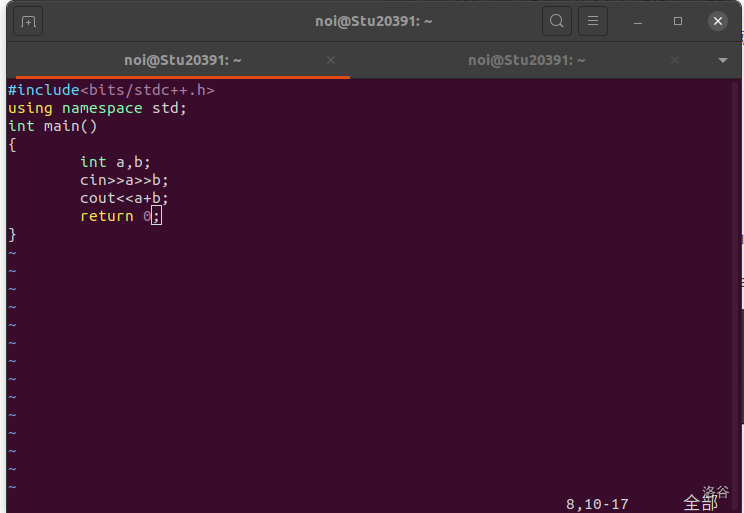
首先我们要写出如下的代码:
#include<bits/stdc++.h>
using namespace std;
int main()
{
  int a,b;
  cin>>a>>b;
  cout<<a+b;
  return 0;
}
但是我们得先创建文件吧!使用终端创建一个文件:
touch xxx.cpp 创建文件 xxx.cpp
如果想要弄到对应的位置,可以使用如下指令:
mkdir xx   创建文件夹 xx
rmdir xx   删除文件夹 xx
cd xx      进入 xx 文件夹
cd ..      返回上一级目录
编译器
Vim
好了,现在应该进行编辑了吧!
使用 vi xxx.cpp 指令打开文件,大概长这样:
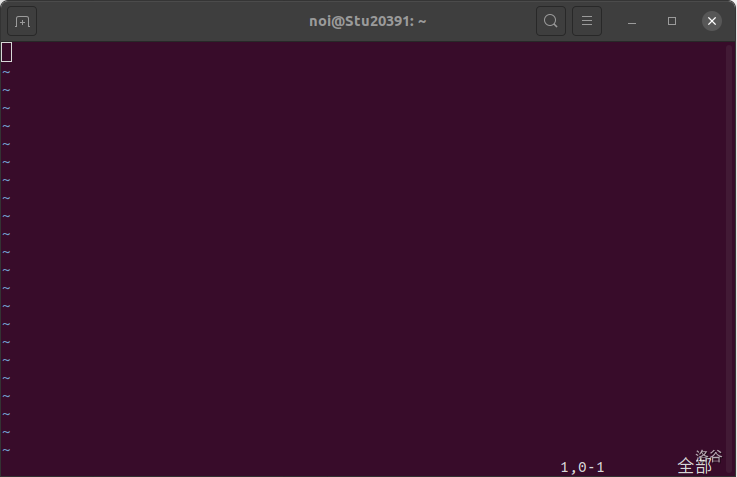
但是无法编辑?
这时候,你需要先按一下 i 键,这个时候你发现就可以编辑了。
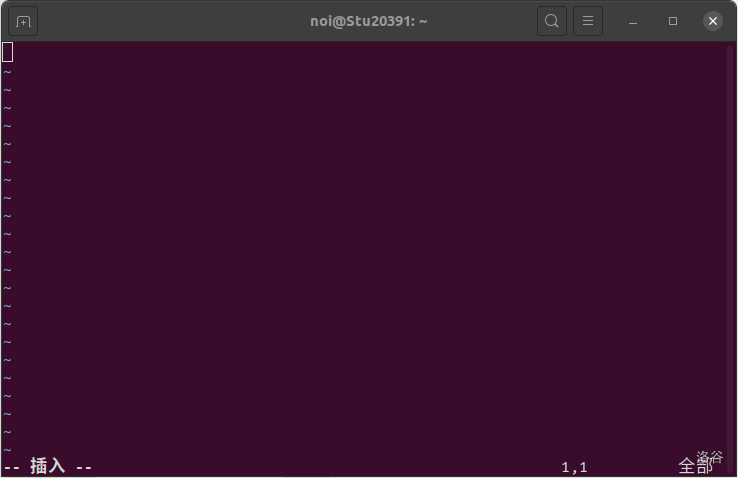
写完代码后,按一下 Esc 退出编辑。
最后按一下 w 即可保存,按一下 q 即可退出。
值得一提的是,:wq 可以同时完成保存+退出。
Geany
有人说,我这也太抽象了吧...好端端的用什么 Vim 啊?
有道理,那么接下来我们来学习一个煎蛋一点的 Geany。Geany 的界面如下:
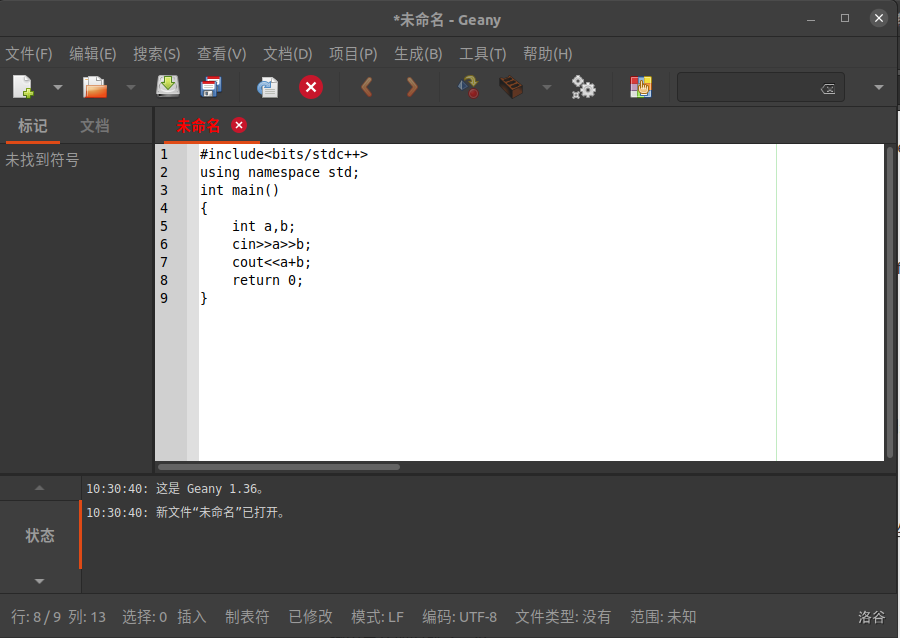
个人认为,Geany 非常适合新手。用 F9 编译,F5 运行。
但是 Geany 无法调试。
至于下载我也不知道。
Code::blocks(推荐)
目前认为最好用的玩意。
本文将较为详细的介绍 Code::blocks 的基本用法。
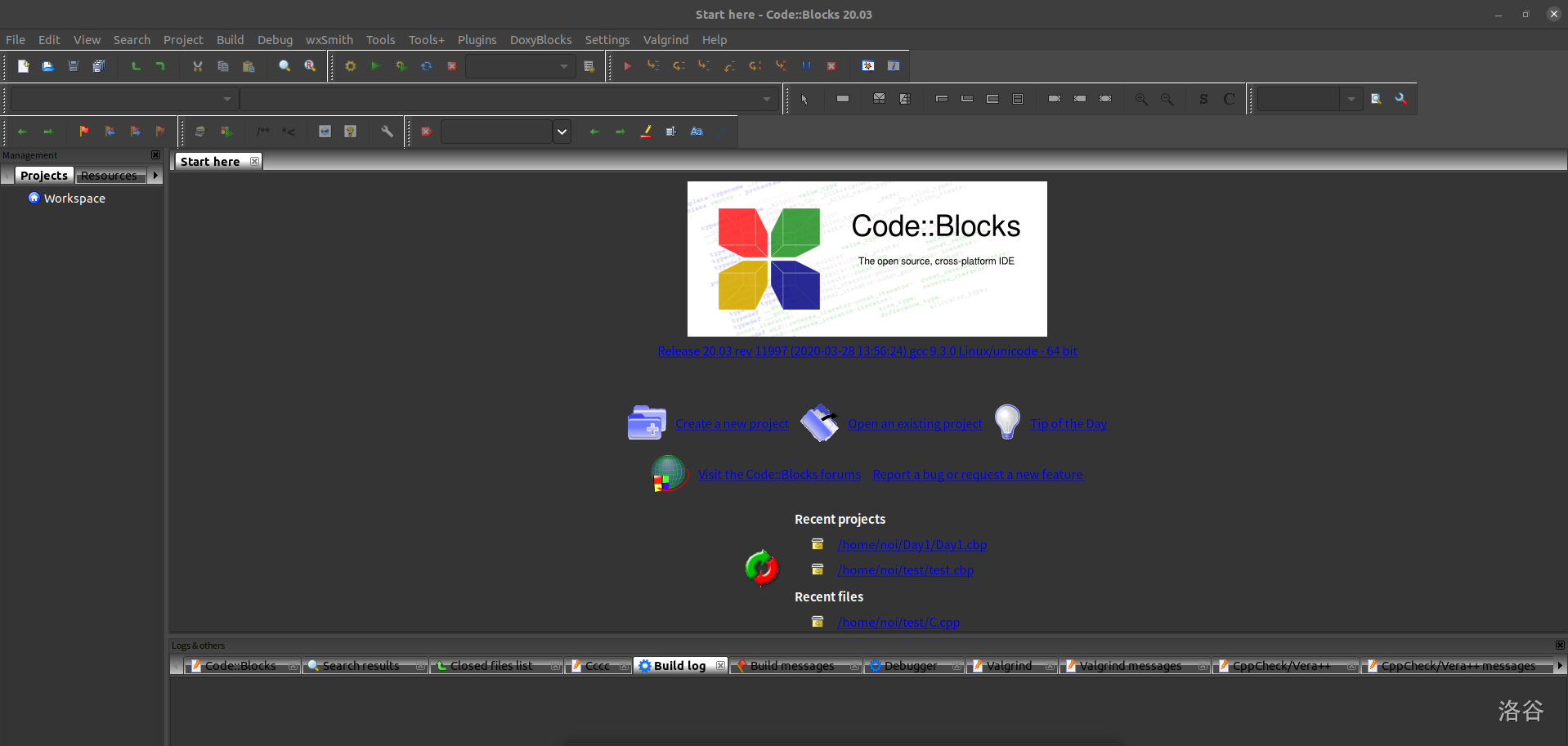
Step1 打开 Code::blocks
界面如下:
Step2 创建一个项目(project)
点击【Create a new project】。
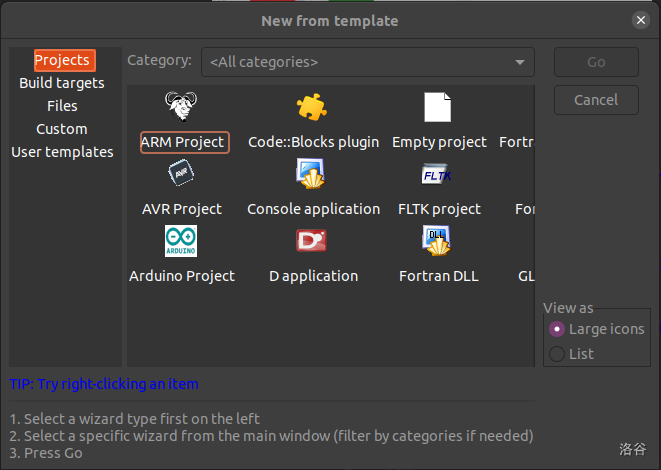
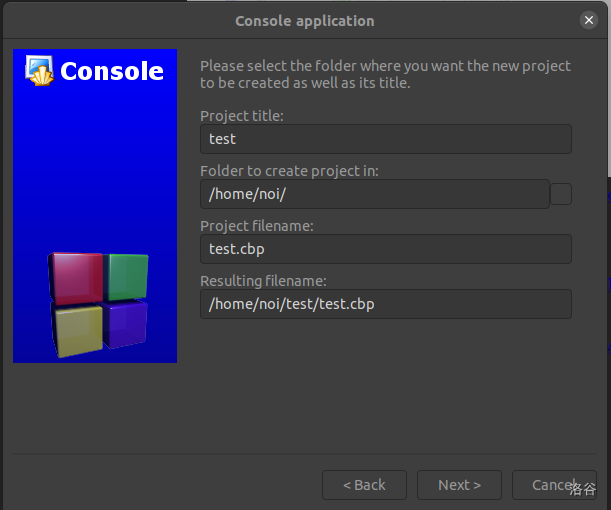
点击中间那个【Console application】。接着一路 Yes。到这里的时候,填上你的项目名即可:只需要填第一个,当然还要填第二个路径名称(即保存文件夹)。
Step3 编写代码与运行
点击【Sources】,打开那个 main.cpp,即可快乐编写代码了!
点击左上角【file】下的图标,再点击【Empty file】即可创建新文件。同样一路 Yes。但是注意,文件名必须加文件名后缀 .cpp。
编译+运行:F9
Sublime text
在几个月前,本人非常喜欢用这个东西。因为里面有个叫做 Python 的东西适合出题。
这个东西使用太简单了,讲几个快捷键就行:
Ctrl+B:即Build,编译。Ctrl+shift+B:修改编译选项。
对于 C++,选择 C++ Single File。

 浙公网安备 33010602011771号