eeglab中文教程系列(11)-使用ICA分解数据

ICA分解数据

第一步:导入数据eeglab教程系列(1)-加载、显示数据
第二步:根据教程eeglab教程系列(2)-绘制脑电头皮图中导入位置信息

做完上两步操作后,可以进行ICA数据分解。

第三步:进行ICA数据分解
操作: Tools > Run ICA,操作如下界面:
![在这里插入图片描述]( https://img-blog.csdnimg.cn/20191028190132675.png?x-oss-process=image/watermark ,type_ZmFuZ3poZW5naGVpdGk,shadow_10,text_aHR0cHM6Ly9ibG9nLmNzZG4ubmV0L3p5YjIyODEwNw,size_16,color_FFFFFF,t_70#pic_center)
操作完后会出现如下界面:
![在这里插入图片描述]( https://img-blog.csdnimg.cn/20191028190438511.png?x-oss-process=image/watermark ,type_ZmFuZ3poZW5naGVpdGk,shadow_10,text_aHR0cHM6Ly9ibG9nLmNzZG4ubmV0L3p5YjIyODEwNw
,size_16,color_FFFFFF,t_70#pic_center)
选择默认算法runica即可,点击"OK".运行速度会较慢,请耐心等待。[注,点击"OK"后,可能会出现如下界面,不要点击"Interrupt".这是由于要运行缓慢,需要较长时间,如果点击了就"打断"了运行]
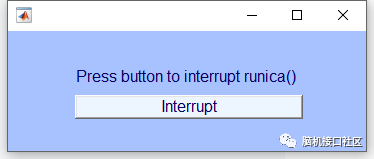
在这里插入图片描述
在运行过程中,出现
![在这里插入图片描述]( https://img-blog.csdnimg.cn/20191028190545253.png?x-oss-process=image/watermark ,type_ZmFuZ3poZW5naGVpdGk,shadow_10,text_aHR0cHM6Ly9ibG9nLmNzZG4ubmV0L3p5YjIyODEwNw==,size_16,color_FFFFFF,t_70#pic_center)
第四步:绘制2-D Component Scalp Maps

具体操作:
![在这里插入图片描述]( https://img-blog.csdnimg.cn/20191028190627612.png?x-oss-process=image/watermark ,type_ZmFuZ3poZW5naGVpdGk,shadow_10,text_aHR0cHM6Ly9ibG9nLmNzZG4ubmV0L3p5YjIyODEwNw,size_16,color_FFFFFF,t_70#pic_center)
会弹出如下窗口:
![在这里插入图片描述]( https://img-blog.csdnimg.cn/2019102819071387.png?x-oss-process=image/watermark ,type_ZmFuZ3poZW5naGVpdGk,shadow_10,text_aHR0cHM6Ly9ibG9nLmNzZG4ubmV0L3p5YjIyODEwNw
,size_16,color_FFFFFF,t_70#pic_center)
由于这里要绘制1:12 个独立成分,需要将"Component numbers"后面的文本框设置为1:12,如下:
![在这里插入图片描述]( https://img-blog.csdnimg.cn/20191028190754314.png?x-oss-process=image/watermark ,type_ZmFuZ3poZW5naGVpdGk,shadow_10,text_aHR0cHM6Ly9ibG9nLmNzZG4ubmV0L3p5YjIyODEwNw,size_16,color_FFFFFF,t_70#pic_center)
点击"OK"后,弹出如下界面:
![在这里插入图片描述]( https://img-blog.csdnimg.cn/20191028190839611.png?x-oss-process=image/watermark ,type_ZmFuZ3poZW5naGVpdGk,shadow_10,text_aHR0cHM6Ly9ibG9nLmNzZG4ubmV0L3p5YjIyODEwNw
,size_16,color_FFFFFF,t_70#pic_center)
通过上图可以了解各个独立成分的头皮分布。在上图中单击任意头皮图,都可弹出含有该头皮图的子窗口。
![在这里插入图片描述]( https://img-blog.csdnimg.cn/20191028190926626.png?x-oss-process=image/watermark ,type_ZmFuZ3poZW5naGVpdGk,shadow_10,text_aHR0cHM6Ly9ibG9nLmNzZG4ubmV0L3p5YjIyODEwNw==,size_16,color_FFFFFF,t_70#pic_center)

绘制component headplots

具体操作:Plot > Component maps > In 3-D.如下:
![在这里插入图片描述]( https://img-blog.csdnimg.cn/20191028191033437.png?x-oss-process=image/watermark ,type_ZmFuZ3poZW5naGVpdGk,shadow_10,text_aHR0cHM6Ly9ibG9nLmNzZG4ubmV0L3p5YjIyODEwNw,size_16,color_FFFFFF,t_70#pic_center)
出现下图时,表示警告信息,直接点击OK.
![在这里插入图片描述]( https://img-blog.csdnimg.cn/20191028191118709.png?x-oss-process=image/watermark ,type_ZmFuZ3poZW5naGVpdGk,shadow_10,text_aHR0cHM6Ly9ibG9nLmNzZG4ubmV0L3p5YjIyODEwNw
,size_16,color_FFFFFF,t_70#pic_center)
在绘制ERP 3-D scalp maps时,需要选择use the spline file,如下:
![在这里插入图片描述]( https://img-blog.csdnimg.cn/20191028191156285.png?x-oss-process=image/watermark ,type_ZmFuZ3poZW5naGVpdGk,shadow_10,text_aHR0cHM6Ly9ibG9nLmNzZG4ubmV0L3p5YjIyODEwNw,size_16,color_FFFFFF,t_70#pic_center)
点击"OK",出现如下界面:
![在这里插入图片描述]( https://img-blog.csdnimg.cn/20191028191228705.png?x-oss-process=image/watermark ,type_ZmFuZ3poZW5naGVpdGk,shadow_10,text_aHR0cHM6Ly9ibG9nLmNzZG4ubmV0L3p5YjIyODEwNw
,size_16,color_FFFFFF,t_70#pic_center)

本文章由脑机学习者Rose笔记分享,QQ交流群:903290195
更多分享,请关注公众号

posted @ 2019-11-24 21:43  脑机接口  阅读(1676)  评论(0)    收藏  举报