eeglab中文教程系列(3)-绘制通道光谱图

在进行通道光谱图绘制前,需要先按照eeglab教程系列(2)-绘制脑电头皮图进行先操作(只需操作完第二步后点击OK即可)。

绘制通道光谱图

在eeglab界面进行如下操作:Plot > Channel spectra and maps,会打开pop_spectopo.m界面。
![在这里插入图片描述]( https://img-blog.csdnimg.cn/20191014185912380.png?x-oss-process=image/watermark ,type_ZmFuZ3poZW5naGVpdGk,shadow_10,text_aHR0cHM6Ly9ibG9nLmNzZG4ubmV0L3p5YjIyODEwNw,size_16,color_FFFFFF,t_70)
根据需求设置参数,这里采用默认设置,点击OK,会跳转到spectopo.m界面:
![在这里插入图片描述]( https://img-blog.csdnimg.cn/20191014185943966.png?x-oss-process=image/watermark ,type_ZmFuZ3poZW5naGVpdGk,shadow_10,text_aHR0cHM6Ly9ibG9nLmNzZG4ubmV0L3p5YjIyODEwNw
,size_16,color_FFFFFF,t_70)
这幅图是在采样15%的数据得到的结果,[15%是在第一幅图中红框中设置]。也可以设置为100%,设置100%的效果图为:
![在这里插入图片描述]( https://img-blog.csdnimg.cn/20191014190021454.png?x-oss-process=image/watermark ,type_ZmFuZ3poZW5naGVpdGk,shadow_10,text_aHR0cHM6Ly9ibG9nLmNzZG4ubmV0L3p5YjIyODEwNw==,size_16,color_FFFFFF,t_70)
上面图中,每个彩色记录道表示一个数据通道活动的频谱。最左边的头皮图显示了6赫兹时头皮的能量分布,这些数据集中在额叶中线。其他的头皮图显示了10赫兹和22赫兹的能量分布。

想要看详细的信息,可以单击每个小图,比如单击6赫兹的脑图,会得到如下结果:
![在这里插入图片描述]( https://img-blog.csdnimg.cn/20191014190113395.png?x-oss-process=image/watermark ,type_ZmFuZ3poZW5naGVpdGk,shadow_10,text_aHR0cHM6Ly9ibG9nLmNzZG4ubmV0L3p5YjIyODEwNw,size_16,color_FFFFFF,t_70)
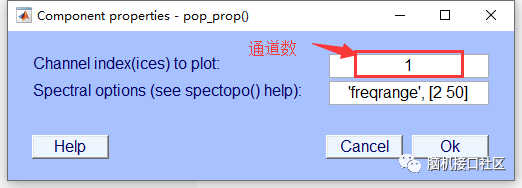
可以操作:Plot > Channel properties 来绘制所选通道的头皮位置,其活动范围以及其活动在单个时期内的ERP图像。
在这里插入图片描述
可以在红框处编辑通道数,这里填写通道1.点击OK出现如下界面:
![在这里插入图片描述]( https://img-blog.csdnimg.cn/20191014190230677.png?x-oss-process=image/watermark ,type_ZmFuZ3poZW5naGVpdGk,shadow_10,text_aHR0cHM6Ly9ibG9nLmNzZG4ubmV0L3p5YjIyODEwNw
,size_16,color_FFFFFF,t_70)
上图红色处为所选通道的头皮位置,上图还包括活动范围以及其活动在单个时期内的ERP图像。

本文章由脑机学习者Rose原创笔记分享,转载请创作者说明,QQ交流群:903290195
更多分享,请关注公众号

posted @ 2019-11-24 21:19  脑机接口  阅读(1566)  评论(0)    收藏  举报