
CentOS7学习笔记-Samba服务器
总结
disable spoolss = yes 共享时不显示打印机共享
linux 可以安装samba-client访问samba服务器
samba部署
安装sam服务
首先修改主机名
登出后查看主机名信息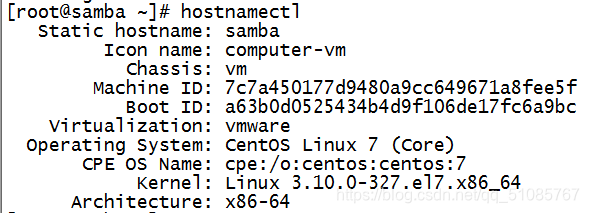
挂载镜像,启动yum源服务
安装samba服务
yum install -y samba
配置sam服务
配置 Samba 的配置文件/etc/samba/smb.conf
⚫ 修改[global]中的内容如下(找到配置文件中的字段并修改
disable spoolss = yes 是新增的):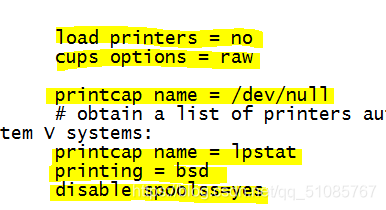
⚫在配置文件的最后,添加如下内容: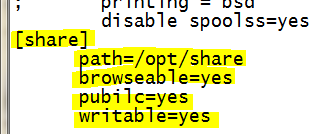
参数说明:
/opt/share:这个目录是将要共享的目录,若没有,需要创建。
browseable:参数是操作权限;
public:参数是访问权限;
writable:参数是对文件的操作权限。
⚫创建目录并赋予权限,命令如下:
⚫启动 Samba 服务,命令如下:
⚫查看端口启动情况,命令如下
(netstat 命令若不能用,自行安装 net-tools 软件包)
⚫最后创建 Samba 用户。
可查看下系统里存在的用户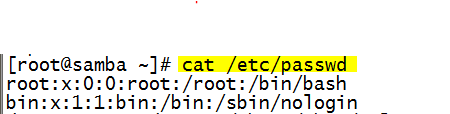
如上图所示,系统用户有root bin两个用户
(用户有很多,就不一一列出了)
我用test这个系统用户创建sam用户
密码:000000(为了方便,密码统一设为000000)
⚫重启 Samba 服务。
service smb restar
使用 Samba 服务
使用 PC 机,按“win+R”键,并输入 Samba 服务的 IP 地址。
(在使用 PC 访问 Samba服务前,确保 Samba 服务器的 SELinux 服务与防火墙服务均处于关闭状态)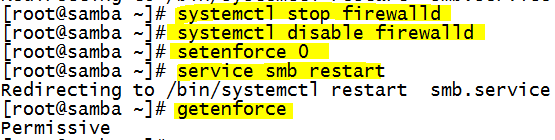
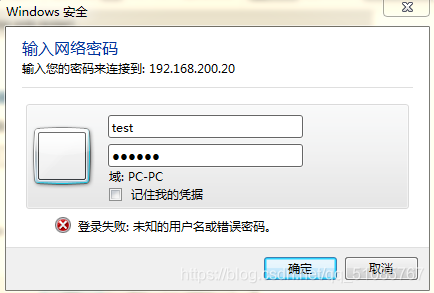
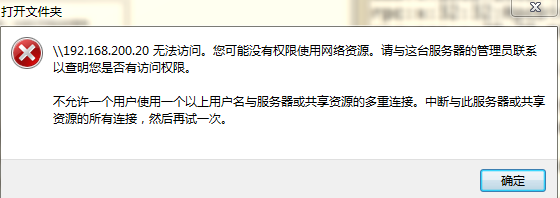
注意:之前安装过ftp搭建或nfs服务使用的用户不能在使用这个用户在进行sam服务
解决问题:再建个新的系统用户进行sam服务即可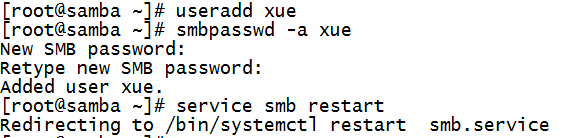
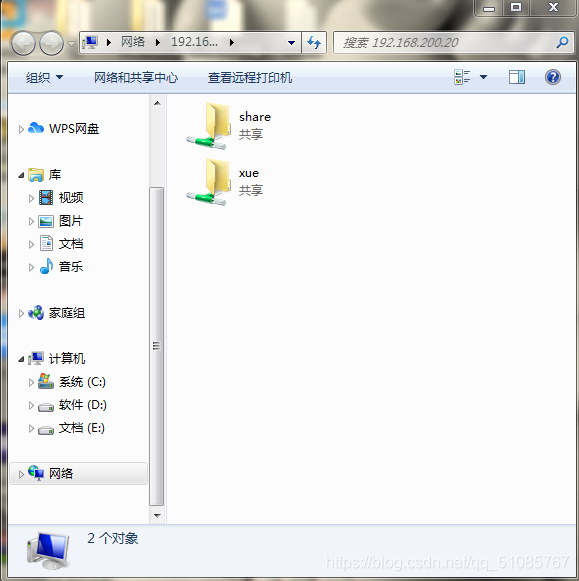
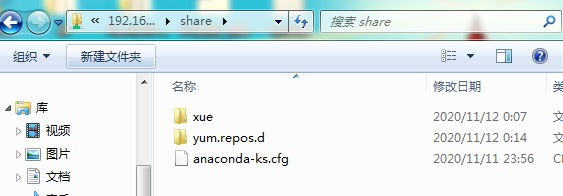
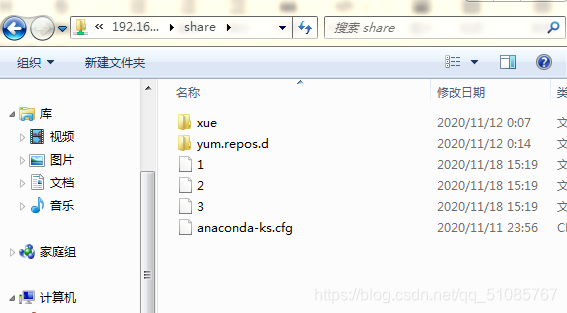
可以看到一个 xue目录一个 share 目录,Samba 会默认共享用户目录,share 则是通过配置文件共享的目录。使用 Samba 服务,可以简单地理解为共享文件服务器,将需要被共享的文件,放入 share 目录即可,将之前移动到/media 中的 repo 文件,移动到 share 目录
转到 PC 机,进入 share 目录,查看被共享的文件。
被共享文件的具体路径

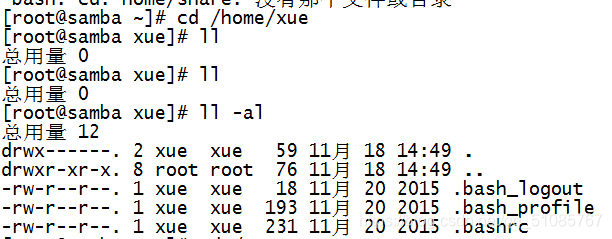
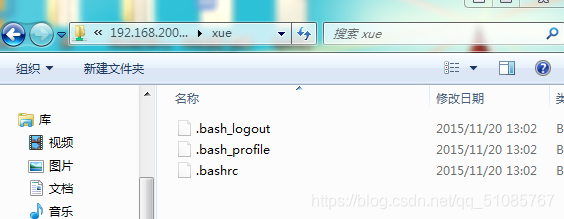
注意: …后面是隐藏文件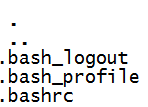

至此,关于 Samba 的简单共享,已完成。
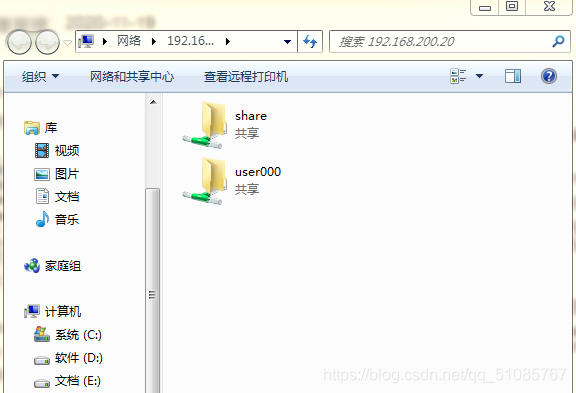
增加其他用户访问
进入 cmd 命令行输入如下命令清空 samba 登录记录
net use * /del /y
重新访问
原blog:
https://blog.csdn.net/qq_51085767/article/details/109800557
https://www.cnblogs.com/lianche/p/4361833.html

 浙公网安备 33010602011771号