
作业4
第四次作业爬虫实践报告
作业①:爬取股票数据
1.1 代码实现与运行结果
关键代码
点击查看代码
class EastMoneySpider:
    def __init__(self):
        print("正在初始化爬虫...")
        # ================= 配置区域 =================
        # 1. 数据库连接配置
        # 【请修改这里】:把 '123456' 改成你的 MySQL 密码
        db_user = 'root'
        db_password = '123456'  # <--- 在这里修改密码
        db_name = 'spider_db'

        # ===========================================

        try:
            self.db = pymysql.connect(
                host='localhost',
                user=db_user,
                password=db_password,
                database=db_name,
                charset='utf8'
            )
            self.cursor = self.db.cursor()
            print("数据库连接成功!")
        except Exception as e:
            print(f"数据库连接失败,请检查密码或是否建表: {e}")
            return

        # 2. Selenium 浏览器配置
        self.chrome_options = Options()
        self.chrome_options.add_argument('--disable-gpu')
        # self.chrome_options.add_argument('--headless') # 如果不想看到浏览器运行,取消注释这行

        # 自动查找或指定 chromedriver (如果你把exe放在了项目目录下,直接运行即可)
        self.driver = webdriver.Chrome(options=self.chrome_options)

    def crawl_data(self):
        if not hasattr(self, 'driver'):
            return

        try:
            # 3. 访问目标网址
            url = "http://quote.eastmoney.com/center/gridlist.html#hs_a_board"
            print(f"正在启动浏览器访问: {url}")
            self.driver.get(url)

            # 4. 显式等待:等待表格数据加载出来
            print("等待数据加载 (最多20秒)...")
            wait = WebDriverWait(self.driver, 20)
            wait.until(EC.presence_of_element_located((By.XPATH, "//table//tbody/tr")))

            # 5. 获取所有行数据
            tr_list = self.driver.find_elements(By.XPATH, "//table//tbody/tr")
            print(f"页面加载完毕,检测到 {len(tr_list)} 条股票数据,开始抓取...")

            count = 0
            for tr in tr_list:
                tds = tr.find_elements(By.TAG_NAME, "td")

                # 简单过滤,确保不是空行
                if len(tds) > 10:
                    data = {
                        "serial": tds[0].text,  # 序号
                        "code": tds[1].text,  # 股票代码
                        "name": tds[2].text,  # 股票名称
                        "price": tds[4].text,  # 最新价
                        "change": tds[5].text,  # 涨跌幅
                        "vol": tds[7].text,  # 成交量
                        "turn": tds[8].text,  # 成交额
                        "amp": tds[9].text,  # 振幅
                        "high": tds[10].text,  # 最高
                        "low": tds[11].text,  # 最低
                        "open": tds[12].text,  # 今开
                        "pre_close": tds[13].text  # 昨收
                    }

                    self.save_to_db(data)
                    count += 1
                    print(f"[{count}] 已保存: {data['name']}")

            print(f"抓取完成,共入库 {count} 条数据。")

        except Exception as e:
            print(f"发生错误: {e}")
        finally:
            self.close_spider()

    def save_to_db(self, data):
        sql = """
        INSERT INTO stocks (serial_number, stock_code, stock_name, latest_price,
                            change_percent, volume, turnover, amplitude,
                            high, low, open_price, prev_close)
        VALUES (%s, %s, %s, %s, %s, %s, %s, %s, %s, %s, %s, %s)
        """
        try:
            self.cursor.execute(sql, (
                data['serial'], data['code'], data['name'], data['price'],
                data['change'], data['vol'], data['turn'], data['amp'],
                data['high'], data['low'], data['open'], data['pre_close']
            ))
            self.db.commit()
        except Exception as e:
            print(f"插入失败: {e}")
            self.db.rollback()

    def close_spider(self):
        if hasattr(self, 'cursor'):
            self.cursor.close()
        if hasattr(self, 'db'):
            self.db.close()
        if hasattr(self, 'driver'):
            self.driver.quit()
        print("爬虫结束,资源已释放。")
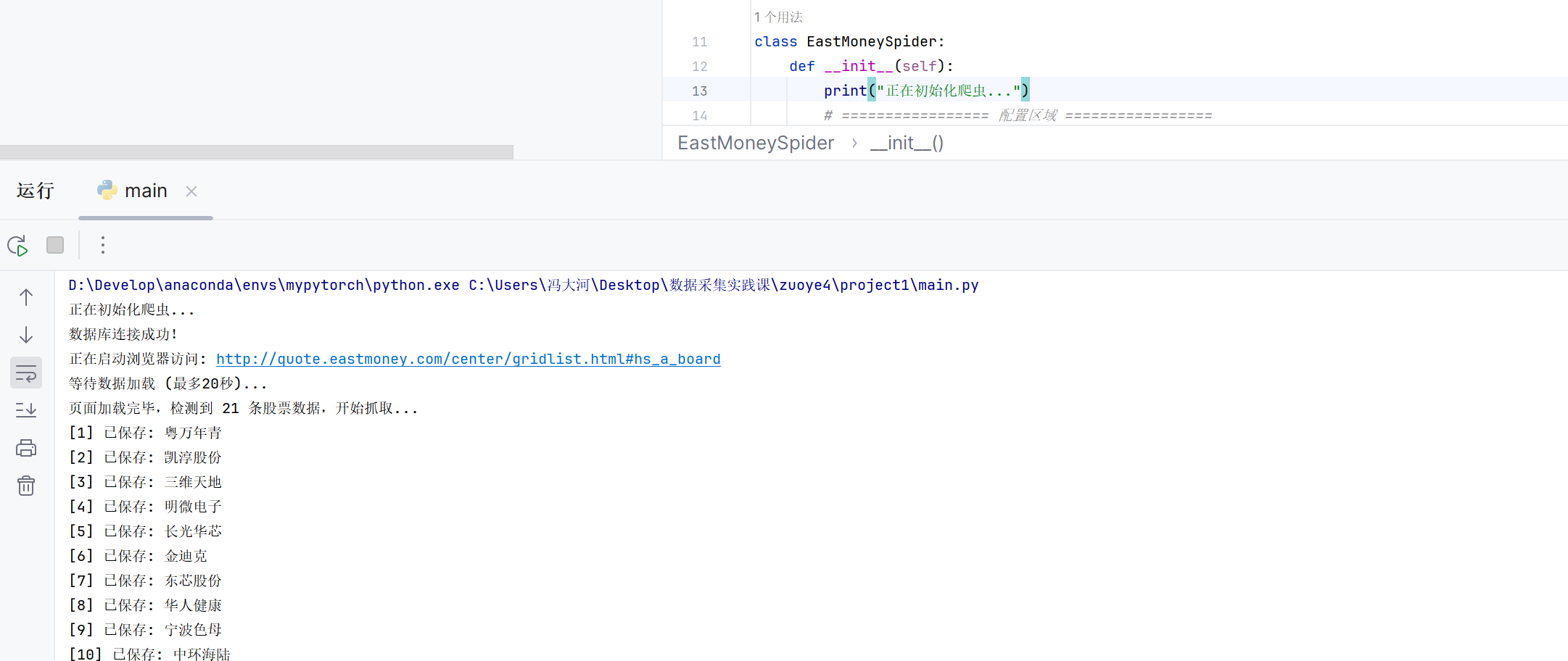
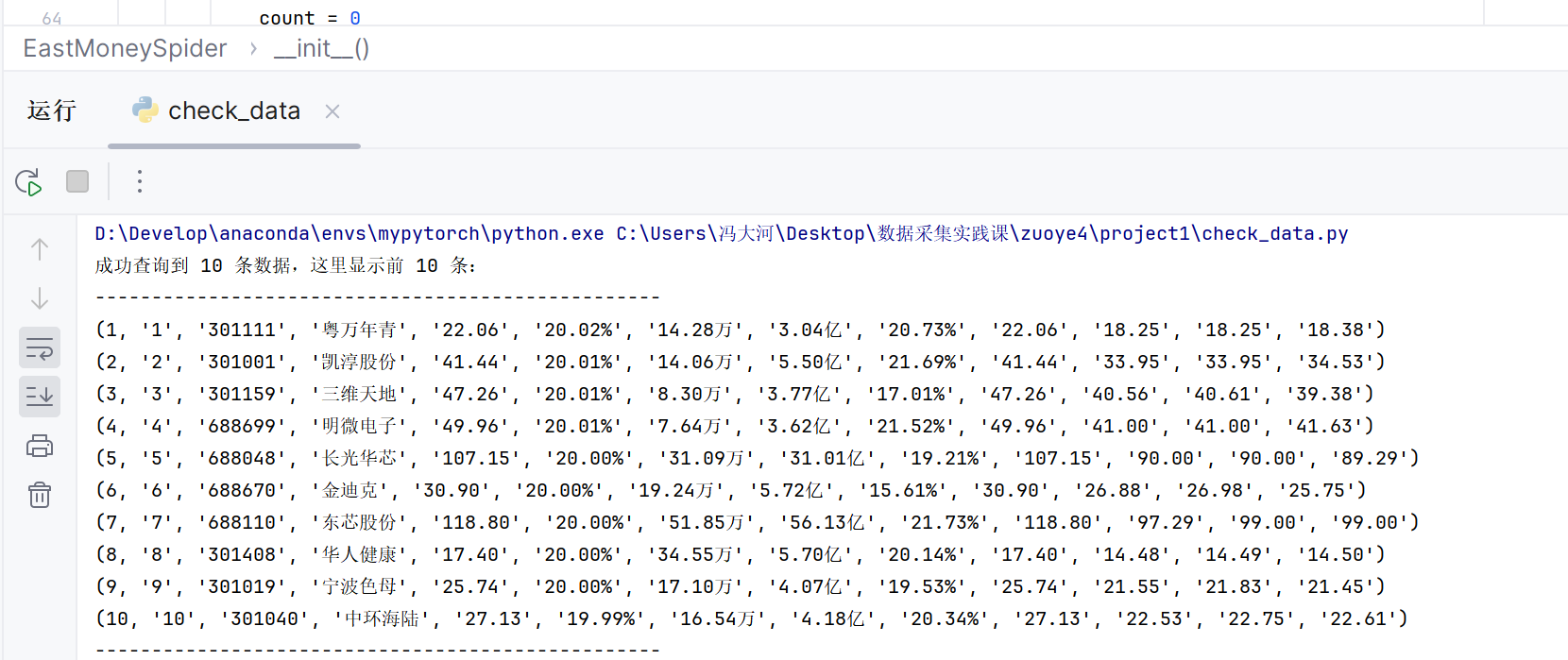
运行截图将在此处展示
1.2 作业心得
要注意数据的格式
作业②:股票信息爬取
2.1 代码实现与运行结果
代码
点击查看代码
class MoocSpider:
    def __init__(self):
        print("正在初始化爬虫...")
        # 数据库连接配置
        db_user = 'root'
        db_password = '123456'
        db_name = 'mooc_data'

        try:
            self.db = pymysql.connect(
                host='localhost',
                user=db_user,
                password=db_password,
                database=db_name,
                charset='utf8'
            )
            self.cursor = self.db.cursor()
            print("数据库连接成功!")
        except Exception as e:
            print(f"数据库连接失败: {e}")
            return

        # 浏览器配置
        self.chrome_options = Options()
        self.chrome_options.add_argument('--disable-gpu')
        self.chrome_options.add_argument('--no-sandbox')
        self.chrome_options.add_argument('--disable-dev-shm-usage')
        self.chrome_options.add_argument('--user-agent=Mozilla/5.0 (Windows NT 10.0; Win64; x64) AppleWebKit/537.36')

        # 取消无头模式以便调试
        # self.chrome_options.add_argument('--headless')

        try:
            self.driver = webdriver.Chrome(options=self.chrome_options)
            self.driver.set_page_load_timeout(30)
        except Exception as e:
            print(f"浏览器启动失败: {e}")
            return

    def crawl_data(self):
        if not hasattr(self, 'driver'):
            return

        try:
            # 访问中国大学MOOC首页
            url = "https://www.icourse163.org/"
            print(f"正在启动浏览器访问: {url}")
            self.driver.get(url)
            time.sleep(5)

            print("=== 开始详细分析页面结构 ===")

            # 方法1: 查找所有包含课程信息的容器
            print("\n1. 查找可能的课程容器...")
            containers = [
                "div[class*='course']",
                "div[class*='card']",
                "li[class*='course']",
                "a[class*='course']",
                ".u-courseList",
                ".m-courseList",
                ".course-list",
                ".course-card"
            ]

            for container in containers:
                try:
                    elements = self.driver.find_elements(By.CSS_SELECTOR, container)
                    if elements:
                        print(f"选择器 '{container}' 找到 {len(elements)} 个元素")
                        # 打印前3个元素的HTML和类名
                        for i, elem in enumerate(elements[:3]):
                            print(f"  元素{i + 1}: class='{elem.get_attribute('class')}'")
                            print(f"    文本: {elem.text[:50]}...")
                except Exception as e:
                    print(f"选择器 '{container}' 失败: {e}")

            # 方法2: 查找包含图片的元素(课程通常有封面图)
            print("\n2. 查找包含图片的元素...")
            img_elements = self.driver.find_elements(By.CSS_SELECTOR,
                                                     "img[alt*='课程'], img[alt*='Course'], img[alt*='course']")
            print(f"找到 {len(img_elements)} 个可能包含课程封面的图片")
            for i, img in enumerate(img_elements[:5]):
                alt_text = img.get_attribute('alt')
                print(f"  图片{i + 1}: alt='{alt_text}'")
                # 找到图片的父级容器
                parent = img.find_element(By.XPATH, "./..")
                print(f"    父元素class: {parent.get_attribute('class')}")

            # 方法3: 查找包含"课程"文本的元素
            print("\n3. 查找包含'课程'文本的元素...")
            course_text_elements = self.driver.find_elements(By.XPATH, "//*[contains(text(), '课程')]")
            print(f"找到 {len(course_text_elements)} 个包含'课程'文本的元素")
            for i, elem in enumerate(course_text_elements[:5]):
                print(f"  元素{i + 1}: {elem.tag_name} class='{elem.get_attribute('class')}'")
                print(f"    完整文本: {elem.text}")

            # 方法4: 尝试查找MOOC首页的特色课程区域
            print("\n4. 尝试查找特定区域...")
            # 查找可能的课程区域
            sections = self.driver.find_elements(By.CSS_SELECTOR, "section, .section, .block, .module, .panel")
            for i, section in enumerate(sections):
                section_text = section.text[:100]
                if "课程" in section_text or "学习" in section_text:
                    print(f"可能的相关区域 {i + 1}: class='{section.get_attribute('class')}'")
                    print(f"  区域内容: {section_text}...")

            # 保存页面源代码以便分析
            with open("mooc_page_source.html", "w", encoding="utf-8") as f:
                f.write(self.driver.page_source)
            print("\n已保存页面源代码到 mooc_page_source.html")

            # 基于分析结果尝试提取课程数据
            self.extract_courses_based_on_analysis()

        except Exception as e:
            print(f"发生错误: {e}")
            import traceback
            traceback.print_exc()
        finally:
            self.close_spider()

    def extract_courses_based_on_analysis(self):
        """基于页面分析结果提取课程数据"""
        print("\n=== 开始提取课程数据 ===")

        # 基于常见的MOOC网站结构尝试多种提取方法
        courses_data = []

        # 方法1: 通过图片alt属性提取课程
        course_images = self.driver.find_elements(By.CSS_SELECTOR, "img")
        for img in course_images:
            alt_text = img.get_attribute('alt')
            if alt_text and ('课程' in alt_text or len(alt_text) > 5):
                # 这是一个可能的课程封面
                course_data = {
                    "course_id": f"img_{hash(alt_text) % 10000}",
                    "course_name": alt_text,
                    "college_name": "",
                    "main_teacher": "",
                    "team_members": "",
                    "participant_count": "",
                    "course_progress": "",
                    "course_brief": ""
                }

                # 尝试从周围元素获取更多信息
                try:
                    parent = img.find_element(By.XPATH, "./../..")
                    # 在父元素中查找文本信息
                    all_text = parent.text
                    lines = all_text.split('\n')
                    for line in lines:
                        if '大学' in line or '学院' in line:
                            course_data['college_name'] = line
                        elif '教授' in line or '老师' in line:
                            course_data['main_teacher'] = line
                except:
                    pass

                courses_data.append(course_data)
                print(f"从图片提取课程: {alt_text}")

        # 方法2: 查找包含课程信息的链接
        course_links = self.driver.find_elements(By.CSS_SELECTOR, "a[href*='course']")
        for link in course_links:
            link_text = link.text.strip()
            if link_text and len(link_text) > 2:
                course_data = {
                    "course_id": f"link_{hash(link_text) % 10000}",
                    "course_name": link_text,
                    "college_name": "",
                    "main_teacher": "",
                    "team_members": "",
                    "participant_count": "",
                    "course_progress": "",
                    "course_brief": ""
                }
                courses_data.append(course_data)
                print(f"从链接提取课程: {link_text}")

        # 保存到数据库
        count = 0
        for course in courses_data[:10]:  # 只保存前10个避免重复
            if course['course_name']:
                self.save_to_db(course)
                count += 1
                print(f"[{count}] 已保存: {course['course_name']}")

        print(f"提取完成,共保存 {count} 门课程")

    def save_to_db(self, data):
        sql = """
        INSERT INTO mooc_courses (course_id, course_name, college_name, main_teacher,
                                team_members, participant_count, course_progress, course_brief)
        VALUES (%s, %s, %s, %s, %s, %s, %s, %s)
        """
        try:
            self.cursor.execute(sql, (
                data['course_id'], data['course_name'], data['college_name'],
                data['main_teacher'], data['team_members'], data['participant_count'],
                data['course_progress'], data['course_brief']
            ))
            self.db.commit()
        except Exception as e:
            print(f"插入失败: {e}")
            self.db.rollback()

    def close_spider(self):
        if hasattr(self, 'cursor'):
            self.cursor.close()
        if hasattr(self, 'db'):
            self.db.close()
        if hasattr(self, 'driver'):
            self.driver.quit()
        print("爬虫结束,资源已释放。")
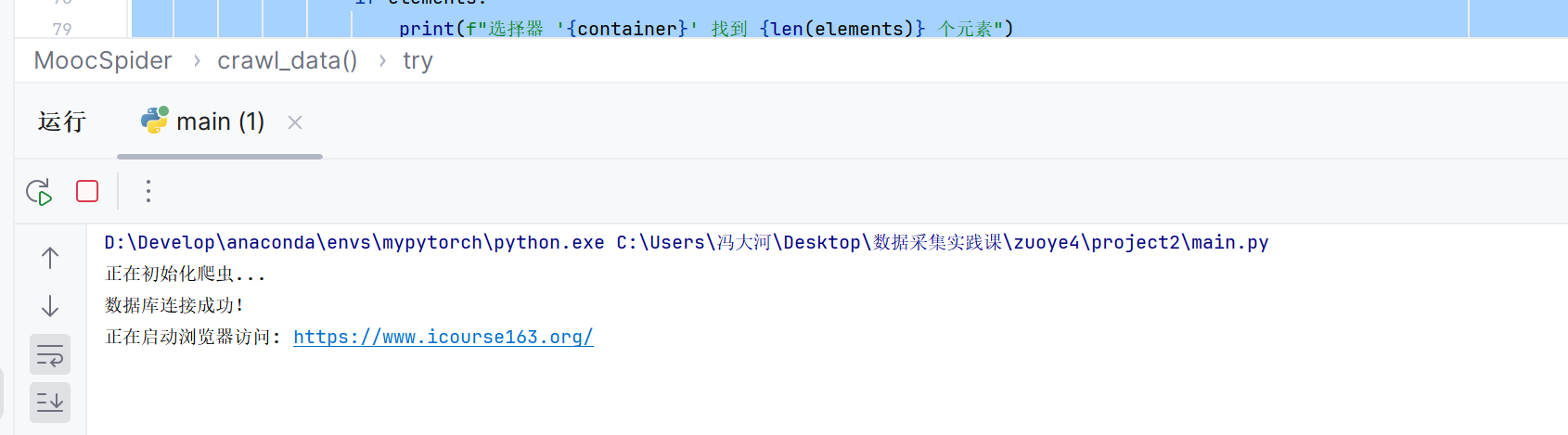
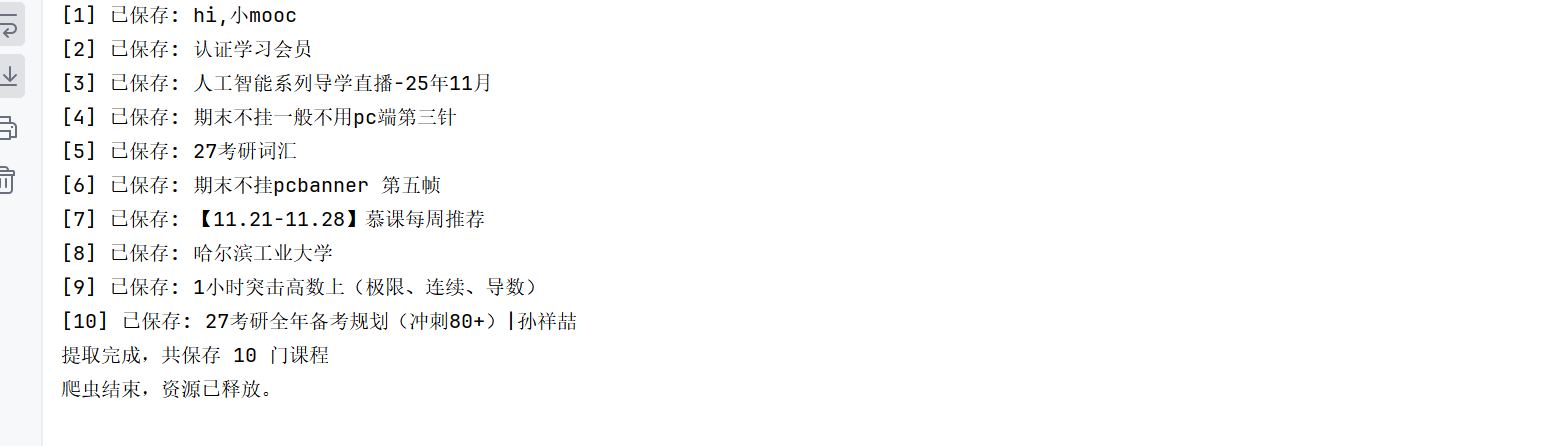
运行结果截图将在此处展示
2.2 作业心得
Selenium有时运行较慢,可以通过禁用图片、插件等不必要的资源加载来加快加载速度
作业③:Flume 日志采集实验
实时分析开发实战:
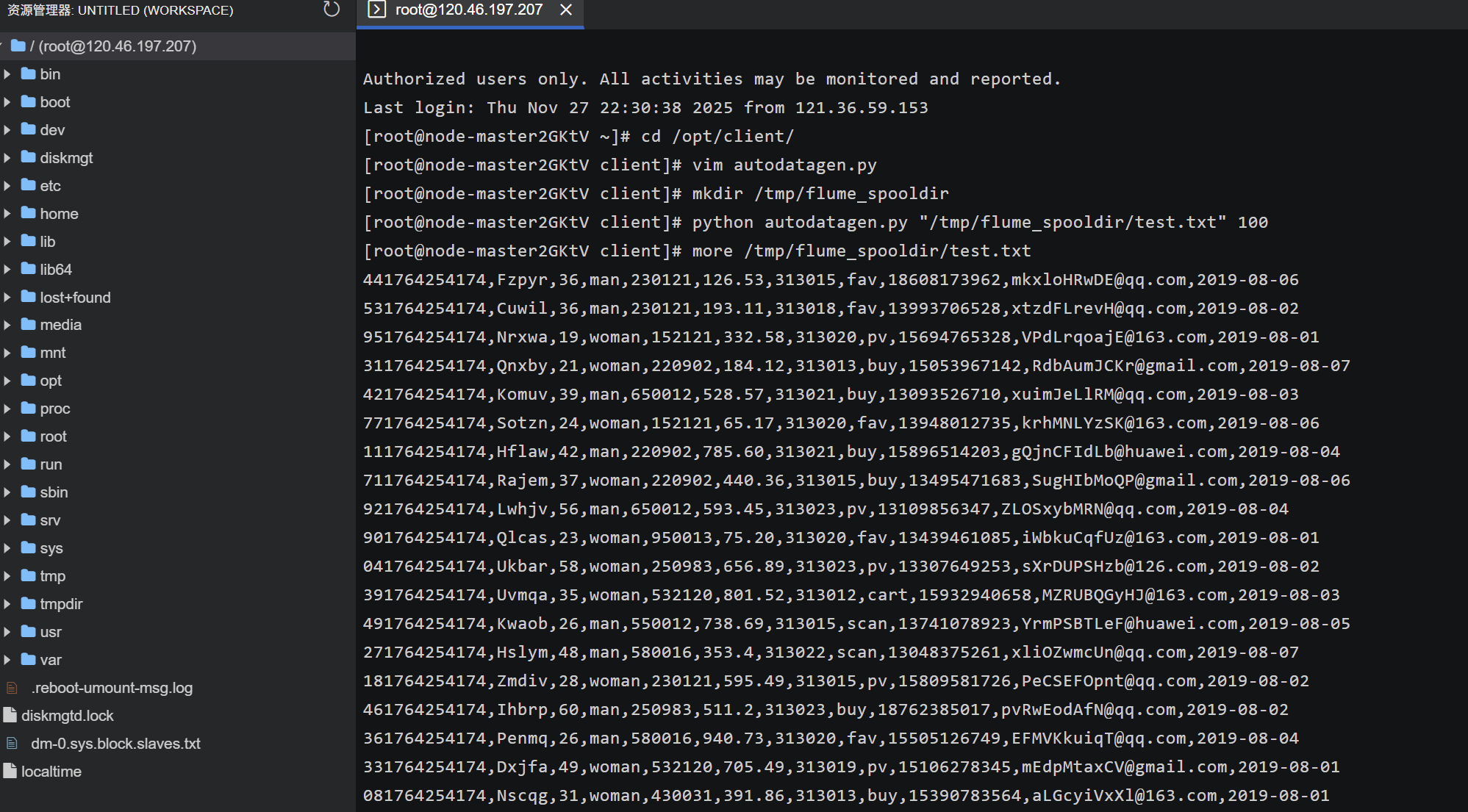
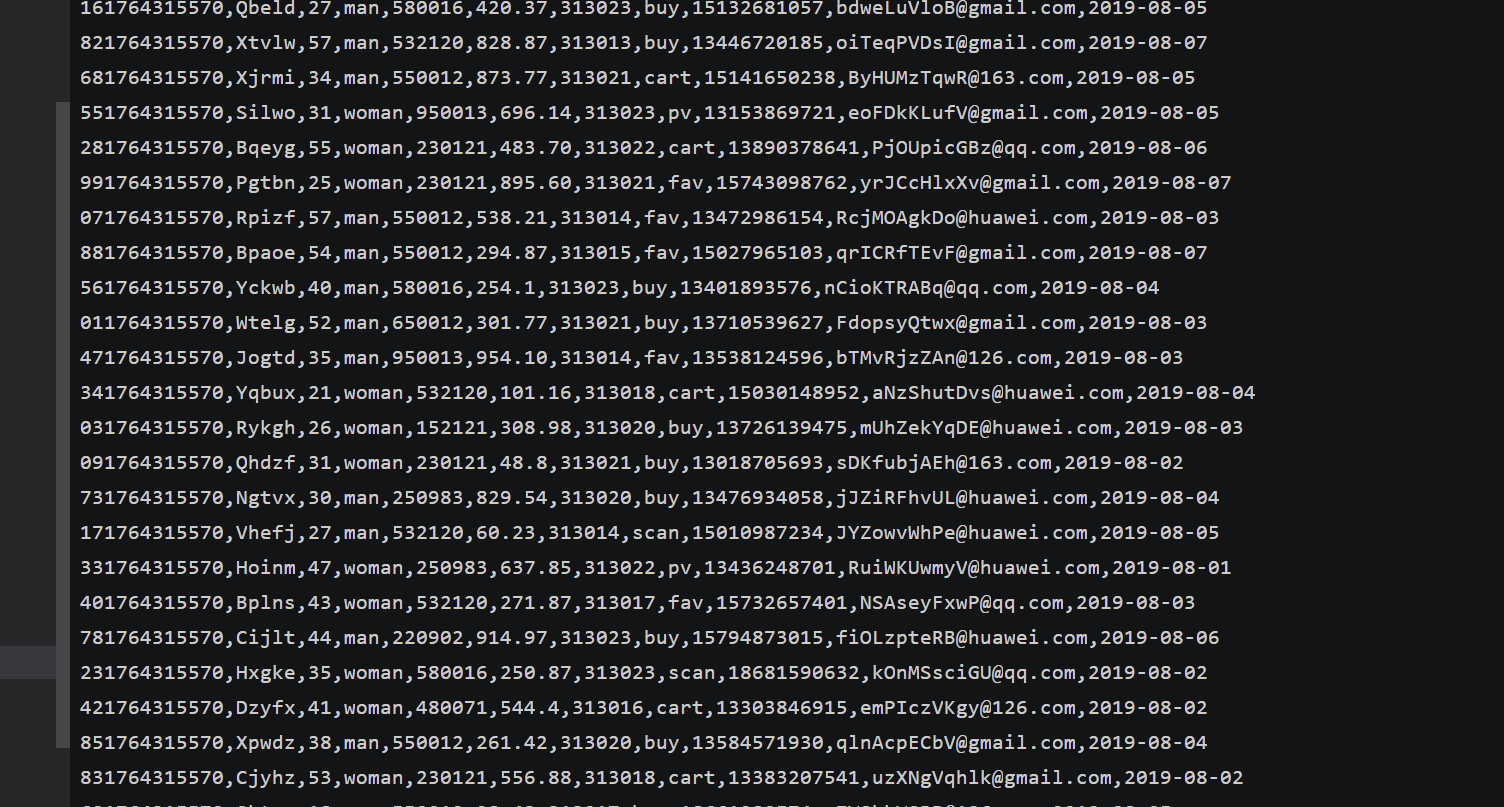
任务一:Python 脚本生成测试数据
任务二:配置 Kafka
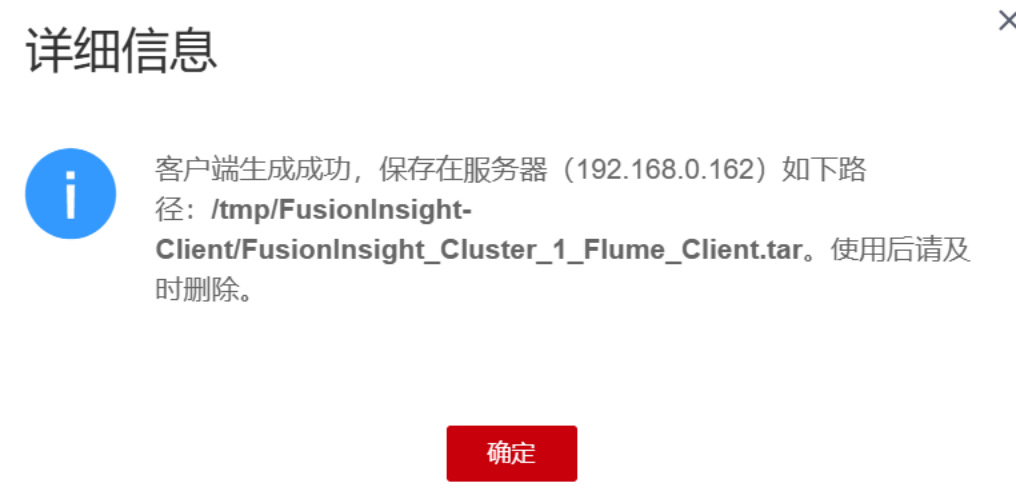

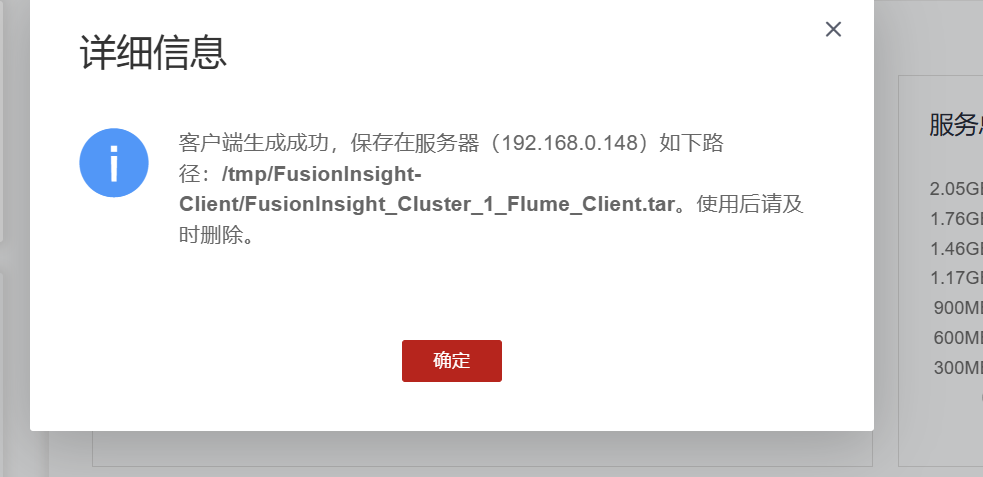
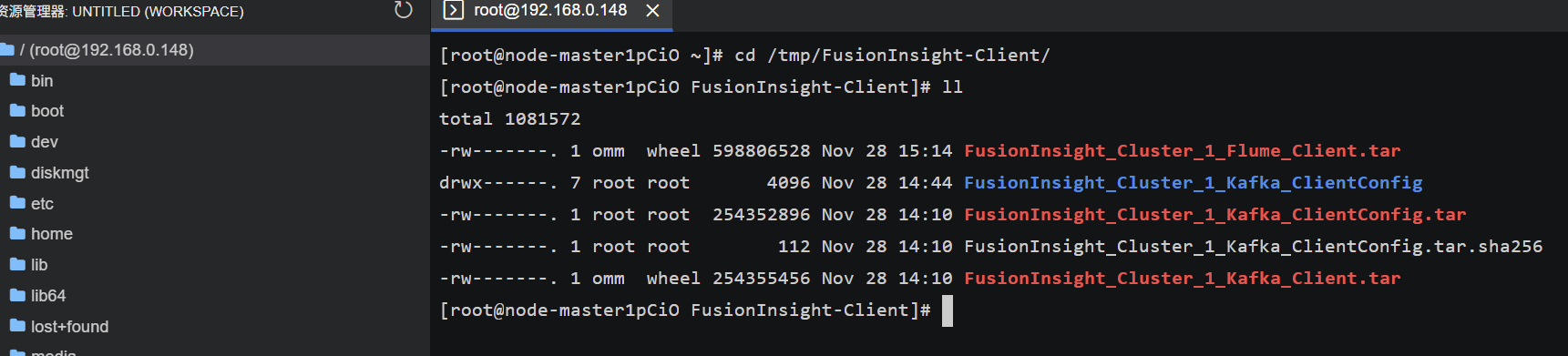
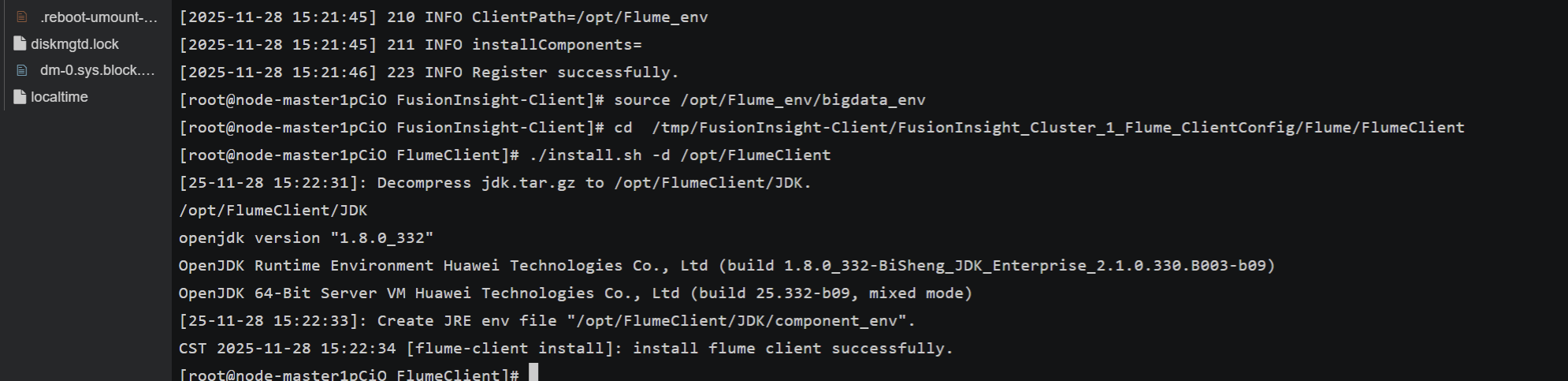
任务三: 安装 Flume 客户端

任务四:配置 Flume 采集数据
3.2 作业心得
配置 Kafka的步骤5在kafka中创建topic要注意kafka的连接和网络的稳定,不然会因为超时而错误


 浙公网安备 33010602011771号