
使用 CAD 图形修复管理器
以Autodesk CAD 2023 LT版为例。
打开方式
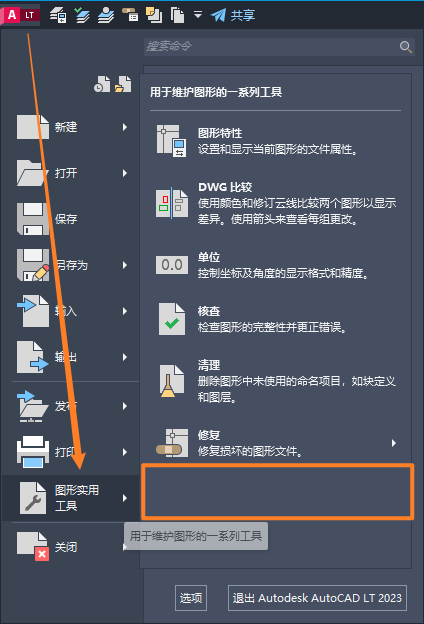
- 左上角'A'图标"图形实用工具-图形修复管理器"
LT版没有。
![Autodesk CAD 2023 LT 图形实用工具 菜单 图形修复管理器]()
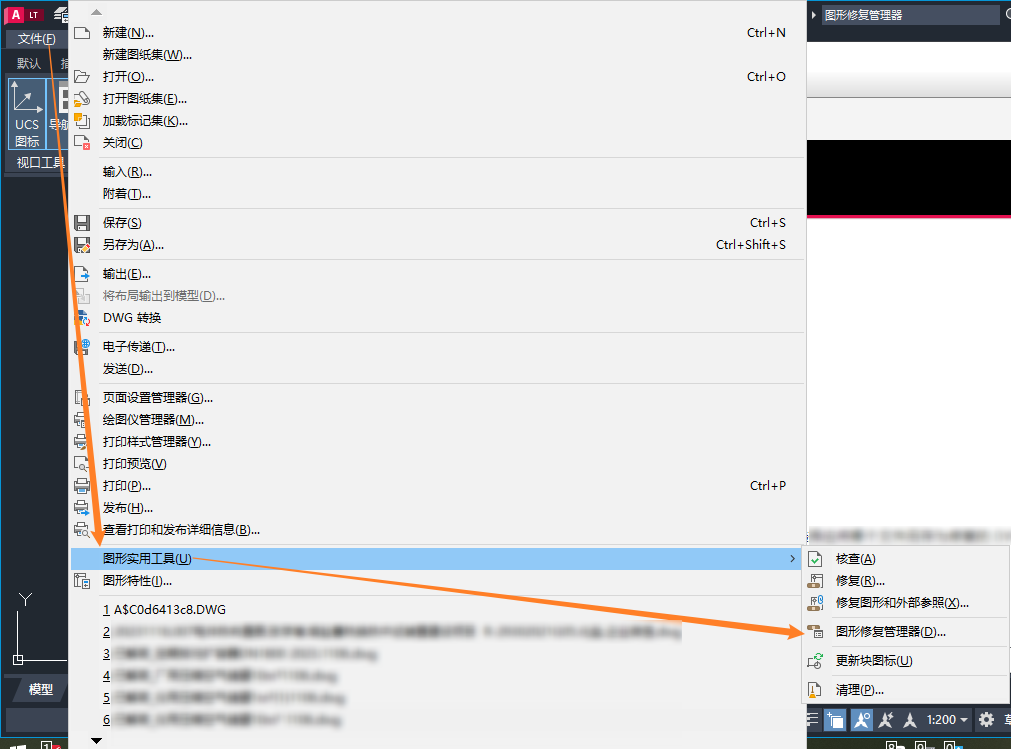
- 菜单栏"文件-图形实用工具-图形修复管理器"
![Autodesk CAD 2023 LT 文件 菜单栏 图形实用工具 图形修复管理器]()
- 命令
DRAWINGRECOVERY - 标题栏上的“搜索”。
![AutoCAD LT 2023 搜索 图形修复管理器]()

样式
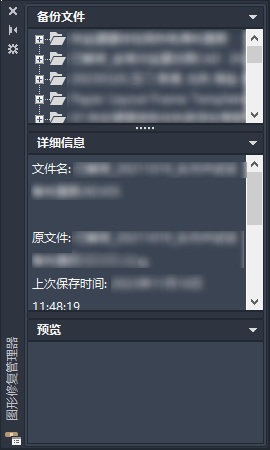
局限
- 不支持手动指定路径。
- “备份文件”未包含项目建立后从未保存过的文件。
此文件在C:\Users\User\AppData\Local\Temp\文件夹下(默认路径,可更改)(不确定是否可以配置“图形修复管理器-备份文件”包含此路径)。
参考
"图形修复管理器"帮助。

 浙公网安备 33010602011771号