
Basic Drawing
此为OpenCV官方教程的个人翻译
目标
在本篇文章中,您将学习如何:
- 使用Point定义图像中的 2D 点。
- 使用Scalar及其作用
- 使用 OpenCV 函数line绘制一条线
- 使用 OpenCV 函数ellipse绘制椭圆
- 使用 OpenCV 函数rectangle绘制矩形
- 使用 OpenCV 函数circle绘制圆
- 使用 OpenCV 函数 fillPoly 绘制一个被填充的多边形
OpenCV 相关理论
在这个教程中,我们将经常使用两个结构:Point and Scalar:
Point
Point代表一个2D点,由图像中的x和y左边定义,我们可以这样定义它:
Point pt;
pt.x = 10;
pt.y = 8;
或者
Point pt = Point(10, 8);
Scalar
-
Scalar表示 4 元素向量。Scalar类型在 OpenCV 中广泛用于传递像素值。
-
在本教程中,我们将广泛使用它来表示BGR颜色值(3个参数)。如果最后一个参数不打算使用,则无需定义该参数。
-
让我们看一个例子,如果我们被要求一个颜色参数,我们给出:
Scalar( a, b, c )我们就定义了一个BGR颜色,例如:蓝色= a,绿色= b和红色= c
代码
- 下面的代码位于 OpenCV 示例文件夹中。或者,您可以从这里获取它
解释
-
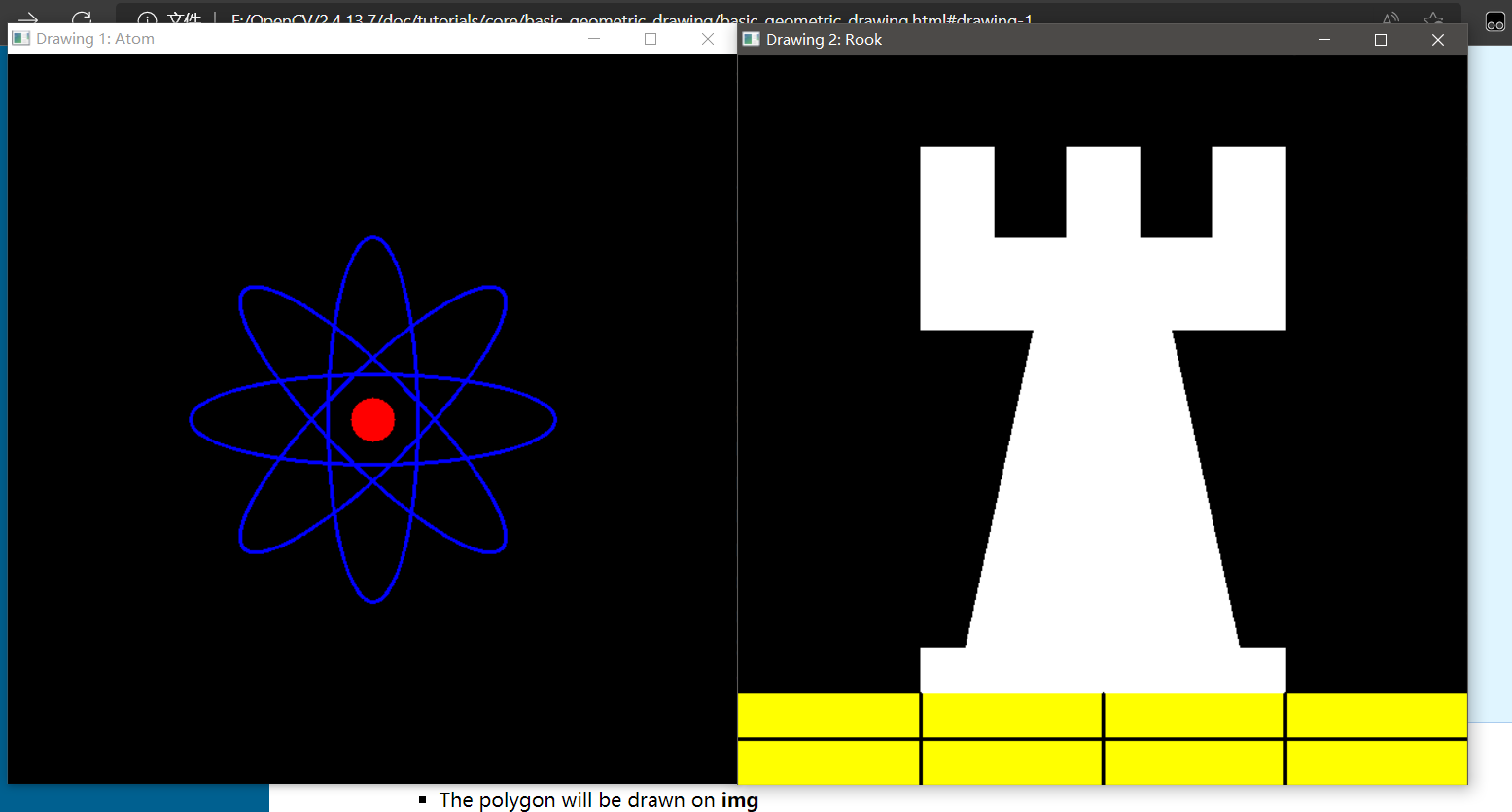
计划绘制两个示例(一个原子和一个车),因此我们必须创建02个图像和两个窗口来显示它们。
/// Windows names char atom_window[] = "Drawing 1: Atom"; char rook_window[] = "Drawing 2: Rook"; /// Create black empty images Mat atom_image = Mat::zeros( w, w, CV_8UC3 ); // w为宽度 Mat rook_image = Mat::zeros( w, w, CV_8UC3 ); -
我们创建了绘制不同几何形状的函数。例如,为了绘制原子,我们使用MyEllipse和MyFilledCircle:
/// 1. Draw a simple atom: /// 1.a. Creating ellipses MyEllipse( atom_image, 90 ); MyEllipse( atom_image, 0 ); MyEllipse( atom_image, 45 ); MyEllipse( atom_image, -45 ); /// 1.b. Creating circles MyFilledCircle( atom_image, Point( w/2.0, w/2.0) ); -
为了绘制车,我们使用了MyLine,rectangle和MyPolygon:
/// 2. Draw a rook /// 2.a. Create a convex polygon MyPolygon( rook_image ); /// 2.b. Creating rectangles rectangle( rook_image, Point( 0, 7*w/8.0 ), Point( w, w), Scalar( 0, 255, 255 ), -1, 8 ); /// 2.c. Create a few lines MyLine( rook_image, Point( 0, 15*w/16 ), Point( w, 15*w/16 ) ); MyLine( rook_image, Point( w/4, 7*w/8 ), Point( w/4, w ) ); MyLine( rook_image, Point( w/2, 7*w/8 ), Point( w/2, w ) ); MyLine( rook_image, Point( 3*w/4, 7*w/8 ), Point( 3*w/4, w ) ); -
让我们看看这些函数的具体内容:
-
MyLine
void MyLine( Mat img, Point start, Point end ) { int thickness = 2; int lineType = 8; line( img, start, end, Scalar( 0, 0, 0 ), thickness, lineType ); }正如我们所看到的,MyLine只调用函数line,它执行以下操作:
- 绘制一条从点start到点end线
- 该行显示在图像img中
- 线条颜色由Scalar(0, 0, 0)定义,该Scalar是对应于黑色的 BGR 值
- 线条粗细设置为thickness(在本例中为 2)
- 该line是由8个点连接成的line(lineType = 8)
-
MyEllipse
void MyEllipse( Mat img, double angle ) { int thickness = 2; int lineType = 8; ellipse( img, Point( w/2.0, w/2.0 ), Size( w/4.0, w/16.0 ), angle, 0, 360, Scalar( 255, 0, 0 ), thickness, lineType ); }从上面的代码中,我们可以观察到函数ellipse绘制了一个椭圆,使得:
- 椭圆显示在图像 img 中
- 椭圆中心位于点 (w/2.0, w/2.0) 中,并限制在大小为 (w/4.0, w/16.0) 的框中
- 椭圆被旋转了angle度
- 椭圆在 0 到 360 度之间延伸一条弧
- 图形的颜色将是Scalar(255,0,0),这意味着BGR值中的蓝色。
- 椭圆的thickness为 2。
-
MyFilledCircle
void MyFilledCircle( Mat img, Point center ) { int thickness = -1; int lineType = 8; circle( img, center, w/32.0, Scalar( 0, 0, 255 ), thickness, lineType ); }与椭圆函数类似,我们可以看到circle的参数:
- 将显示圆圈的图像(img)
- 表示为点中心的圆center
- 圆的半径:w/32.0
- 圆圈的颜色:Scalar(0,0,255),表示BGR中的红色
- 由于thickness = -1,因此将绘制填充圆。
-
MyPolygon
void MyPolygon( Mat img )
{
  int lineType = 8;

  /** Create some points */
  Point rook_points[1][20];
  rook_points[0][0] = Point( w/4.0, 7*w/8.0 );
  rook_points[0][1] = Point( 3*w/4.0, 7*w/8.0 );
  rook_points[0][2] = Point( 3*w/4.0, 13*w/16.0 );
  rook_points[0][3] = Point( 11*w/16.0, 13*w/16.0 );
  rook_points[0][4] = Point( 19*w/32.0, 3*w/8.0 );
  rook_points[0][5] = Point( 3*w/4.0, 3*w/8.0 );
  rook_points[0][6] = Point( 3*w/4.0, w/8.0 );
  rook_points[0][7] = Point( 26*w/40.0, w/8.0 );
  rook_points[0][8] = Point( 26*w/40.0, w/4.0 );
  rook_points[0][9] = Point( 22*w/40.0, w/4.0 );
  rook_points[0][10] = Point( 22*w/40.0, w/8.0 );
  rook_points[0][11] = Point( 18*w/40.0, w/8.0 );
  rook_points[0][12] = Point( 18*w/40.0, w/4.0 );
  rook_points[0][13] = Point( 14*w/40.0, w/4.0 );
  rook_points[0][14] = Point( 14*w/40.0, w/8.0 );
  rook_points[0][15] = Point( w/4.0, w/8.0 );
  rook_points[0][16] = Point( w/4.0, 3*w/8.0 );
  rook_points[0][17] = Point( 13*w/32.0, 3*w/8.0 );
  rook_points[0][18] = Point( 5*w/16.0, 13*w/16.0 );
  rook_points[0][19] = Point( w/4.0, 13*w/16.0) ;

  const Point* ppt[1] = { rook_points[0] };
  int npt[] = { 20 };

  fillPoly( img,
            ppt,
            npt,
            1,
            Scalar( 255, 255, 255 ),
            lineType );
 }
要绘制填充多边形,我们使用函数 fillPoly。我们注意到:
- 多边形将在 img 上绘制
- 多边形的顶点是ppt中的点集
- 要绘制的顶点总数为 npt
- 要绘制的多边形数仅为 1
- 多边形的颜色由Scalar( 255, 255, 255)定义,这是白色的 BGR 值
-
rectangle
rectangle( rook_image, Point( 0, 7*w/8.0 ), Point( w, w), Scalar( 0, 255, 255 ), -1, 8 );最后,我们有rectangle函数(我们没有为这个家伙创建一个特殊的函数)。我们注意到:
- 矩形将绘制在rook_image
- 矩形的两个相反顶点由
Point( 0, 7*w/8.0和Point( w, w)定义 - 矩形的颜色由Scalar(0, 255, 255)给出,这是黄色的BGR值
- 由于厚度值由 -1 给出,因此将填充矩形。
-
结果

 浙公网安备 33010602011771号