
系统管理、bash操作、文件相关-10.14
一、系统管理类命令
1、查看CPU
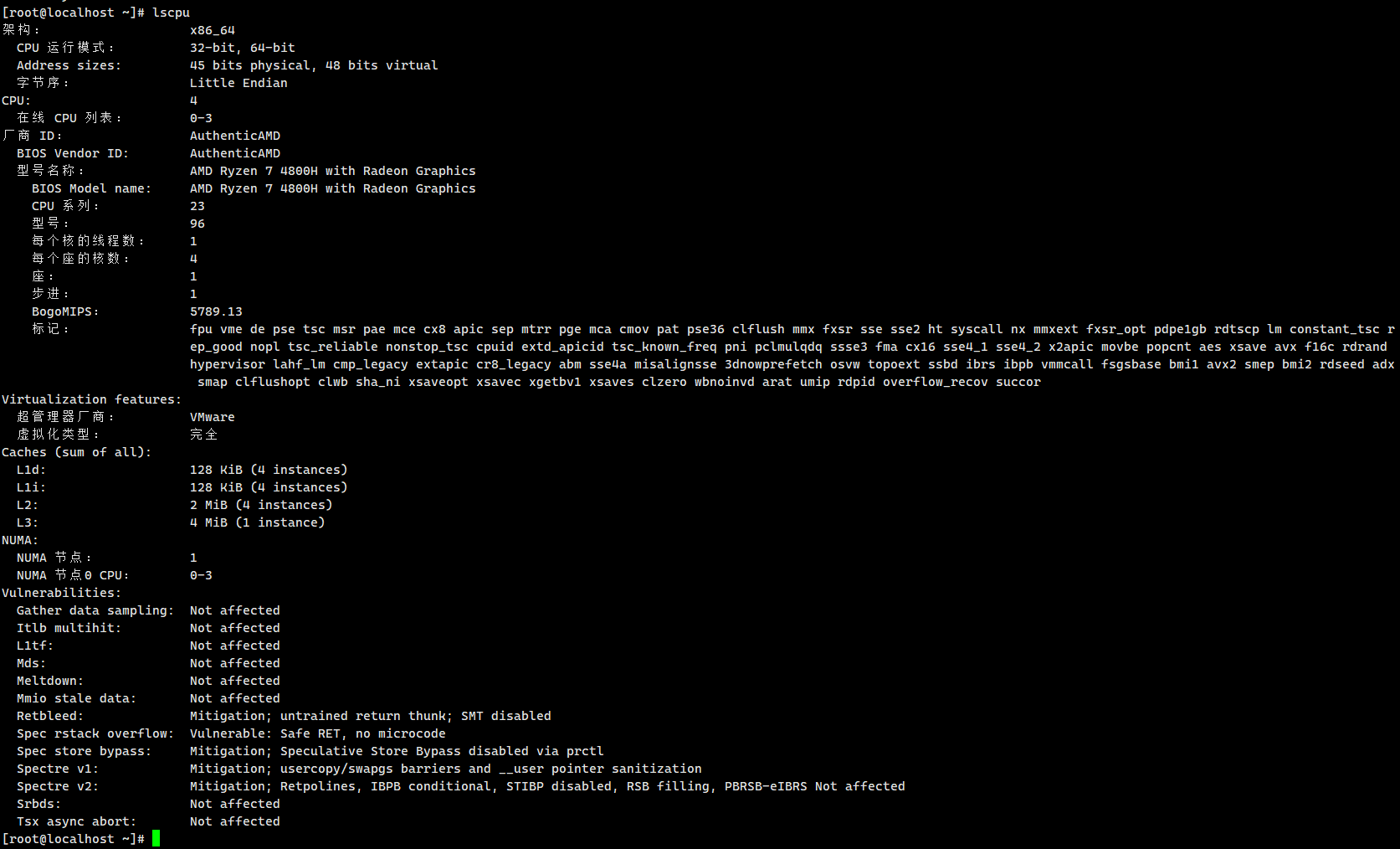
- lscpu
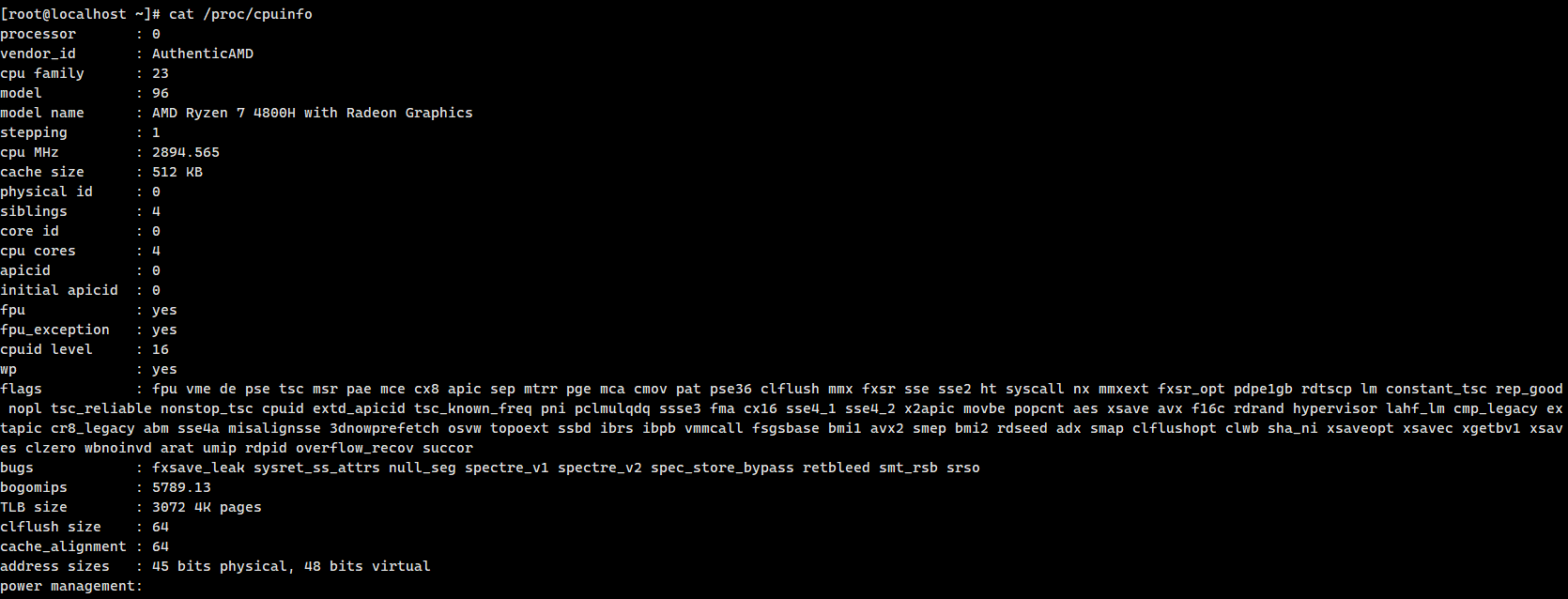
- cat /proc/cpuinfo
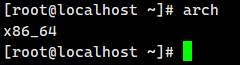
查看cpu架构
- arch
2、查看内存大小
- free

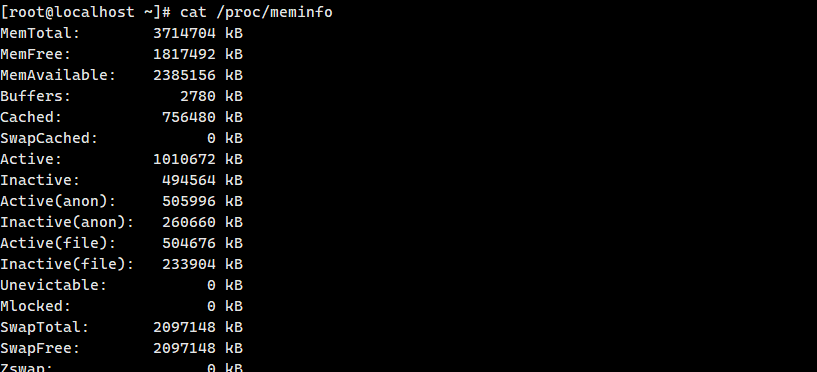
- cat /proc/meminfo
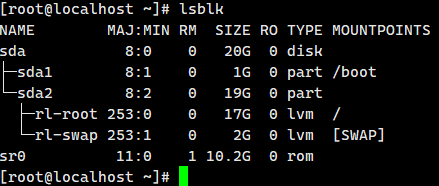
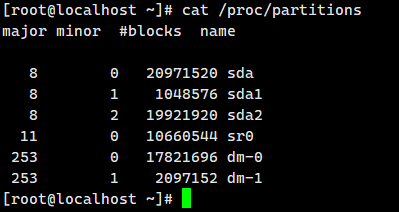
3、查看硬盘和分区情况
- lsblk
- cat /proc/partitions
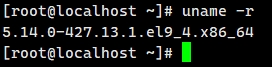
4、查看内核版本
- uname -r
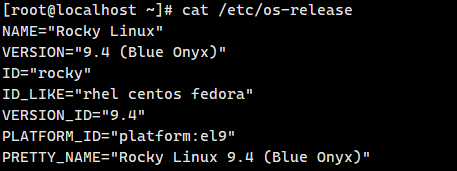
5、查看操作系统发行版本
- cat /etc/redhat-release
- 红帽系系统

- cat /etc/os-release
- 其他系系统
6、关机
格式:shutdown [option] timepoint,默认为-h
timepoint:
- now => 立即关机
- +m => 多少分钟后关机
- hh:mm => 绝对时间关机
选项:
- -h => 关机
- -r => 重启
- -c => 取消关机 => 可使用ctrl c取消




halt => shutdown -h now
halt -f => 强制关机
reboot => shutdown -r now
reboot -f => 强制重启
7、登陆相关
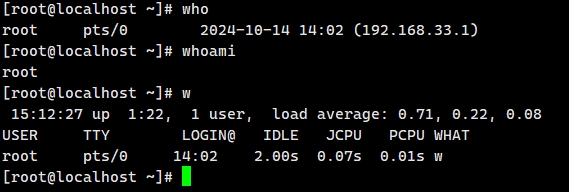
- who:查询当前已经登录的用户以及终端信息
- whoami:查询当前登录的用户名信息
- w:查询当前已经登录用户及相关登录的资源占用信息
登录提示文件:
/etc/motd
在登陆时会输出此文件内的文本

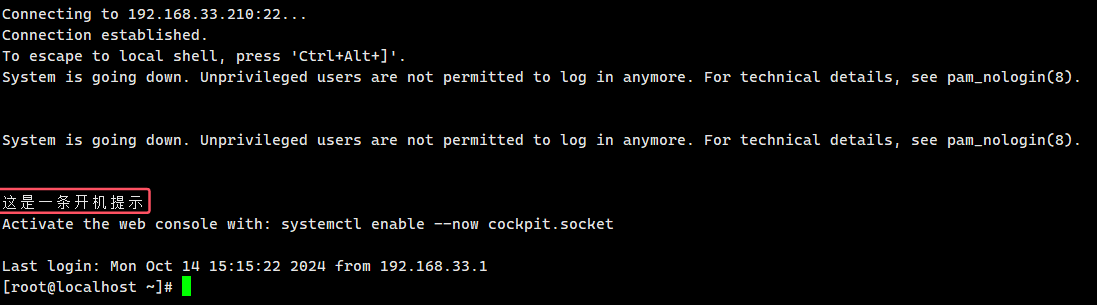
登出提示文件:
.bash_logout
在注销时会执行里面的命令(非输出文本,不同于登入)


查看环境变量:
env
二、bash快捷操作
- ctrl + c :取消当前正在执行的命令
- ctrl + l :清空终端输出的信息 => clear
- ctrl + a :光标跳转至命令行首 => HOME按键
- ctrl + e :光标跳转至命令行尾 => END按键
- ctrl + u :光标删除至命令行首
- ctrl + k :光标删除至命令行尾
- ctrl + z :将当前命令挂起,命令会被暂停但是保留状态,使用fg调回
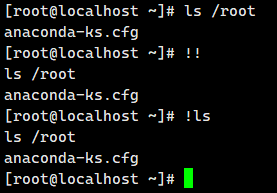
- !! :执行上一次命令操作
- !{命令} :执行上一次携带此命令的操作,同时携带选项
- !{计数号} :同上,只不过以计数号为标志,配合history查看计数号
- TAB :自动补全命令或者选项
- ESC + . :自动补全,内容为上一次命令的选项部分
- 运算符{}:
- 承接多个元素列表,以逗号分割。
- 不允许有空白,除非这个空白被引用或转义。
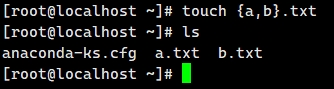
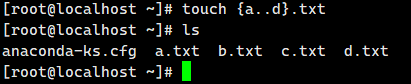
- 第一种:对大括号中的以逗号分割的文件列表进行拓展。如 touch {a,b}.txt 结果为a.txt b.txt。
- 第二种:对大括号中以点点(..)分割的顺序文件列表起拓展作用,如:touch {a..d}.txt 结果为a.txt b.txt c.txt d.txt
三、Linux文件相关操作命令
1、创建相关:
touch
-
当文本文件不存在时,创建空的文本文件
- touch file
-
当文本文件不存在时,则不创建文件
- touch -c file
-
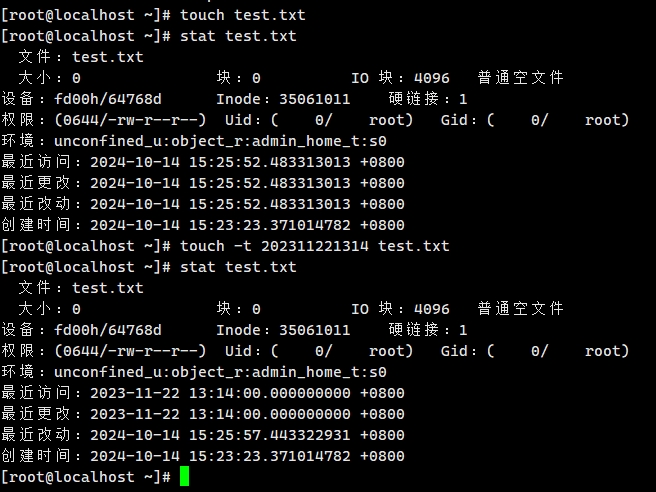
更改对应文件的时间戳,其中atime为访问时间,mtime为内容修改时间,ctime为元数据改变时间(包括文件的位置、内容等),格式为[[CC]YY]MMDDhhmm[.ss]
-
例:202310141530表示2023年10月14日15:30
- touch -a :更新访问时间,同时也会修改元数据改变时间
- touch -m :更新修改时间,同时也会修改元数据改变时间
- touch -t :自定义修改文件的访问时间和更改时间
mkdir
格式:mkdir [option] 目录名
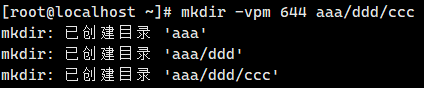
意义:创建空目录,可一次性创建多个
选项:
- -v :可视化创建目录,会出现回显提示
- -p :递归逐级创建目录
- -m :指定创建目录时的目录权限
rmdir
格式:rmdir [option] 目录名
意义:删除空目录,可一次性删除多个,只能删除空目录
选项:
- -p:递归逐层删除目录

tree
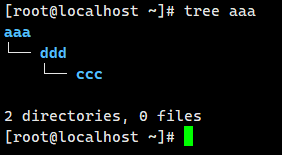
格式:tree 目录名
意义:查看目录的树状结构
2、文本查看相关
⚠Linux查看文本文件时会将文本临时写入到内存中,大型文本文件会占用极高内存
cat
格式:cat [option] file
意义:查看文本完整的内容
more
格式:more [option] file
意义:分屏查看文本文件,方便对大文件进行查看
more主要用于向前翻页,虽然可以使用空格键向下滚动,但不支持向上滚动。
空格向下翻屏,B向上翻屏,回车向下翻行,Q或者翻到最后退出
less
格式:less [option] file
意义:同more,分屏查看文本文件,方便对大文件进行查看
less功能更强大,支持双向滚动(可以上下移动),并且提供了更多的导航和搜索选项,允许在文件中自由浏览,而不会因为到达文件末尾而退出,同时可以使用 / 或者 ? 进行搜索
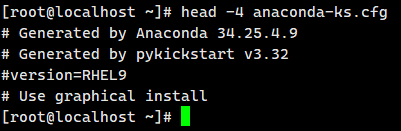
head
格式:head [option] file
意义:查看文本的首行部分,默认查看10行
选项:
- -c :指定头部字节数,查看指定字节的内容
- -n :指定行数,查看前指定行数的内容
- -number :指定行数,同上
tail
格式:tail [option] file
意义:查看文本的尾部部分,默认查看10行
选项同上:
- -c :指定头部字节数,查看指定字节的内容
- -n :指定行数,查看前指定行数的内容
- -number :指定行数,同上
- -f :动态获取文本文件尾部信息,将其放到前台
3、时间管理类命令
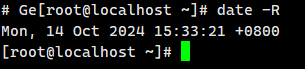
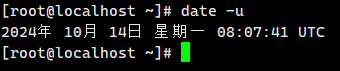
date
意义:查看系统时间
选项:
- -R :显示时区
- -s :设置流式时间,即方便理解的形式
- -u :显示UTC(协调世界时)时间,全球通用时间
设定时间:
- date [ MMDDhhmm [ [ CC ] YY ] [ .ss ] ]
- 前四位表示“月”和“日”,接着是“小时”和“分钟”,可选部分包括“世纪”、“年份”和“秒数”
- 例如,10 14 15 30 20 24代表2024年10月14日15:30(实际命令不带空格)
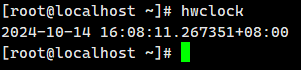
hwclock
意义:查询计算机主板上时钟的硬件时间
选项:
- -w :将系统时间和硬件时间进行同步
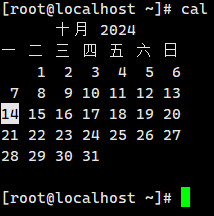
cal
意义:查询日历
时区
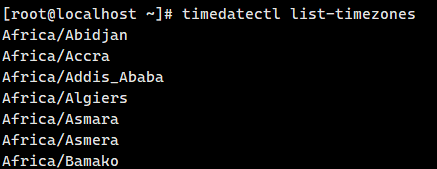
- timedatectl list-timezones:列出所有时区
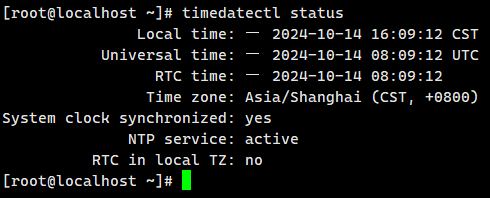
- timedatectl status:显示默认时区
- timedatectl set-timezone Asia/Shanghai:设置默认时区

 浙公网安备 33010602011771号