PKI及SSL协议分析学习记录
任务一:搭建CA服务器
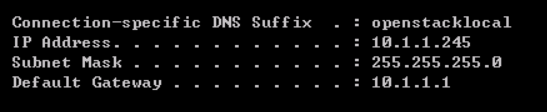
1、远程桌面方式登录到CA服务器,在CMD下查看本机IP地址:
2、安装证书服务
依次点击:“开始”->>“控制面板”->>“添加或删除程序”,以打开添加或删除程序对话框
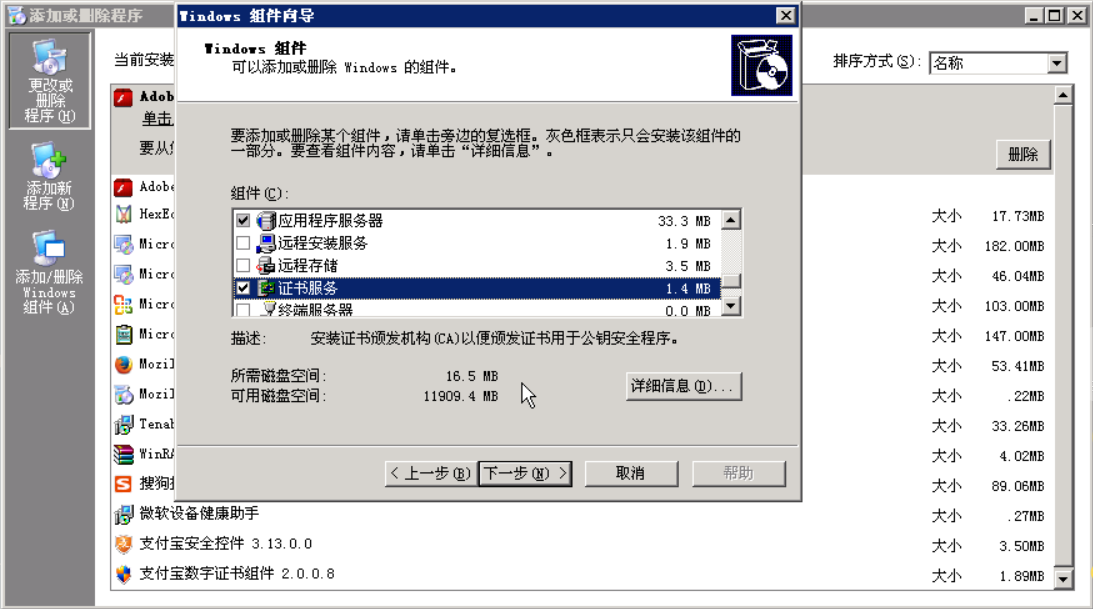
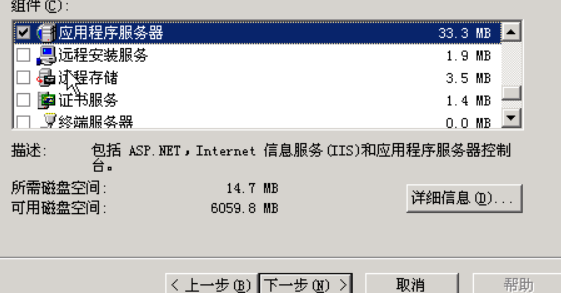
依次点击:“添加删除windows组件”,在组件向导中选中“应用程序服务器”与“证书服务”,先不要点击下一步:
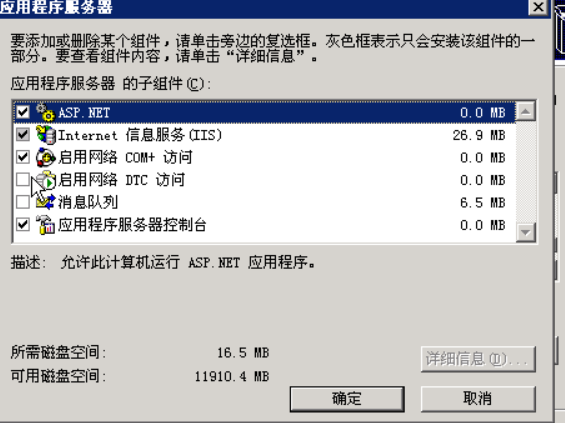
双击“应用程序服务器”,选中“ASP.NET”与“Internet信息服务(IIS)”,如下图:
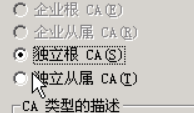
点击“确定”开始安装,在出现的对话框中选择“独立根”,继续安装过程
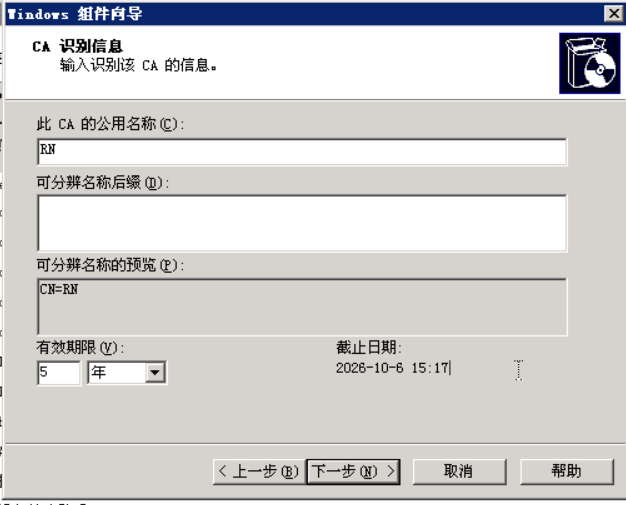
下一步后,会出现证书数据库的相关设置,不用修改,继续下一步,
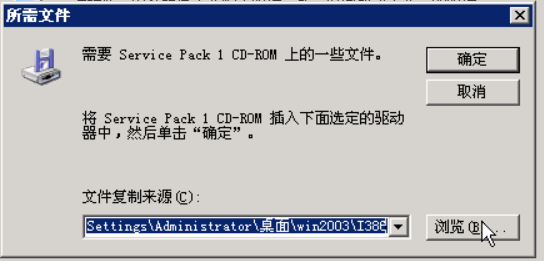
单击下一步后进行安装,在安装过程中会提示“输入磁盘”,按照安装IIS的方式,单击“浏览”、找到文件,确定完成安装。
(浏览到桌面-win2003-I386目录下)
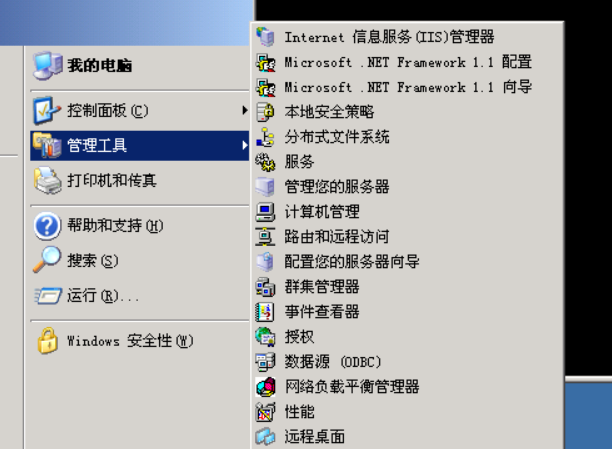
安装完成后会发现有管理工具中多了“Internet信息服务(IIS)”,找到并打开:
右键“默认网站”,选择“属性”:
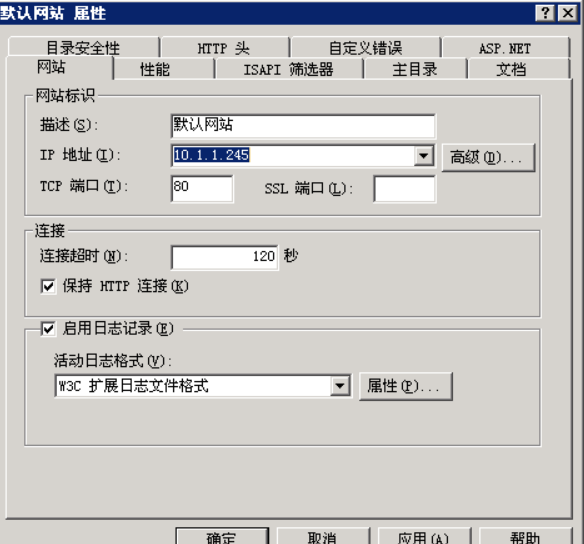
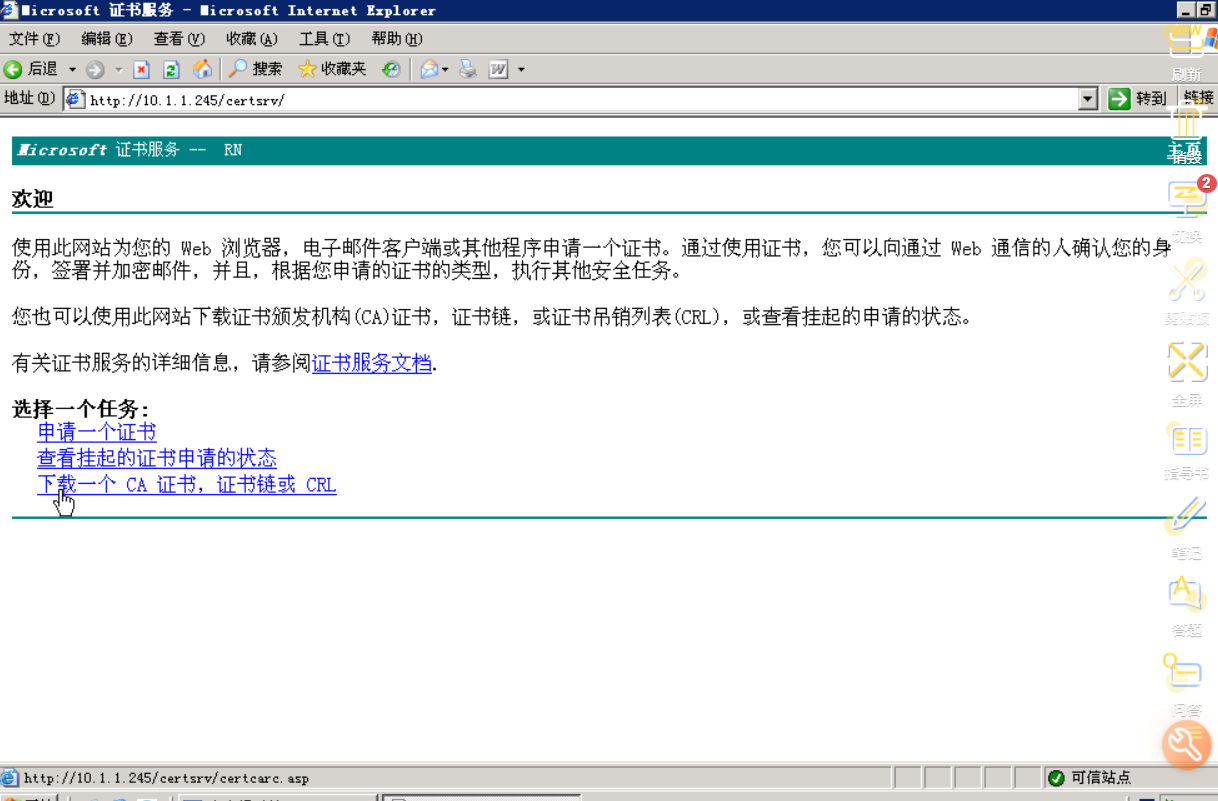
证书服务器搭建完成。
任务二:搭建HTTPS服务器
1、证书申请
登录到要搭建https服务的“网站”主机,查看IP:
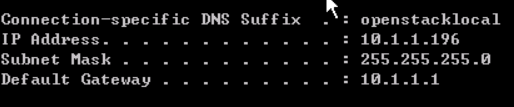
按照搭建CA服务器的方法安装IIS,区别是只选择“应用程序服务器”
安装完成后,打开IIS,右键“默认网站”,选择“属性”:

会出现安装向导,点击下一步:
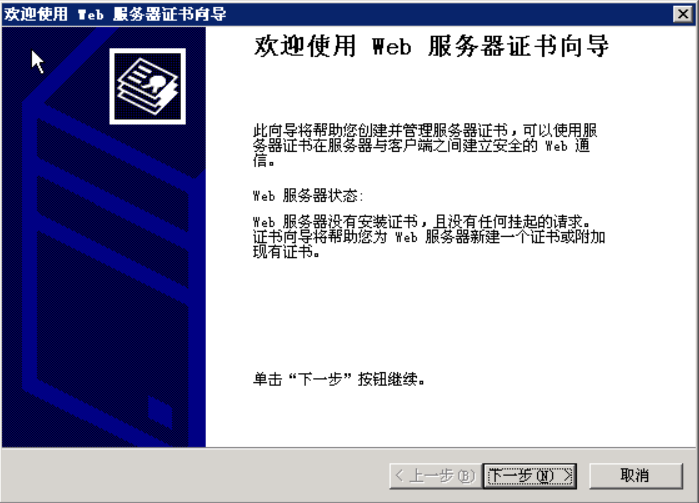
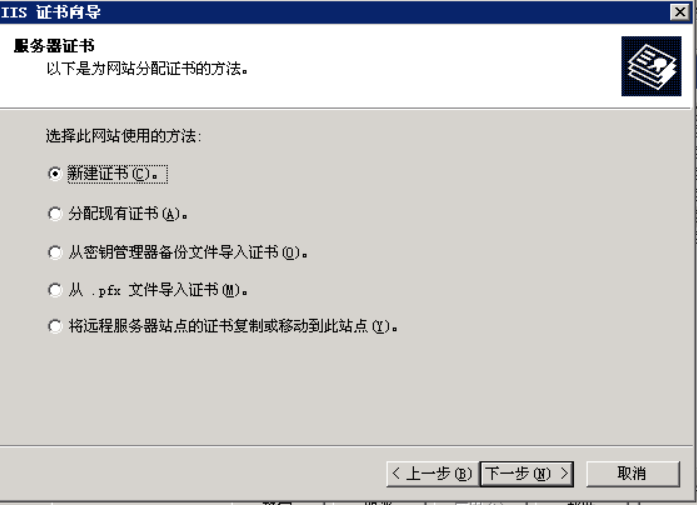
保持默认选项“新建证书”不动,继续下一步:
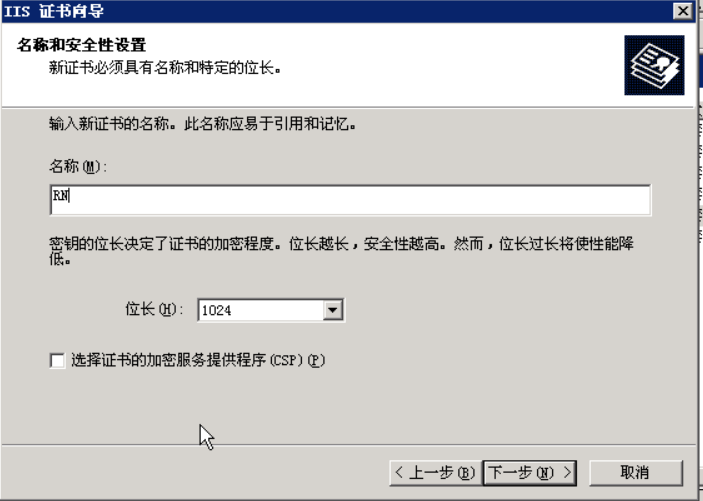
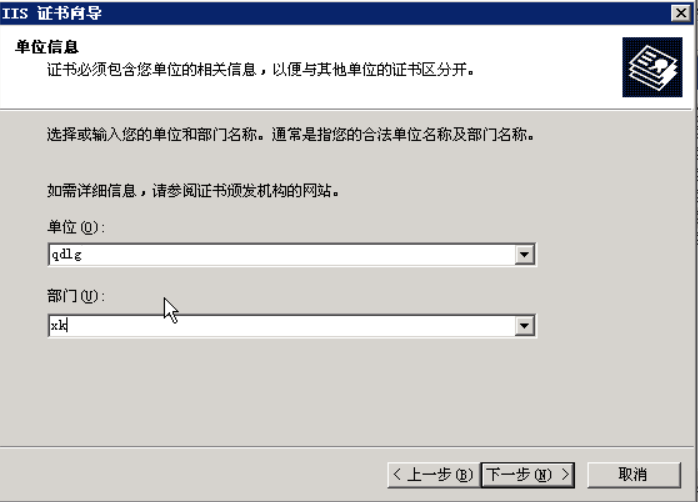
填写公用名称,由于在本环境中没有使用DNS服务器,没有域名因此使用IP地址访问,在公用名称中输入本机的IP地址,如果名称错误,后面过程中会出现问题,因此应仔细核对:
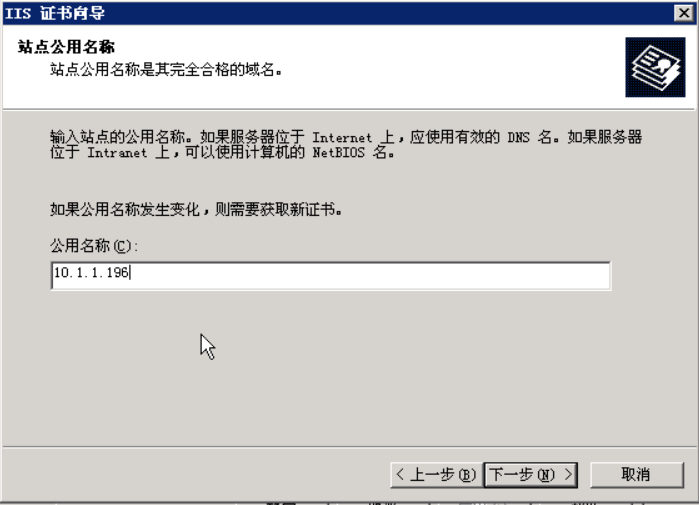
在下一步中输入证书的相关信息:
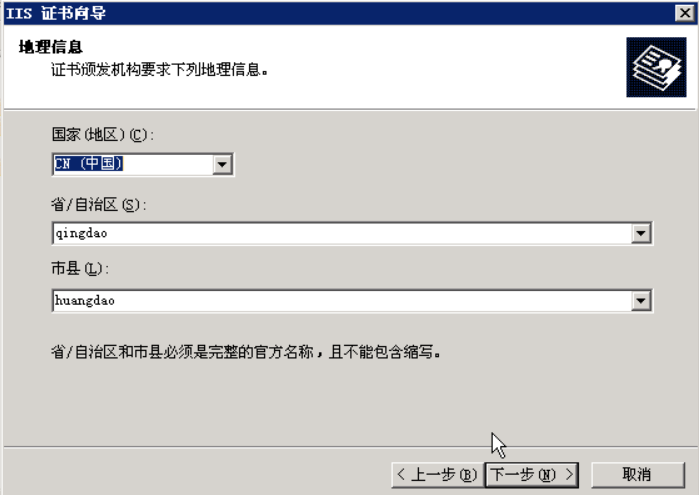
确认信息后,完成请求证书的设置。
接下来申请证书。
打开浏览器,输入刚才我们搭建的证书服务器地址:
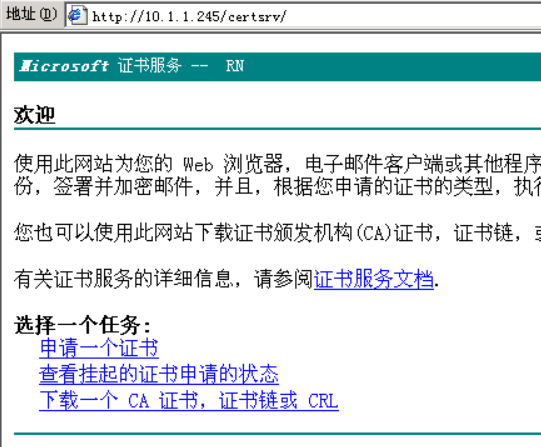
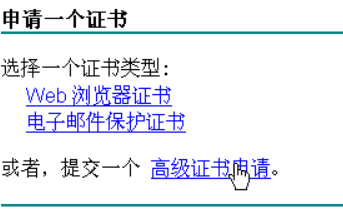
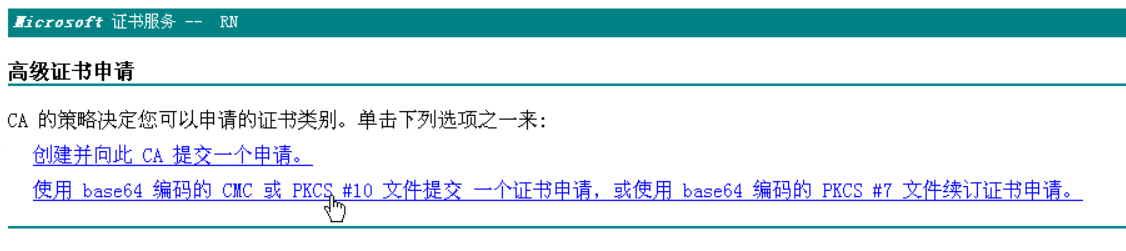
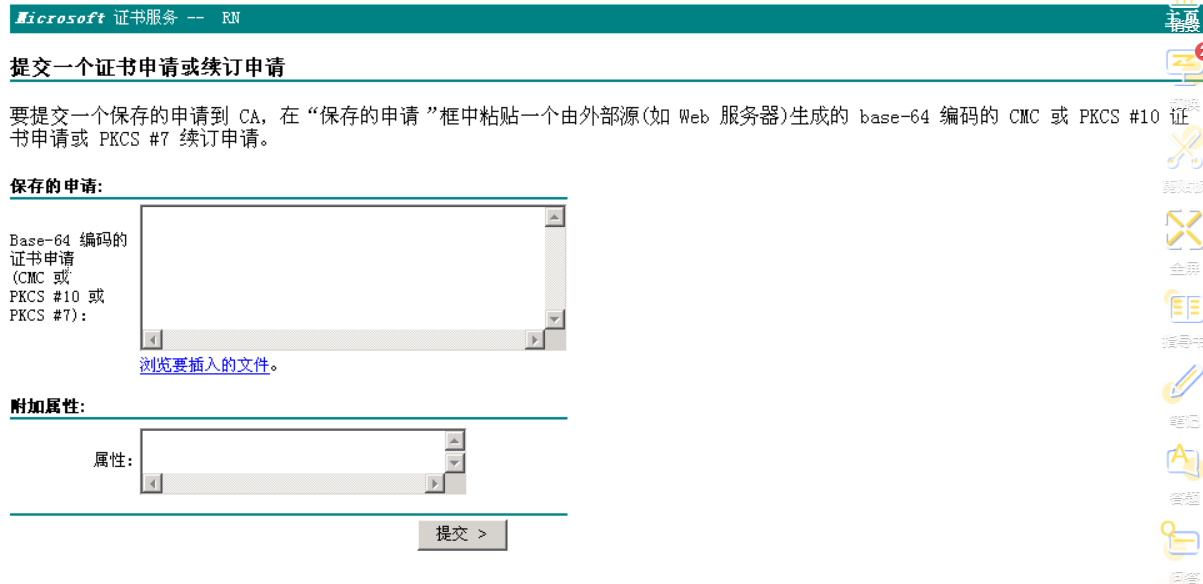
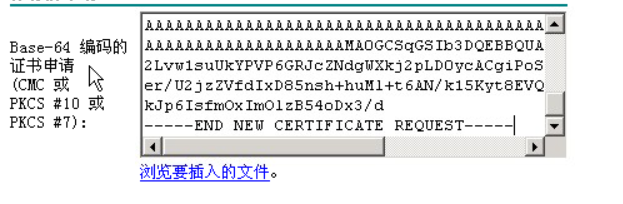
打开前面步骤建立的文本文件,将文本文件的内容复制到页面中,并提交:
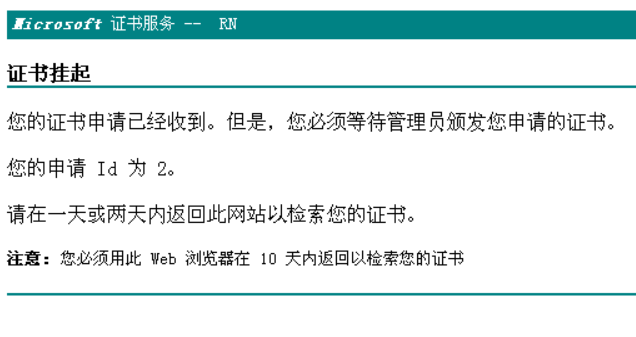
会出现等待管理员审核批准的页面。
2、证书的颁发
证书的颁发在证书服务器中操作,接下来的操作是证书审核员的角色,切换到CA服务器,点击“开始”>>“管理工具”>>“证书颁发机构”:
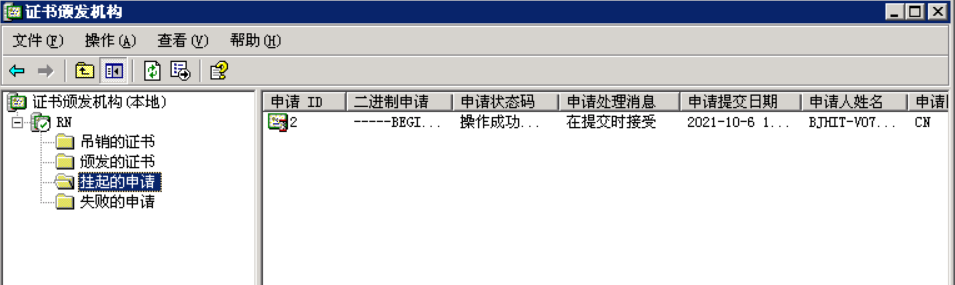
右键所有任务,选择“颁发”,颁发后可以在“颁发的证书”中看到,如下图:

3、下载并应用证书
本操作是网站主机上。
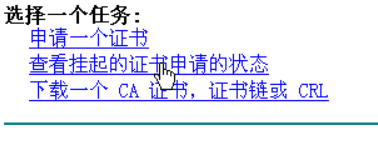
可以看到,证书已经审核通过,可以下载了:
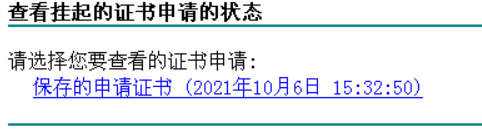
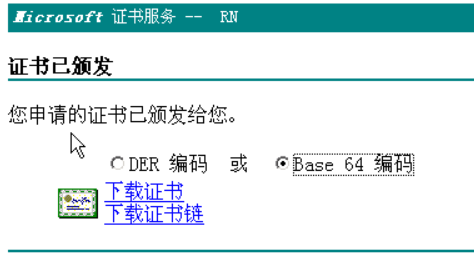
将证书保存到桌面,以便查找,可以看到桌面上的证书文件。
再进入到默认网站属性,选择“目录安全性”,单击“服务器证书”:
进入Web服务器证书向导,点击下一步:
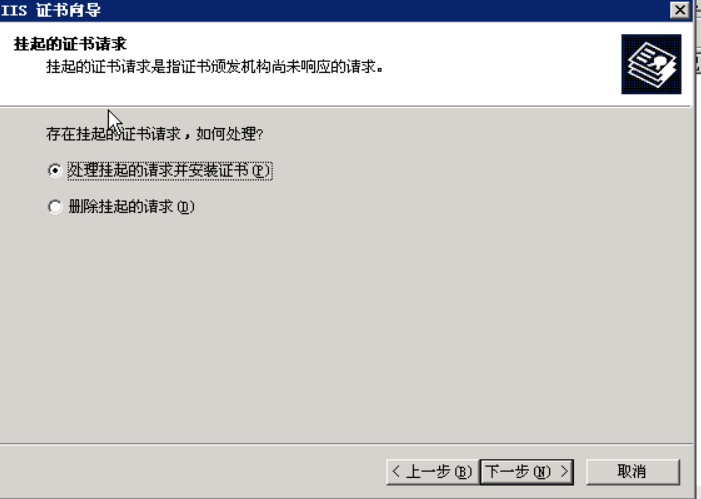
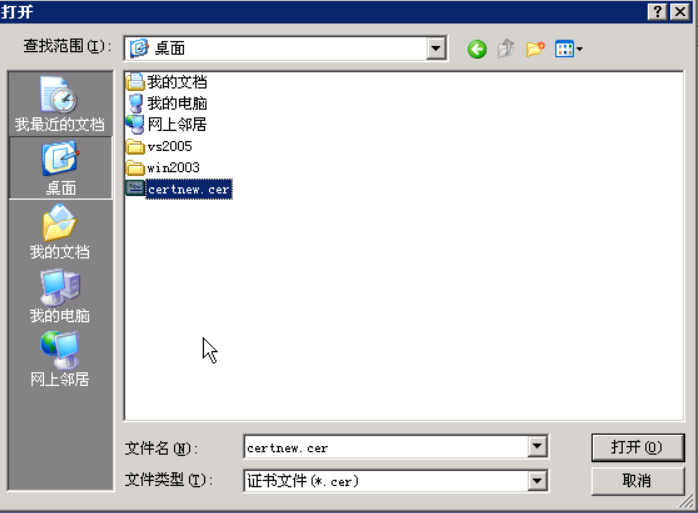
在“处理挂起请求”中选择“浏览”,选择刚才下载的证书文件,并打开,下一步,使用默认的443端口,点击下一步
继续下一步,完成向导。
打开默认网站属性,选择“目录安全性”标签,单击“编辑”
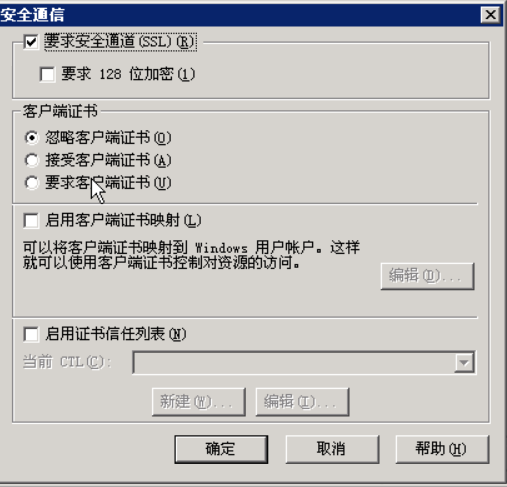
任务三:访问HTTPS服务器
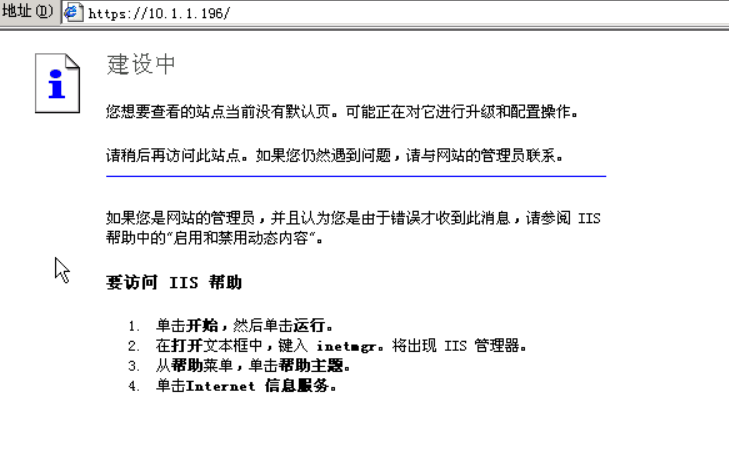
在“CA服务器”中打开已经申请了HTTPS服务的网站:
HTTP协议传输的数据都是未加密的,也就是明文的,因此使用HTTP协议传输隐私信息非常不安全,为了保证这些隐私数据能加密传输,于是网景公司设计了SSL(Secure Sockets Layer)协议用于对HTTP协议传输的数据进行加密,从而就诞生了HTTPS。简单来说,HTTPS协议是由SSL+HTTP协议构建的可进行加密传输、身份认证的网络协议,要比http协议安全。
HTTPS和HTTP的区别主要如下:
1、https协议需要到ca申请证书,一般免费证书较少,因而需要一定费用。
2、http是超文本传输协议,信息是明文传输,https则是具有安全性的ssl加密传输协议。
3、http和https使用的是完全不同的连接方式,用的端口也不一样,前者是80,后者是443。
4、http的连接很简单,是无状态的;HTTPS协议是由SSL+HTTP协议构建的可进行加密传输、身份认证的网络协议,比http协议安全。

 浙公网安备 33010602011771号