
如何只用软件就将笔记本屏幕作扩展屏?-Streaming-安装教程-2024
一、缘起
1、为什么需要这个串流
为什么要安装一个串流呢?一个月前我拼装了自己的主机,它拥有14700kf的超强CPU!所以我之前的笔记本用的i5就略显逊色。所以我就打算把这个笔记本纯当作一个显示器来用。
本来我以为直接将台式机的hdmi接到显示器的hdmi口上面就可以,但是我尝试过后发现根本就没有什么作用。
原因好像是笔记本的屏幕是直接和内部硬件直连的,不像台式电脑能够在主板后外接其他线材连接到显示器上。
于是我找到了这个名为串流的方法,它使用三个开源软件,Sunshine,Moonlight,EasyVitrualDisplay,通过网络来将台式机的屏幕信息传送到笔记本上面。
调整好参数之后,虽然不是特别流畅,但也相对来说可以使用了。
2、串流是什么
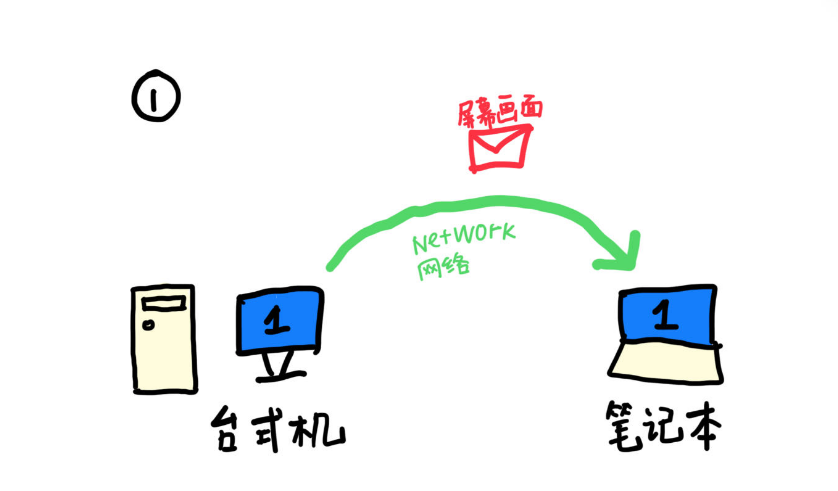
串流指的是将音视频信号通过网络传输到用户端,在把笔记本当作扩展屏使用的这个场景中,我们将台式机的扩展屏幕画面通过网络发送到笔记本上,就好像看在线电影,台式机作为播放视频的服务器,笔记本通过串流技术在线观看台式机发来的画面。
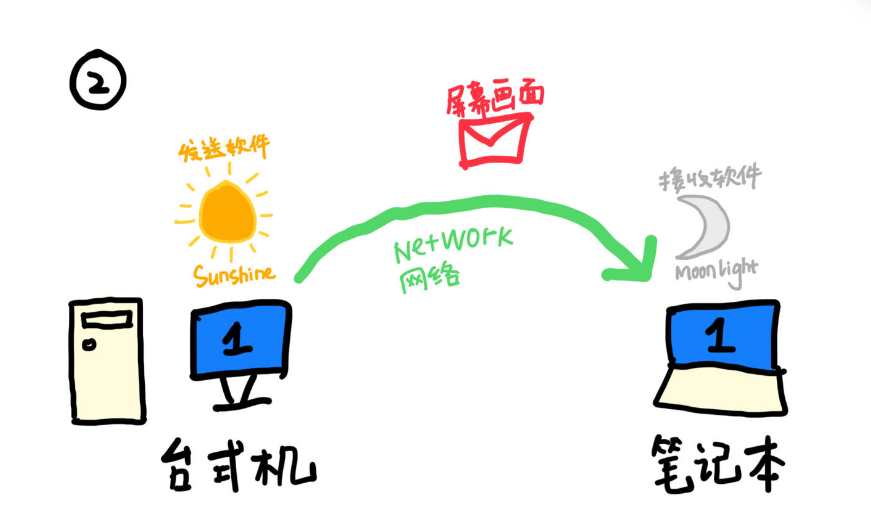
当然,台式机不会自己开始串流的,所以我们需要在发送端,也就是台式机安装Sunshine,接受端也就是笔记本上安装Moonlight,才能实现串流的操作。
3、如何用串流实现扩展屏
单纯的串流只能够实现屏幕的复制,可是我们的需求是实现屏幕的扩展,这就需要我们使用EasyVirtualDisplay来创建一个虚拟的屏幕,让主机把扩展的屏幕信息输出到虚拟屏幕上,而后串流软件再将虚拟扩展屏上的画面发送到笔记本的串流接受端,于是笔记本上就能显示台式机的扩展屏幕了。

二、串流软件的下载与安装
1、EasyVirtualDisplay
EasyVirtualDisplay下载地址:Evd下载地址
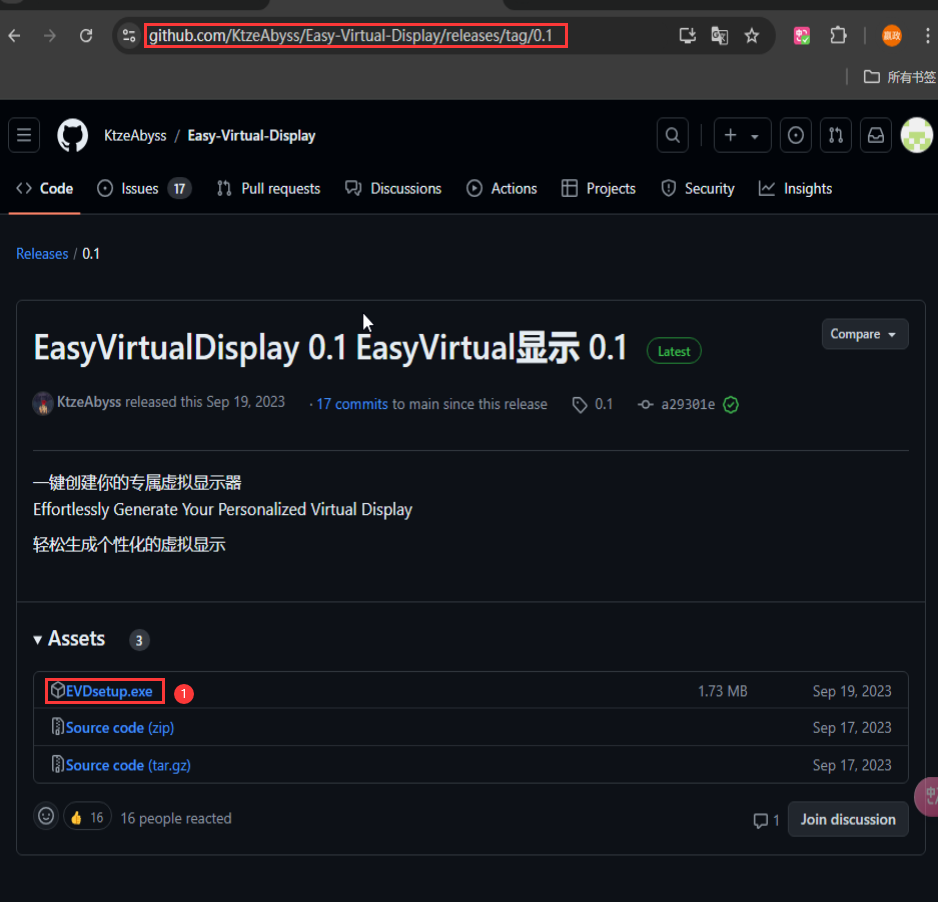
点击安装包一直下一步就可以安装了,然后就右击任务栏小图标先安装驱动,然后再右击任务栏小图标启动虚拟屏幕。
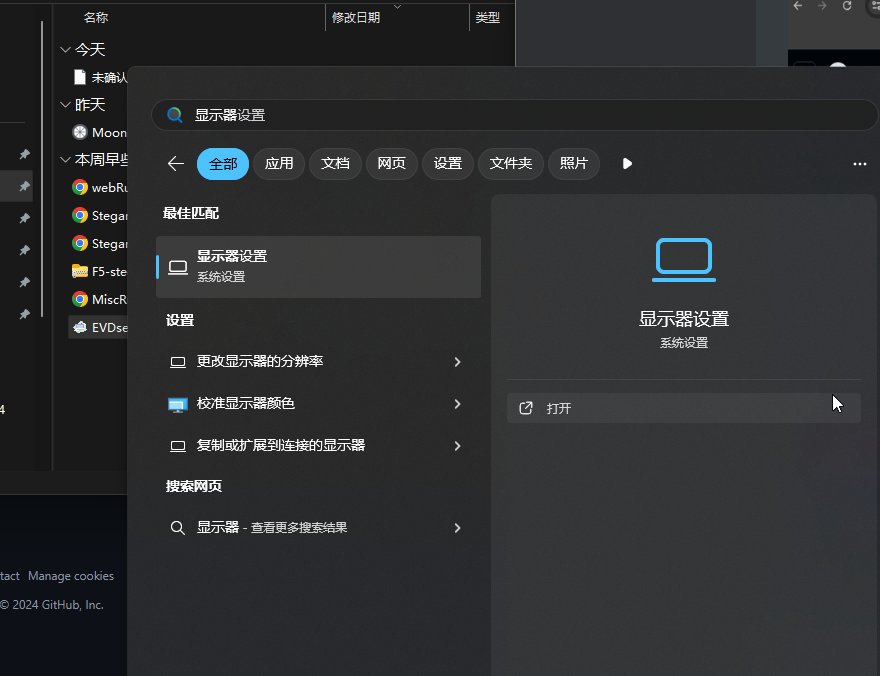
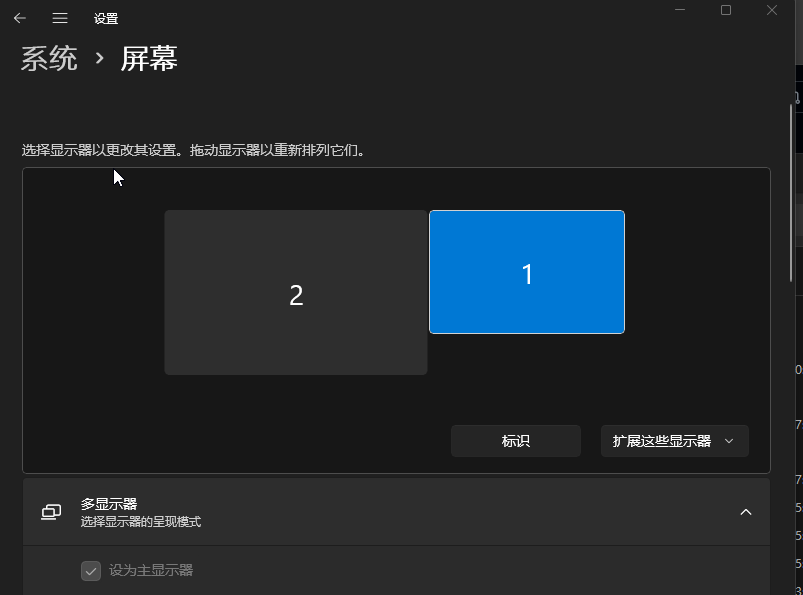
然后在设置这里打开显示器设置就可以看到虚拟扩展屏了。
2、Sunshine
Sunshine下载地址:Sunshine项目地址
根据自己的系统架构安装相应的安装包。
我的是Windows64位系统,下载这个:Win64-Sunshine下载
而后一直下一步,就可以安装完成了。
安装好后启动,在任务栏小窗口右击Sunshine的图标,Open Sunshine,然后点击高级选项。
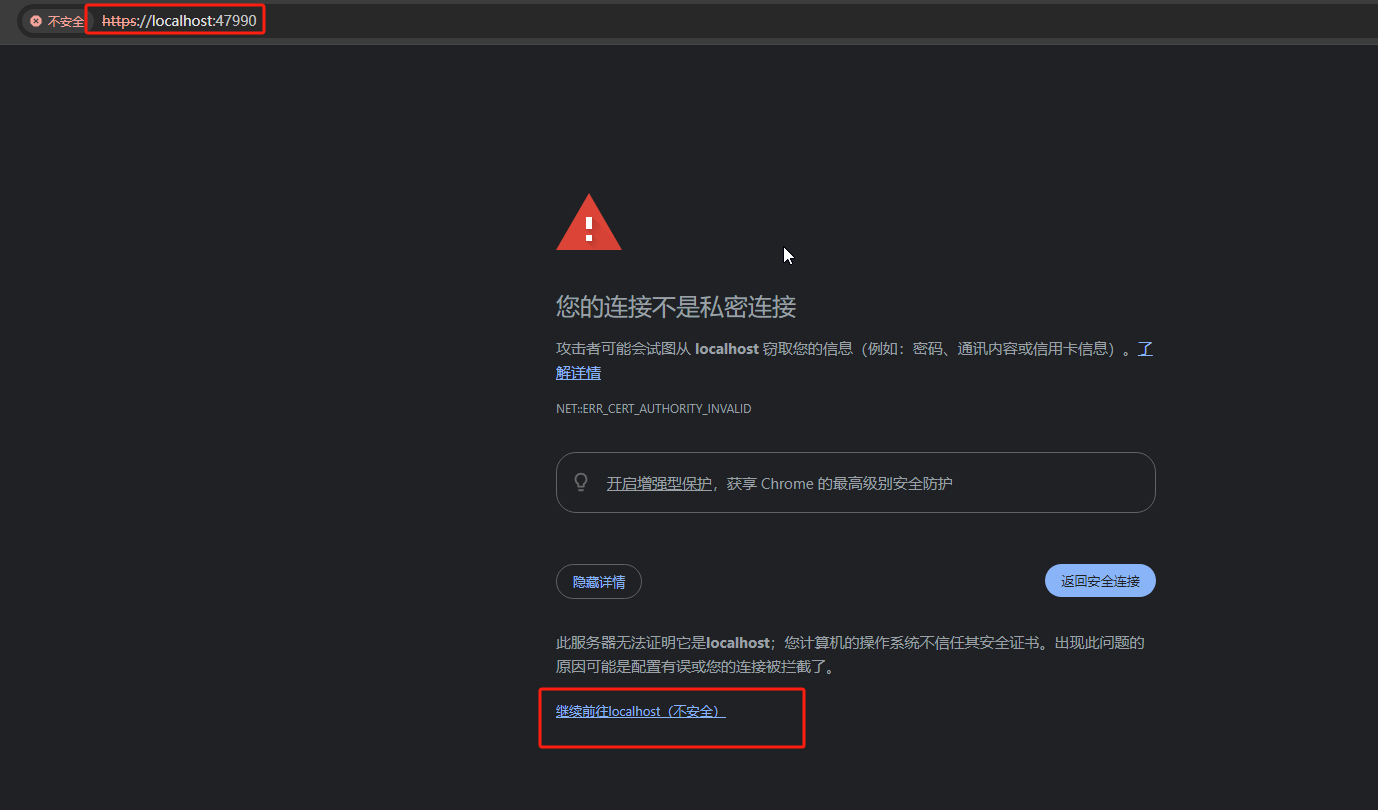
然后继续前往Localhost,就可以进入用户注册界面,并且注册一个账户。
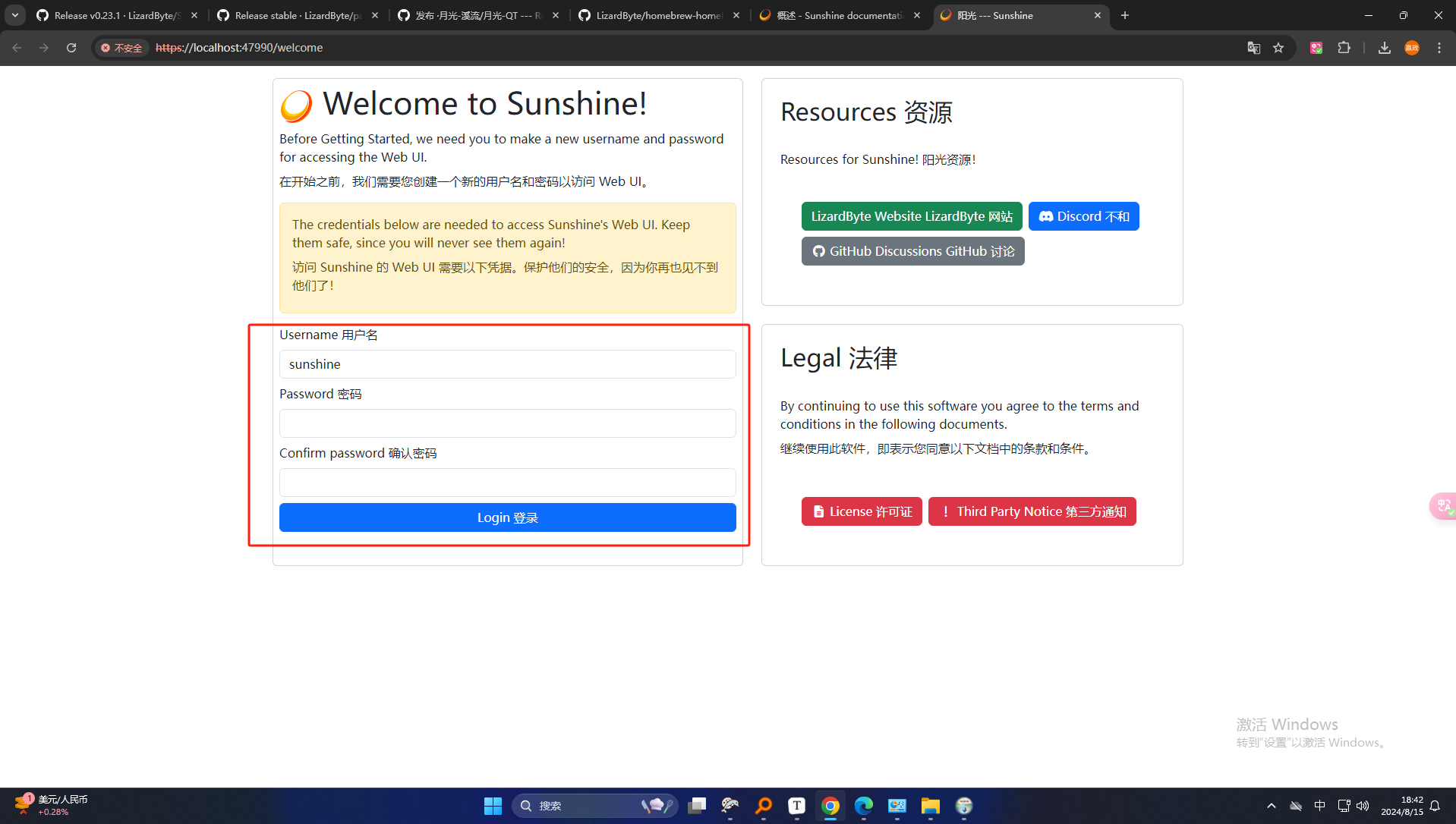
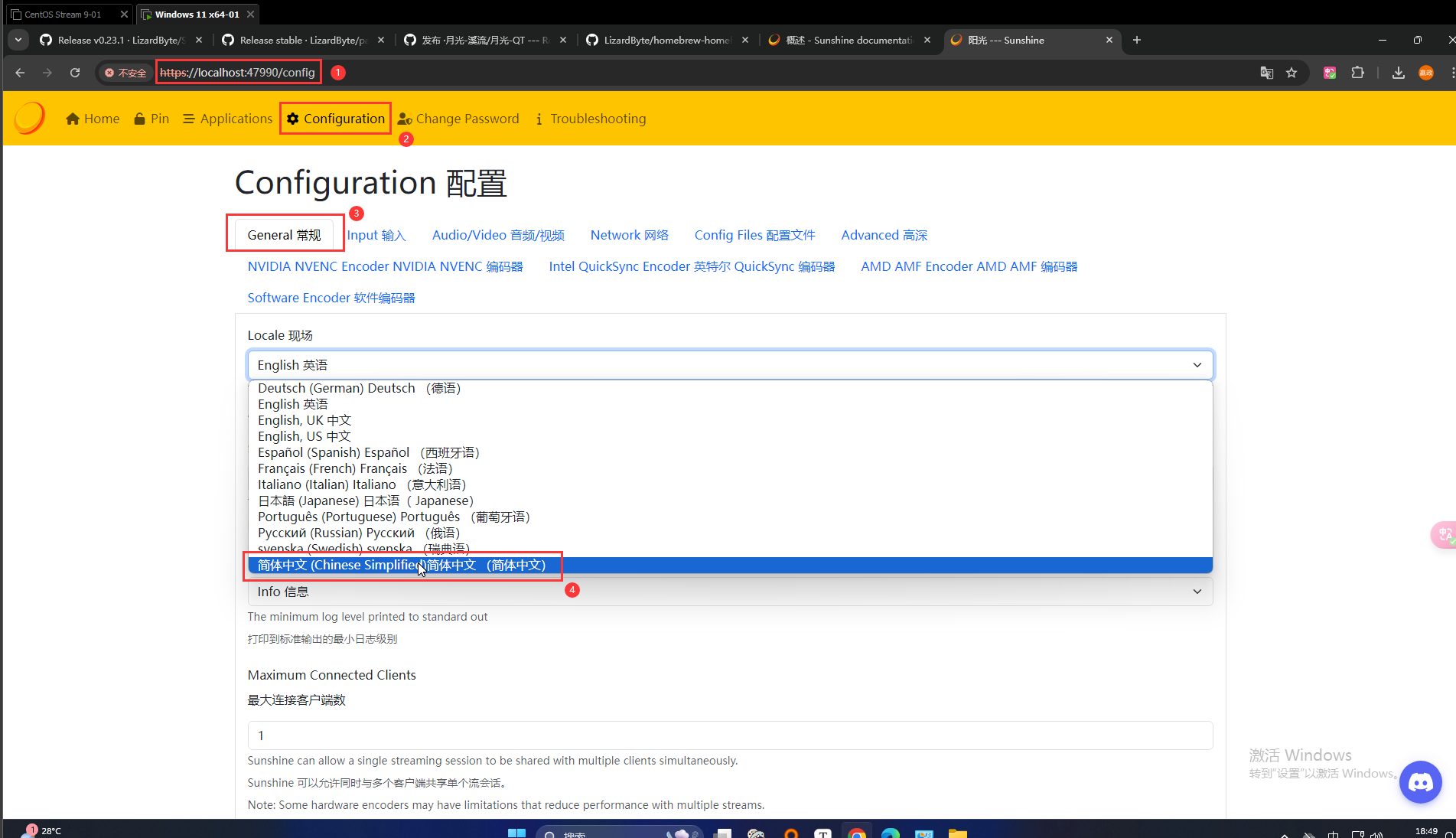
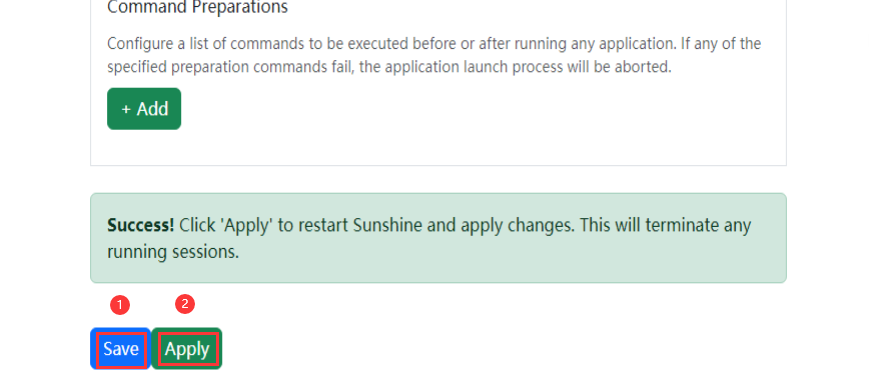
而后我们就可以输入刚刚创建的账号来登录Sunshine,由于界面是全英文的,我们首先调整语言为中文,记得要在最下方点击保存,并且应用且重启后才能够生效(重启就是右击任务栏的Sunshine图标,点击Restart)。
而后我们需要在Audio/Video模块选择虚拟屏幕作为主机要发送的屏幕。
于是我们需要用Sunshine提供的小工具来查看虚拟屏幕的GPU名称。
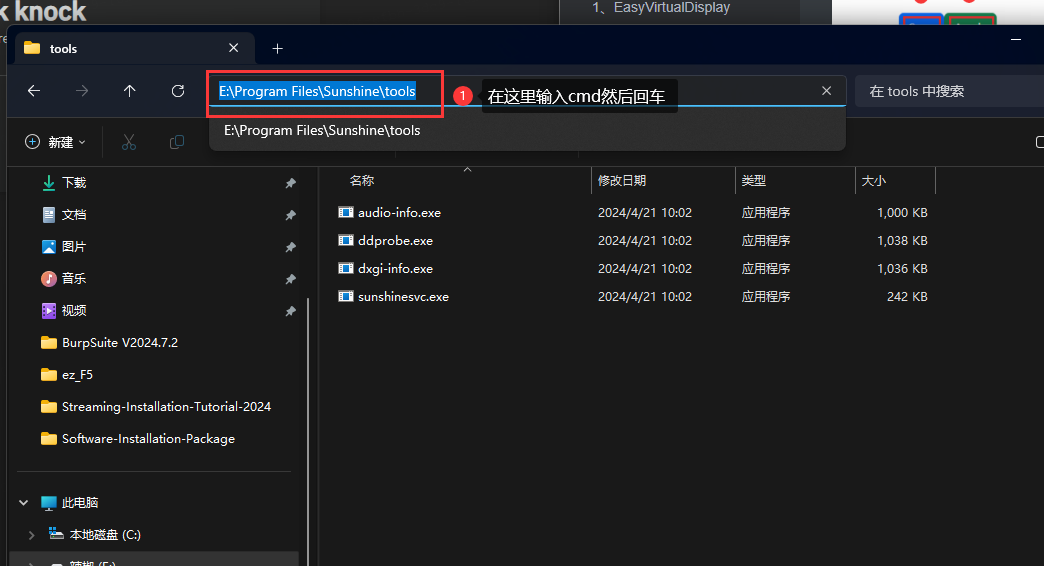
这个工具在Sunshine的安装目录下,切换到sunshine的安装目录下,而后在地址栏输入cmd并且回车就能够进入这个目录下的命令行界面。
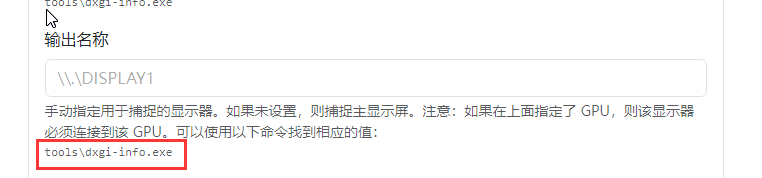
在命令行运行dxgi-info.exe这个程序,可以看到这里有两个GPU的名称,这个Display9的就是虚拟屏幕,你们的可能后面数字不一样,自己尝试一下。
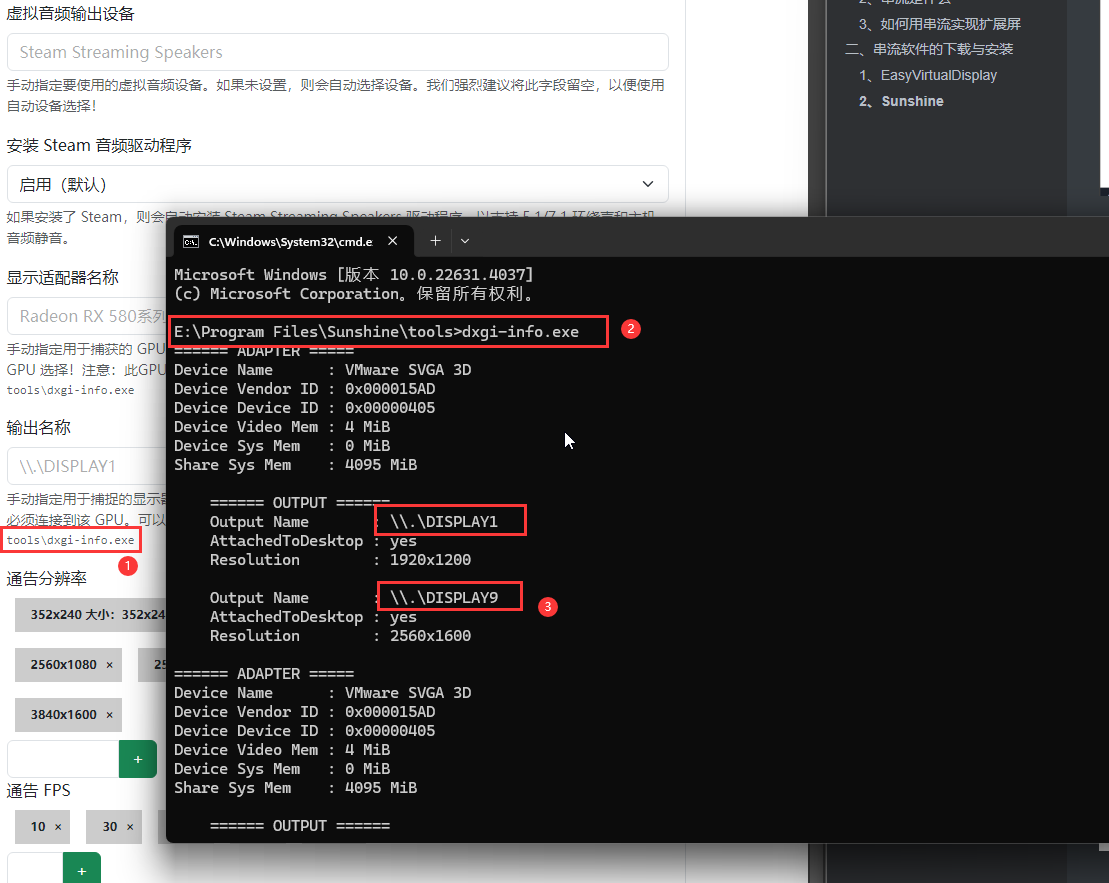
然后填到输出名称这个框里面,保存应用加重启。

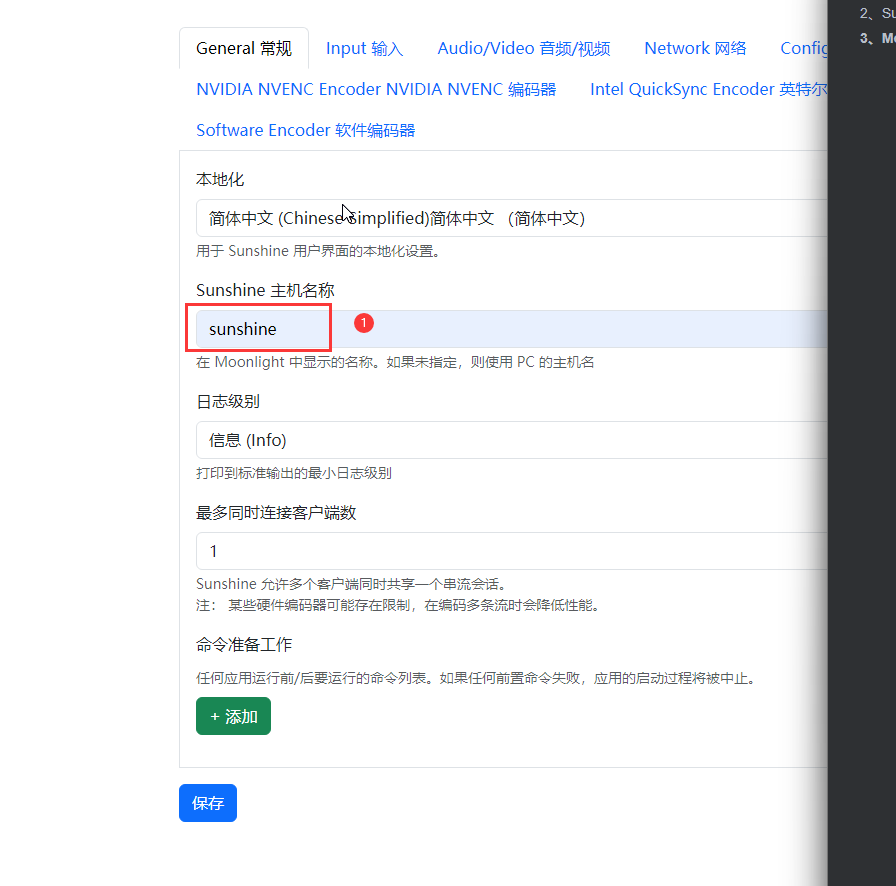
然后我们修改一下主机的名称,让他看起来好看一点。
3、Moonlight
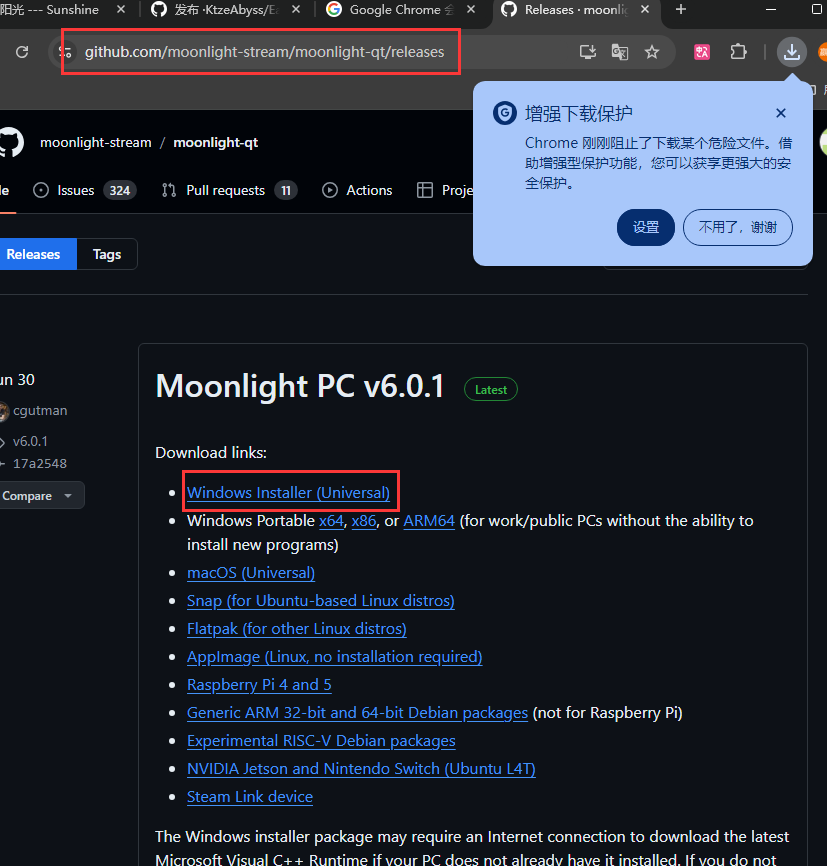
Moonlight下载地址:Moonlight下载地址
Windows用户选这个。
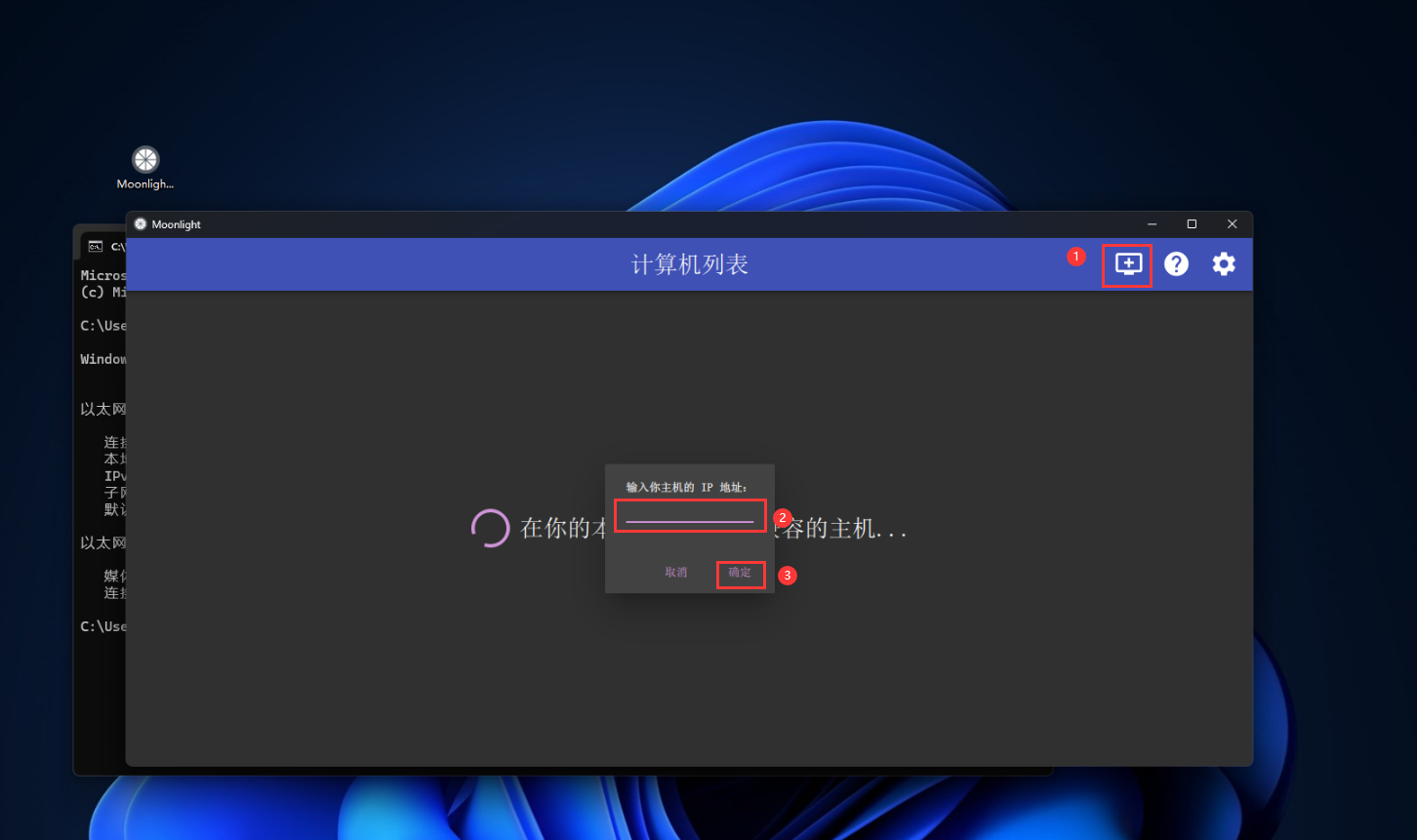
在笔记本上安装Moonlight,并且确保它和你的台式机在同一个局域网。
并且我们点击右上角小电脑来把台式机的ip添加到计算机列表中。
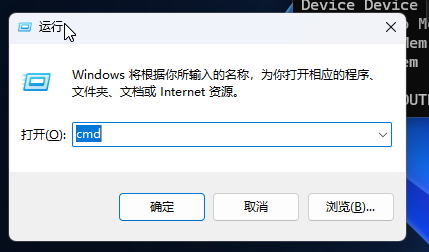
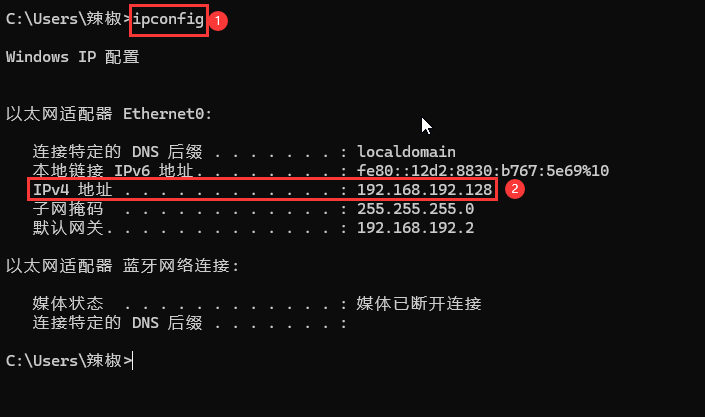
查看ip很简单,Win+r建打开运行,然后输入cmd,回车进入命令行界面。
在命令行界面输入ipconfig来得到本机的ip,注意这一步在台式机上操作,然后把得到的ip填入笔记本上的Moonlight软件中。
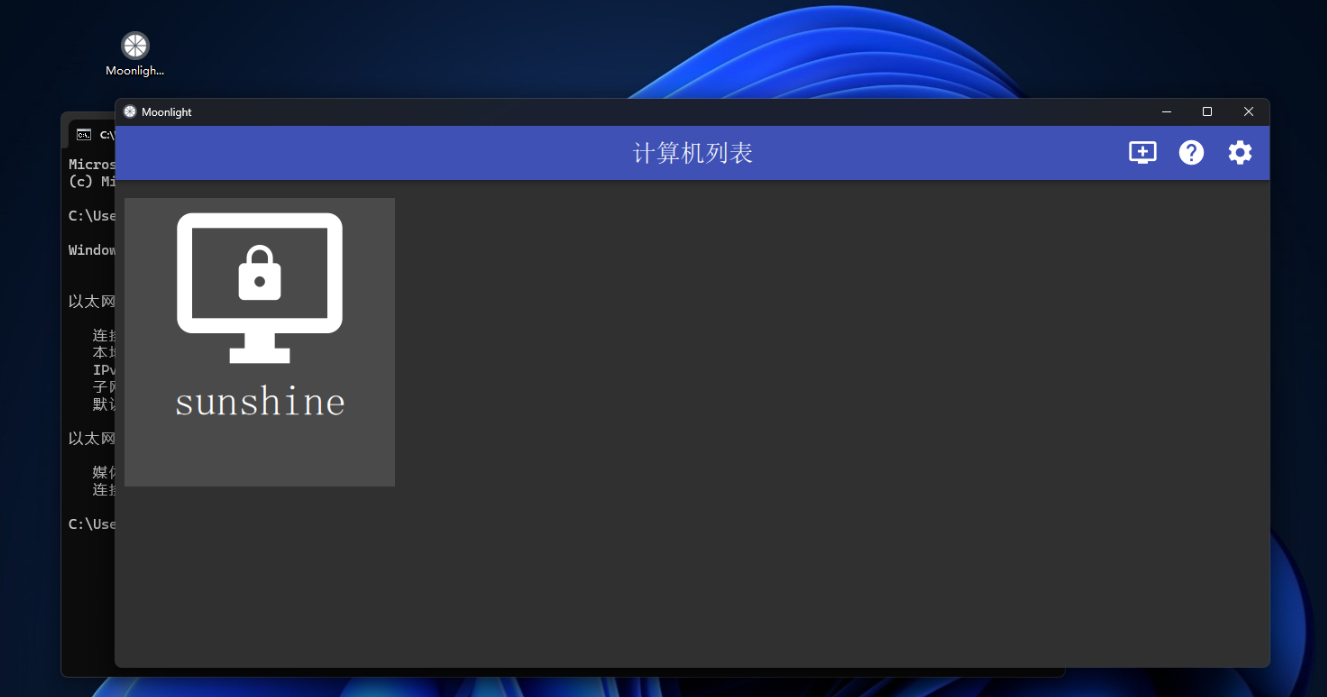
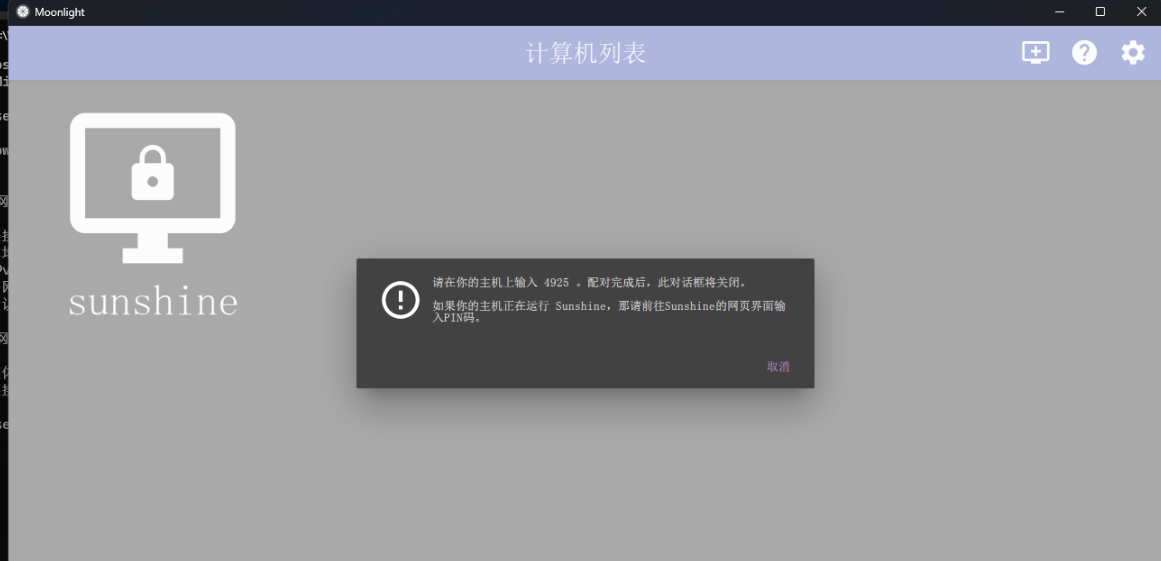
点击sunshine图标,会出现一个配对码,我们需要在台式机(发送端)的sunshine软件上输入对应的配对码。
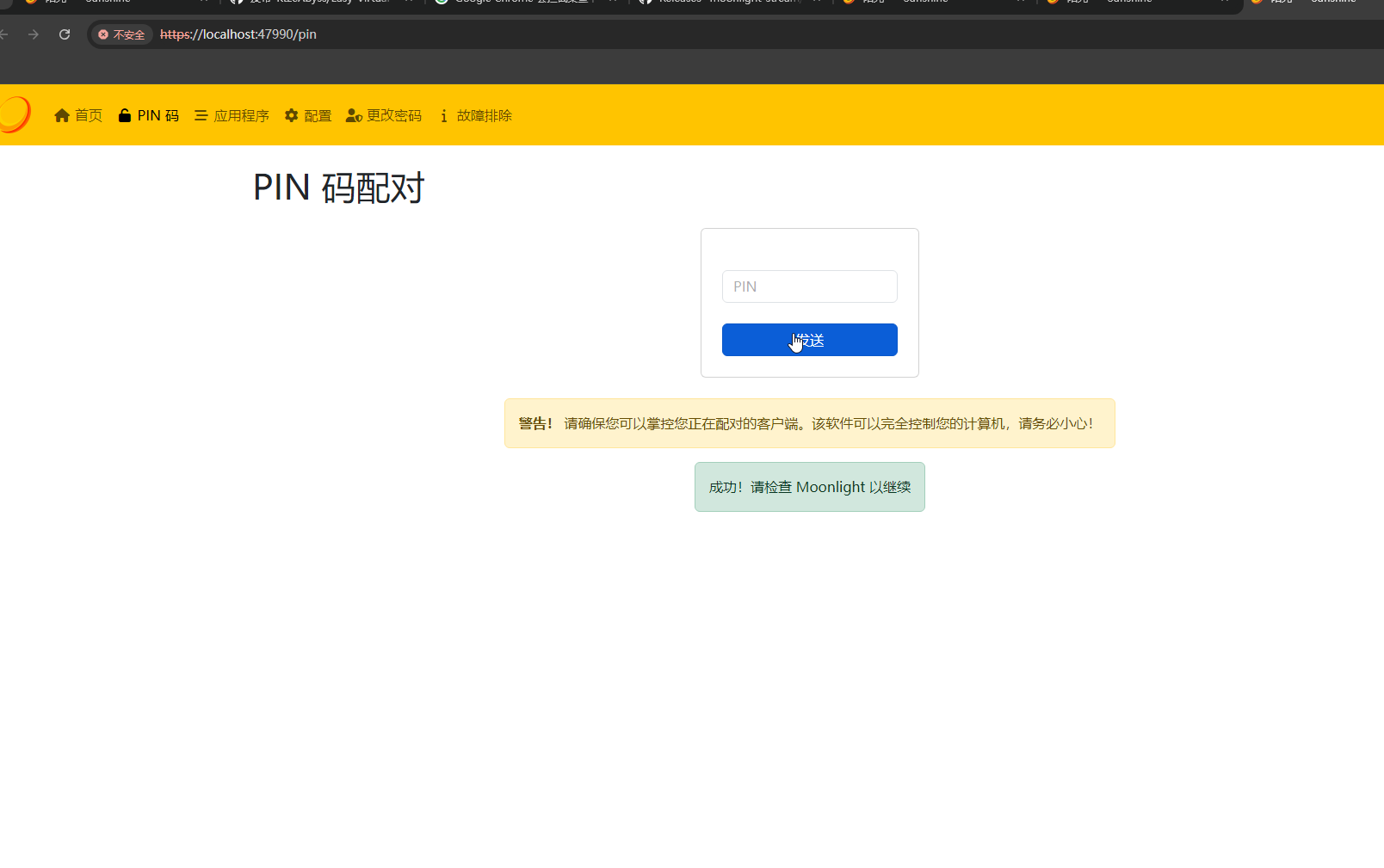
台式机右下角会弹出一个对话框,点击它,然后在网页的pin中输入配对码就可以了。
然后点击Desktop就可以连接了。
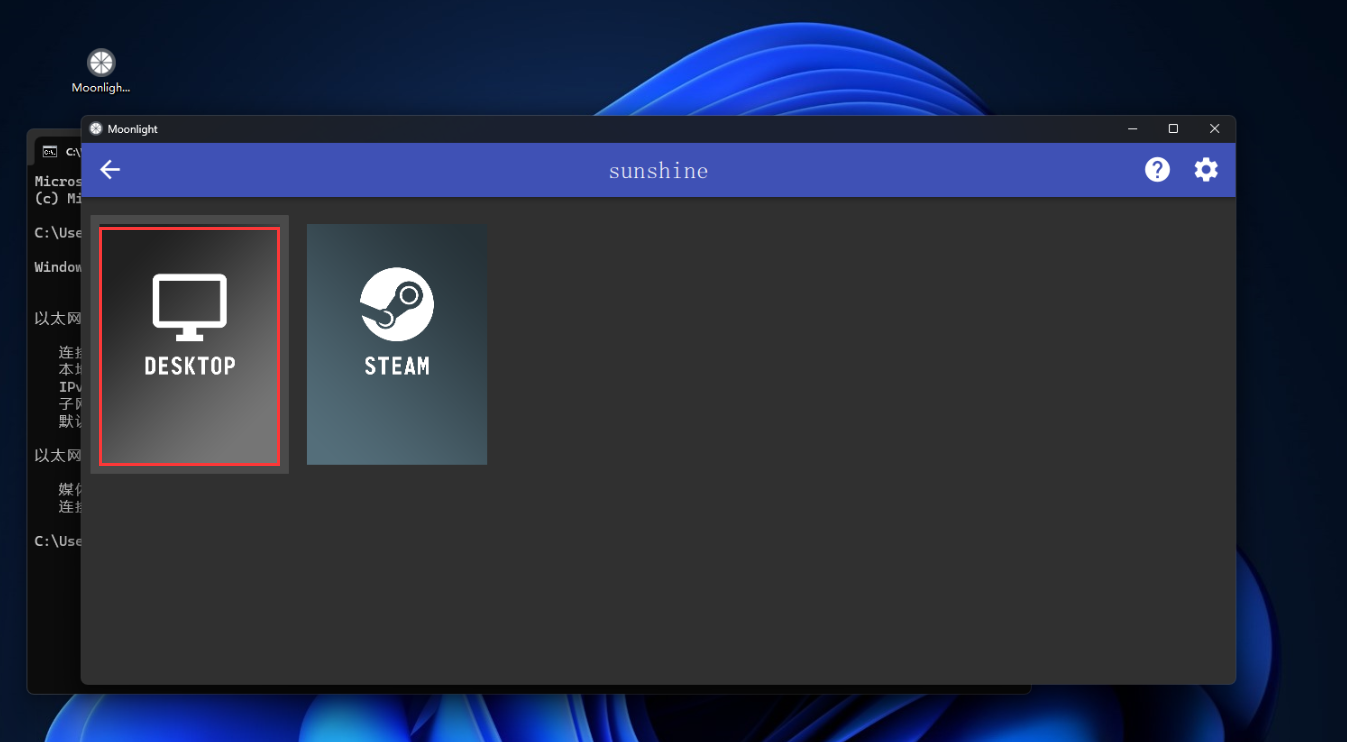
要推出投屏的话需要在笔记本上按ctrl+shift+q就可以了。
投屏的分辨率,帧数,比特率可以在右上角的小齿轮这里调整。
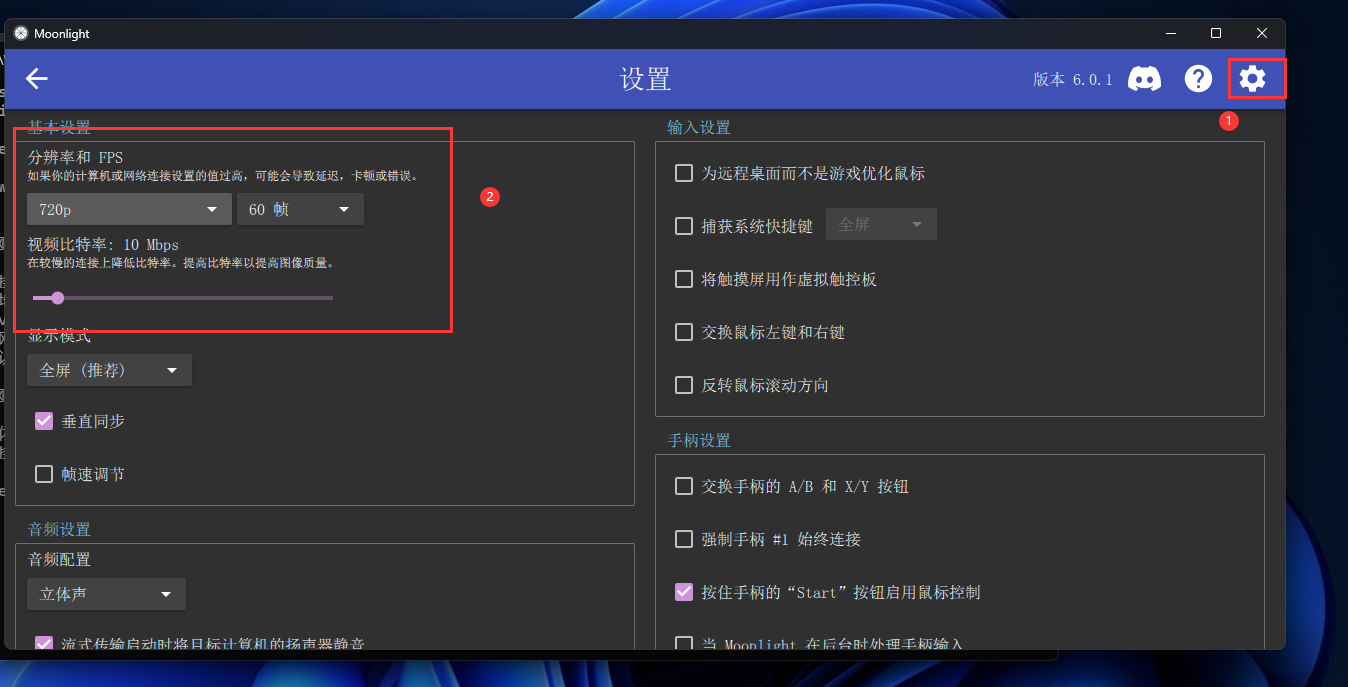
在使用中我们可能会出现下面这样的提示,这时候我们需要调整适当的码率才能够保持流畅的串流。

这里有一个博主已经为我们完美的解释了什么是分辨率,帧率和码率,并且如何设置它们以达到最佳的效果。
Moonlight串流总是卡顿?:Moonlight串流总是卡顿?

 浙公网安备 33010602011771号