
虚拟机是你最好的朋友!-Vmware-安装教程-2024
一、为什么需要虚拟机?
在真实的网络攻防世界中,存在服务端(也就是我们常访问的网站,百度,淘宝之类的),客户端(就是访问这些网站的用户),还有攻击者(那就是我们啦!)。
显而易见,这里有三个角色,应该也要有三个终端设备,这样才真实。
我们学生党应该没有钱去买三台电脑自己打自己打着玩(虽然这样未尝不可?)。所以,有没有办法把一台电脑变成三台电脑呢?这就是我们今天要说的,虚拟机。
二、什么是虚拟机?
简单来说就是在使用物理机的硬件,分割出一小块物理资源,然后在这个资源我们可以运行新的操作系统。
红帽-什么是虚拟机:什么是虚拟机
三、虚拟机的安装
市面上有许多不同的虚拟机,在这里我安装Vmware,因为它善(因为它免费)。
1、Vmware
因为我手头使用的是Windows,所以只讲windows上的Vmware安装操作。
在Vmware的官网点击立即下载。
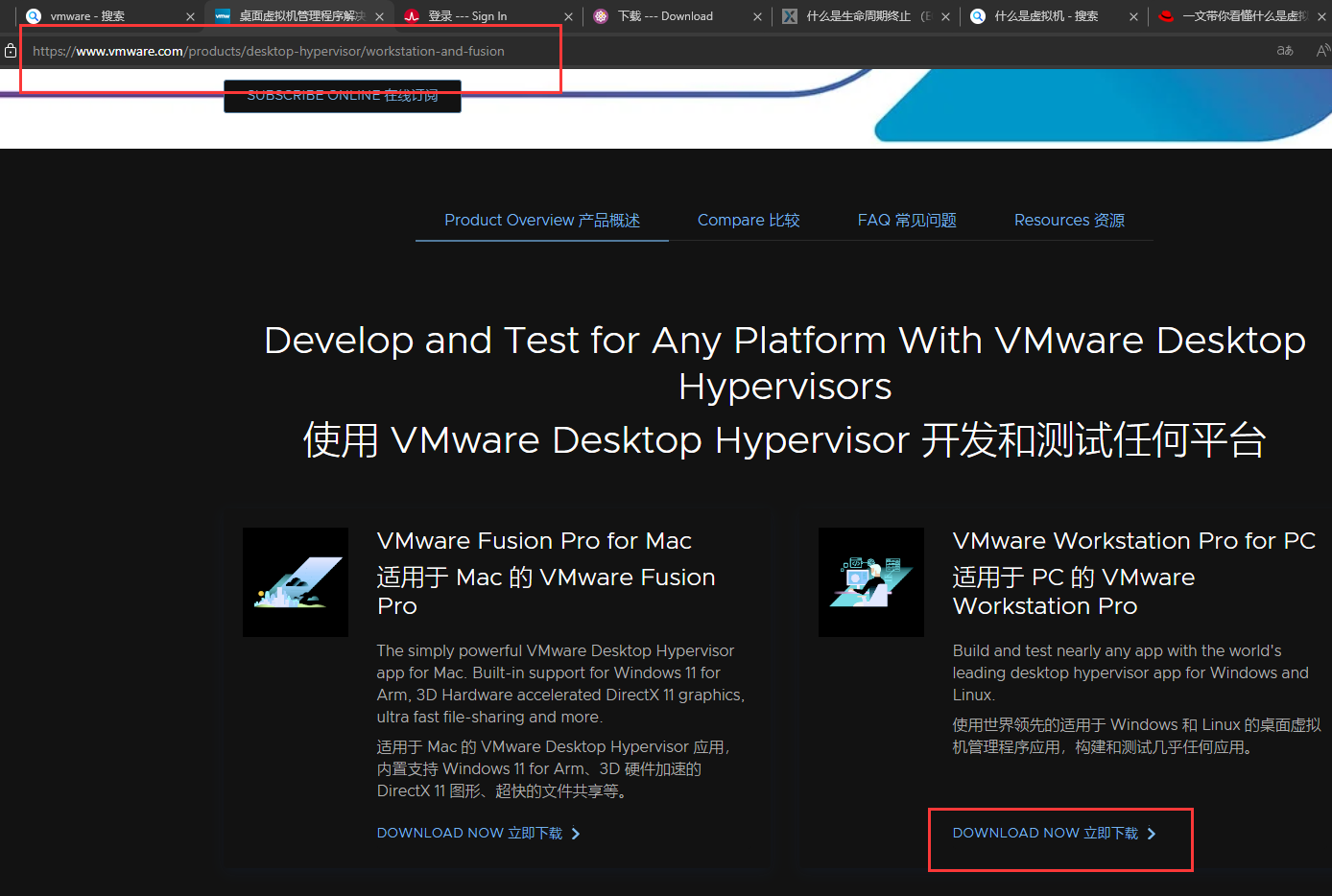
下载链接:下载链接
由于2024年Vmware已经被这个Broadcom公司收购了还是咋的?下载链接会跳转到Broadcom的页面。
点击Login复选框然后点Register,使用邮箱注册一个账号。
使用qq邮箱等都可以,输入验证码然后点下一步。
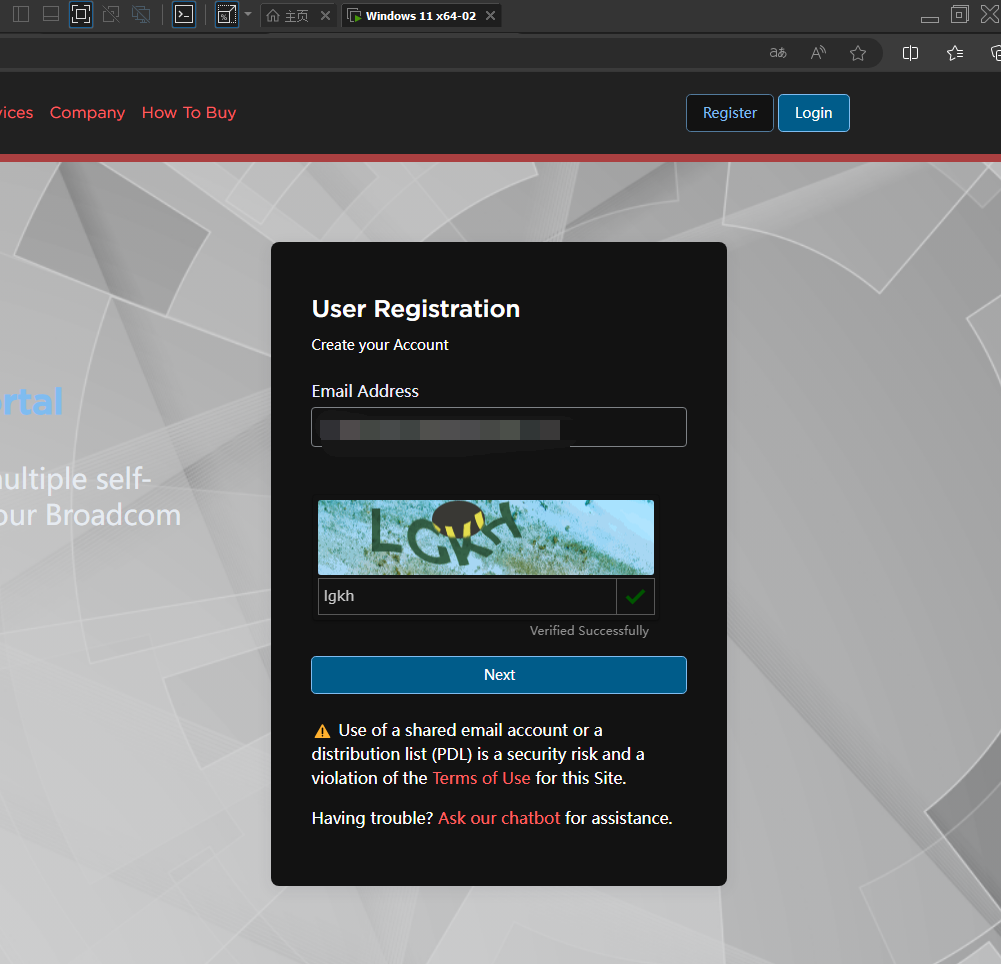
然后填写好验证码。
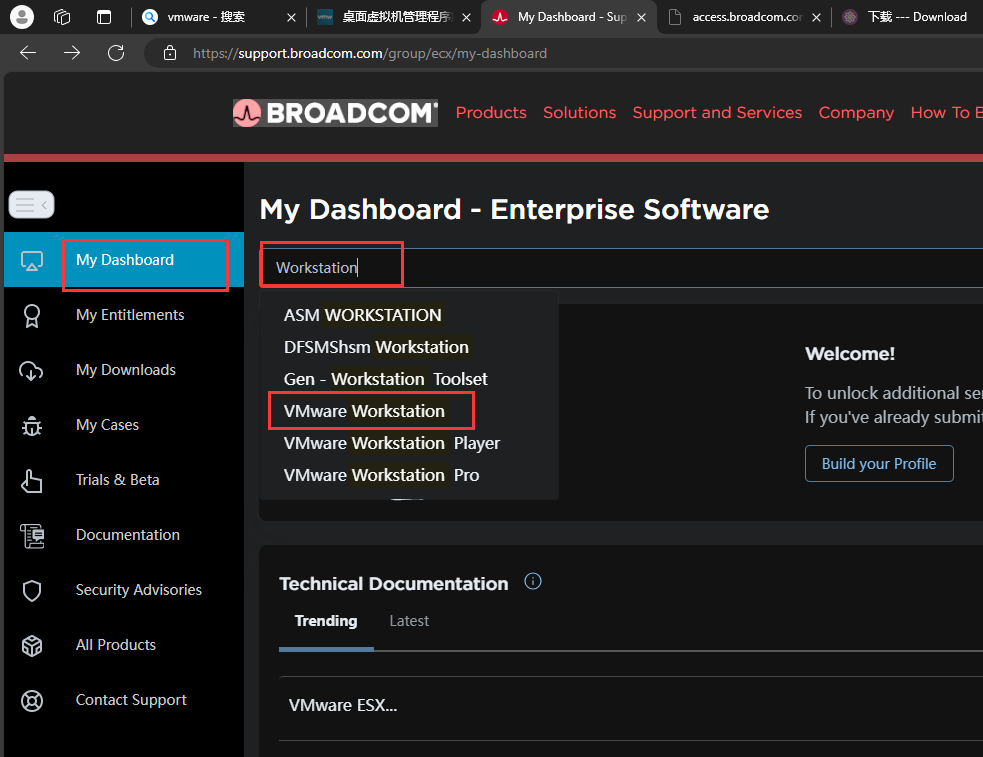
之后就可以登陆到界面中,在这里点击Mydashborad,并且在搜索框搜索workstation,而后点击search。
点击这个链接。
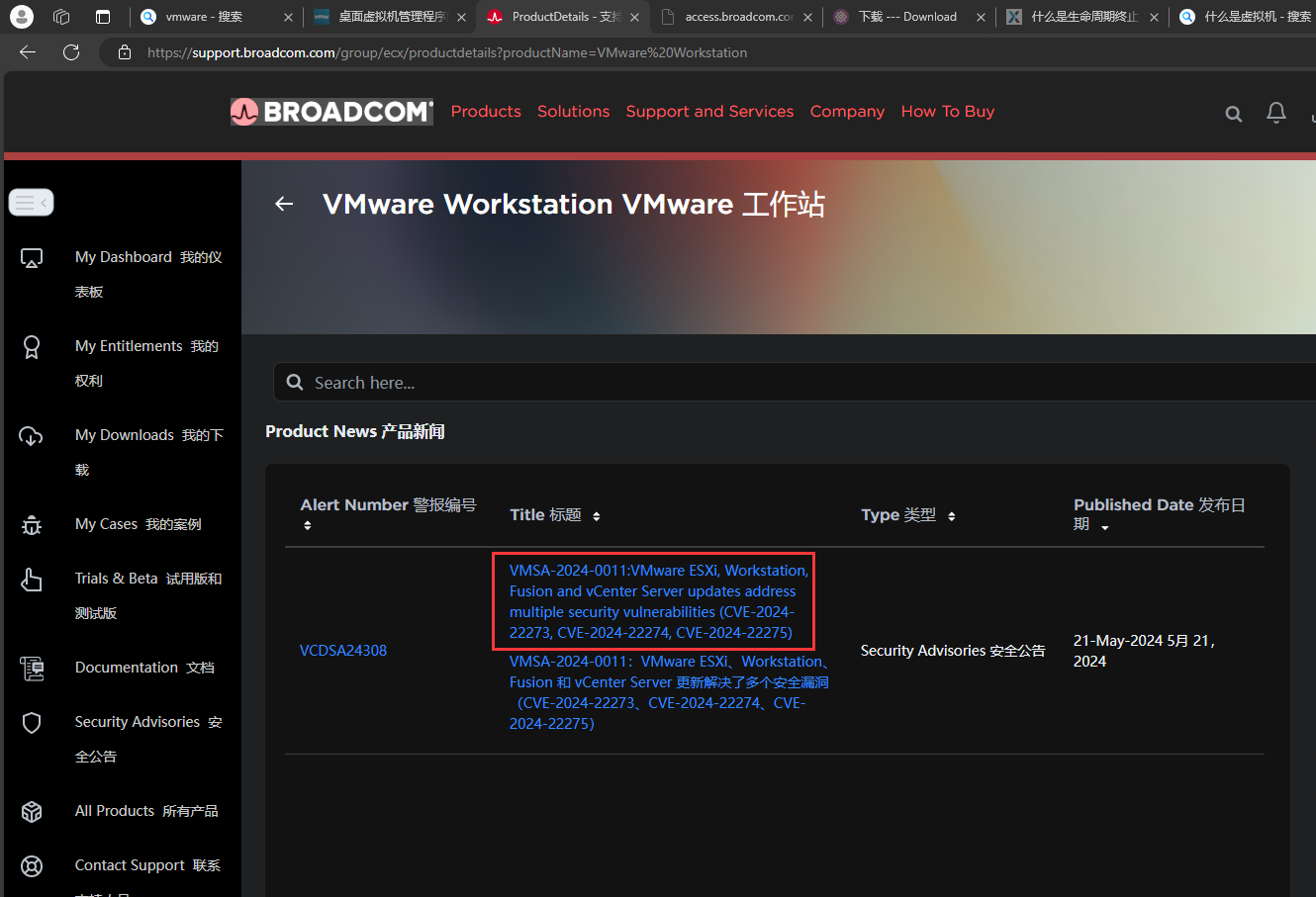
向下划,可以看到下载链接在这里。
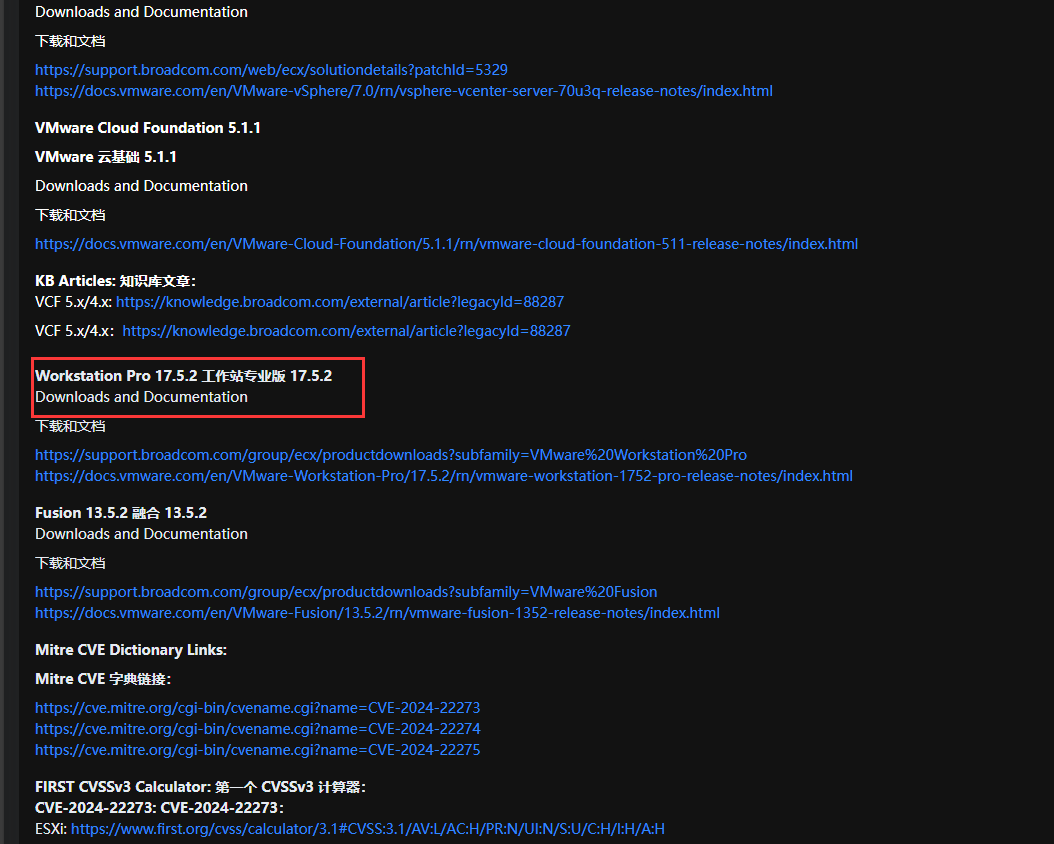
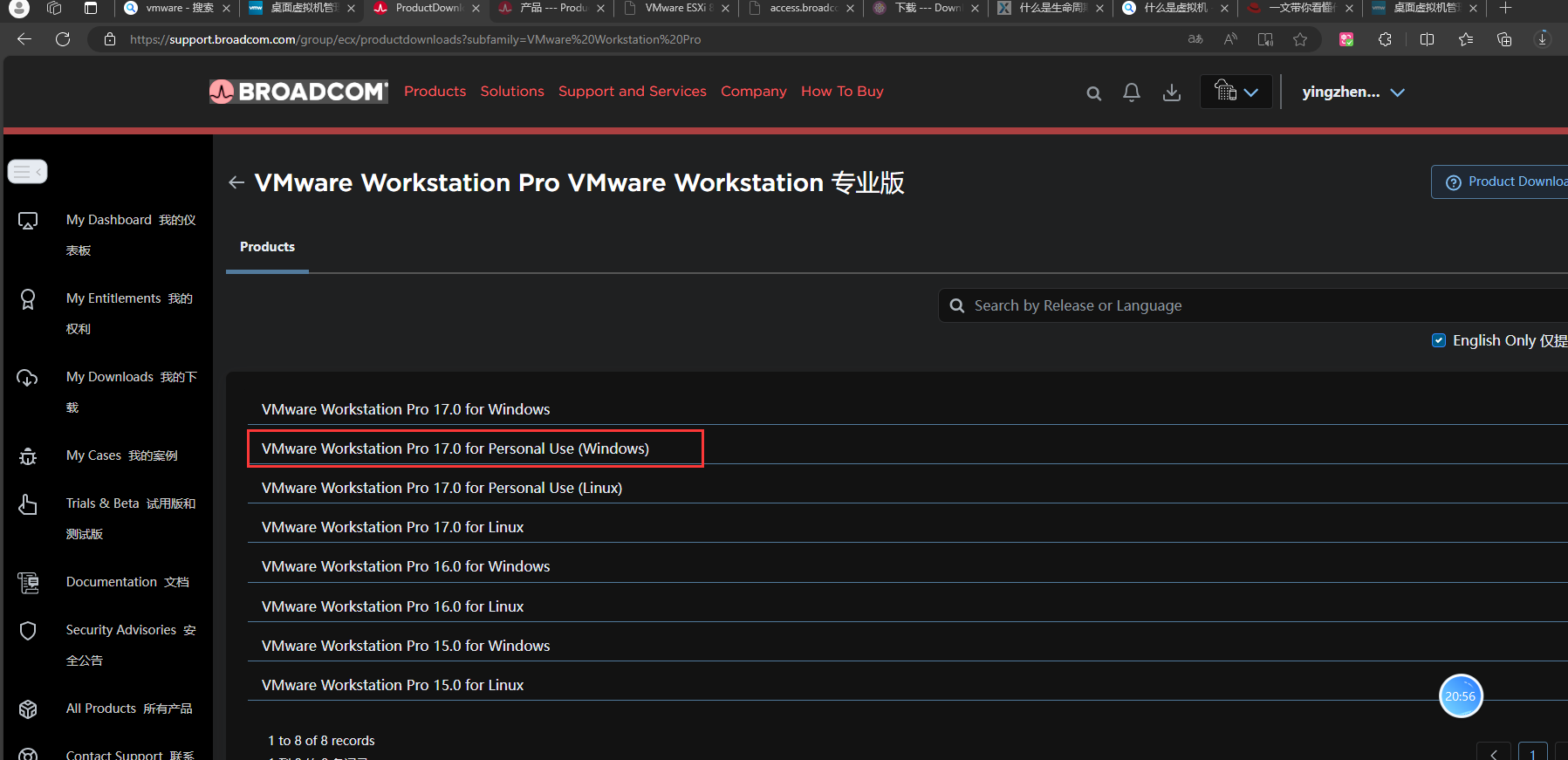
点击它可以看到下载列表,我们点第二个,个人用户的。
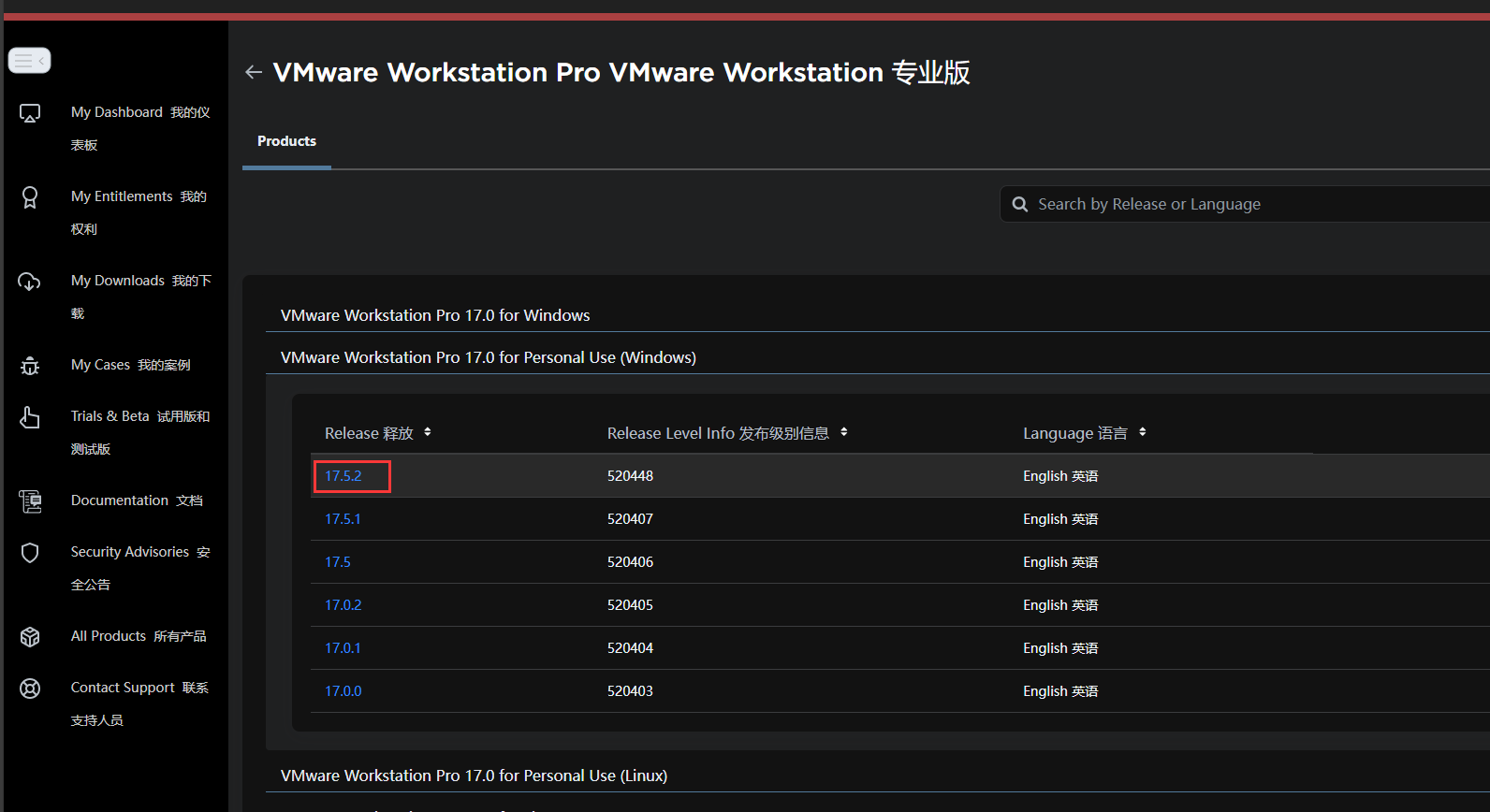
选择最新版。
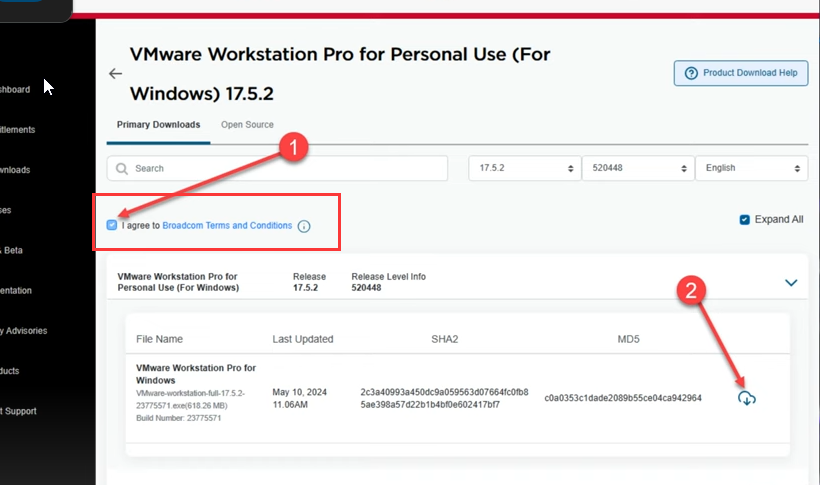
点击这个小云朵就可以下载了,第一次注册的用户不能下载是因为还需要填写一个个人信息。
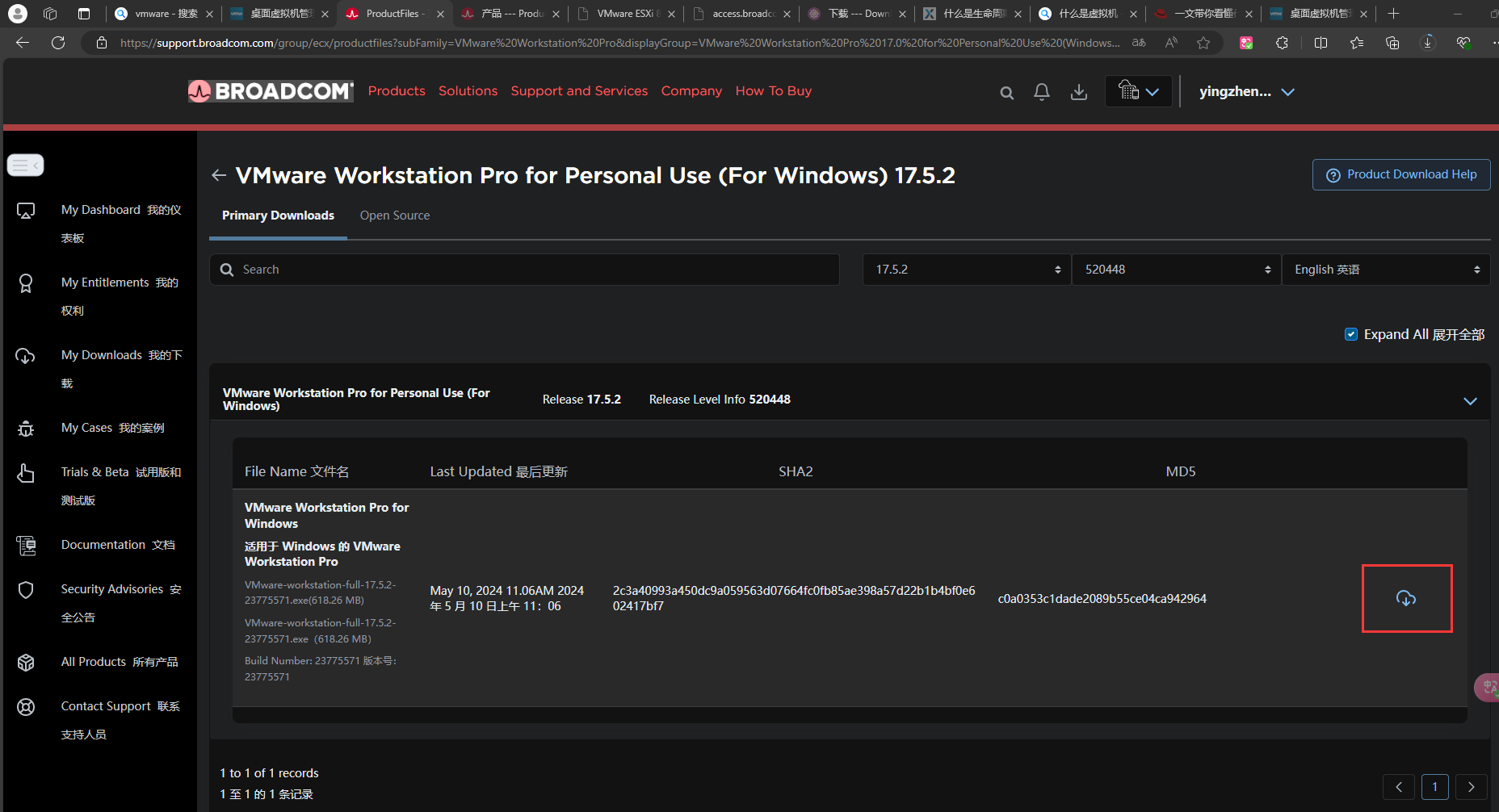
第一次下载的用户需要点击这个同意条款,并且点小云朵下载还需要填一个个人信息(可以随便填)。
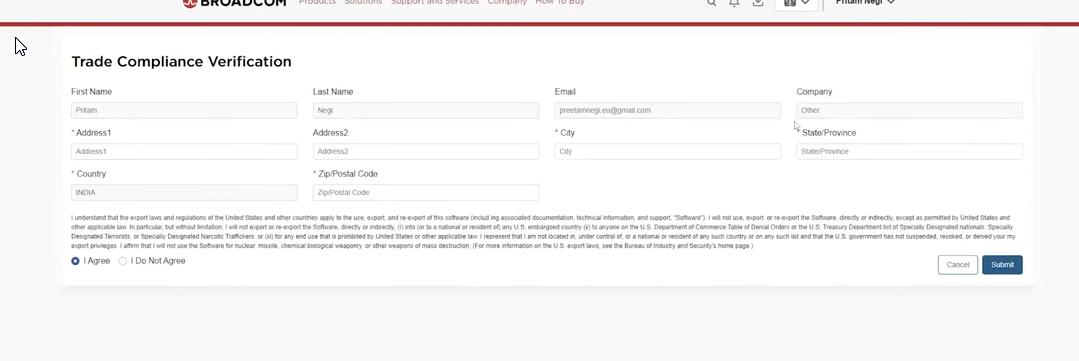
填完这个就可以下载了!
安装的话点安装包一直下一步就好了。

 浙公网安备 33010602011771号