
ssh相关设置及登陆传文件
ssh相关
查看 SSH 服务状态:
sudo systemctl status ssh
显示 SSH 服务的状态,包括是否正在运行。
$ sudo systemctl status ssh
○ ssh.service - OpenBSD Secure Shell server
     Loaded: loaded (/usr/lib/systemd/system/ssh.service; disabled; preset: ena>
     Active: inactive (dead)
TriggeredBy: ● ssh.socket
       Docs: man:sshd(8)
             man:sshd_config(5)
分析:
○ ssh.service - OpenBSD Secure Shell server:表示这是一个与 SSH 服务相关的 systemd 单元文件。Loaded: loaded (/usr/lib/systemd/system/ssh.service; disabled; preset: enabled):表示该服务单元文件已经被加载,但是被禁用了 (disabled),尽管预设是启用 (preset: enabled) 的。Active: inactive (dead):表示 SSH 服务当前是不活跃的,也就是说没有在运行。TriggeredBy: ● ssh.socket:表示 SSH 服务可能由ssh.socket触发。Docs: man:sshd(8):表示可以通过man sshd查看 SSH 服务的手册页。Docs: man:sshd_config(5):表示可以通过man sshd_config查看 SSH 配置文件的手册页。
发现服务没有启动,于是
启动 SSH 服务:
sudo systemctl start ssh
启动后再次查看SSH服务
$ sudo systemctl status ssh
● ssh.service - OpenBSD Secure Shell server
     Loaded: loaded (/usr/lib/systemd/system/ssh.service; disabled; preset: ena>
     Active: active (running) since Sun 2024-09-08 09:40:57 CST; 5s ago
TriggeredBy: ● ssh.socket
       Docs: man:sshd(8)
             man:sshd_config(5)
    Process: 10819 ExecStartPre=/usr/sbin/sshd -t (code=exited, status=0/SUCCES>
   Main PID: 10820 (sshd)
      Tasks: 1 (limit: 37982)
     Memory: 2.1M (peak: 2.7M)
        CPU: 31ms
     CGroup: /system.slice/ssh.service
             └─10820 "sshd: /usr/sbin/sshd -D [listener] 0 of 10-100 startups"

9月 08 09:40:57 lee systemd[1]: Starting ssh.service - OpenBSD Secure Shell ser>
9月 08 09:40:57 lee sshd[10820]: Server listening on :: port 22.
9月 08 09:40:57 lee systemd[1]: Started ssh.service - OpenBSD Secure Shell serv>
反馈信息分析:
● ssh.service - OpenBSD Secure Shell server:表示这是一个与 SSH 服务相关的 systemd 单元文件。Loaded: loaded (/usr/lib/systemd/system/ssh.service; disabled; preset: enabled):表示该服务单元文件已经被加载,但是被禁用了 (disabled),尽管预设是启用 (preset: enabled) 的。Active: active (running) since Sun 2024-09-08 09:40:57 CST; 5s ago:表示 SSH 服务当前是活跃的并且正在运行,从2024-09-08 09:40:57 CST开始运行,已经运行了 5 秒。TriggeredBy: ● ssh.socket:表示 SSH 服务可能由ssh.socket触发。Docs: man:sshd(8):表示可以通过man sshd查看 SSH 服务的手册页。Docs: man:sshd_config(5):表示可以通过man sshd_config查看 SSH 配置文件的手册页。Process: 10819 ExecStartPre=/usr/sbin/sshd -t (code=exited, status=0/SUCCESS):表示在启动 SSH 服务之前,执行了ExecStartPre命令/usr/sbin/sshd -t并成功完成。Main PID: 10820 (sshd):表示 SSH 服务的主进程 PID 是 10820。Tasks: 1 (limit: 37982):表示当前 SSH 服务有 1 个任务在运行,最大限制是 37982。Memory: 2.1M (peak: 2.7M):表示当前 SSH 服务占用内存 2.1MB,峰值占用 2.7MB。CPU: 31ms:表示 SSH 服务已经使用了 31 毫秒的 CPU 时间。CGroup: /system.slice/ssh.service:表示 SSH 服务属于system.slice控制组。└─10820 "sshd: /usr/sbin/sshd -D [listener] 0 of 10-100 startups":表示 SSH 服务的主进程正在监听端口,并准备接受连接。
后续日志输出
9月 08 09:40:57 lee systemd[1]: Starting ssh.service - OpenBSD Secure Shell server...:表示 systemd 正在启动 SSH 服务。9月 08 09:40:57 lee sshd[10820]: Server listening on :: port 22.:表示 SSH 服务正在监听端口 22。9月 08 09:40:57 lee systemd[1]: Started ssh.service - OpenBSD Secure Shell server.:表示 SSH 服务已经成功启动。
根据上述输出,表示 SSH 服务已经成功启动并在运行,正在监听端口 22。
我们再查看下本机的IP
$ ip addr show
1: lo: <LOOPBACK,UP,LOWER_UP> mtu 65536 qdisc noqueue state UNKNOWN group default qlen 1000
    link/loopback 00:00:00:00:00:00 brd 00:00:00:00:00:00
    inet 127.0.0.1/8 scope host lo
       valid_lft forever preferred_lft forever
    inet6 ::1/128 scope host noprefixroute
       valid_lft forever preferred_lft forever
2: enp0s31f6: <NO-CARRIER,BROADCAST,MULTICAST,UP> mtu 1500 qdisc pfifo_fast state DOWN group default qlen 1000
    link/ether 2c:58:b9:db:64:63 brd ff:ff:ff:ff:ff:ff
3: wlp0s20f3: <BROADCAST,MULTICAST,UP,LOWER_UP> mtu 1500 qdisc noqueue state UP group default qlen 1000
    link/ether f8:fe:5e:1a:e8:75 brd ff:ff:ff:ff:ff:ff
    inet 192.168.3.78/24 brd 192.168.3.255 scope global dynamic noprefixroute wlp0s20f3
       valid_lft 85197sec preferred_lft 85197sec
    inet6 fd02:a8e9:6a26:5900:f97a:c455:d962:f7e/64 scope global temporary dynamic
       valid_lft 7106sec preferred_lft 3506sec
    inet6 fd02:a8e9:6a26:5900:fafe:5eff:fe1a:e875/64 scope global dynamic mngtmpaddr
       valid_lft 7106sec preferred_lft 3506sec
    inet6 fe80::fafe:5eff:fe1a:e875/64 scope link
       valid_lft forever preferred_lft forever
4: docker0: <NO-CARRIER,BROADCAST,MULTICAST,UP> mtu 1500 qdisc noqueue state DOWN group default
    link/ether 02:42:05:83:66:23 brd ff:ff:ff:ff:ff:ff
    inet 172.17.0.1/16 brd 172.17.255.255 scope global docker0
       valid_lft forever preferred_lft forever
网络接口解释:
1. Loopback 接口(lo)
1: lo: <LOOPBACK,UP,LOWER_UP> mtu 65536 qdisc noqueue state UNKNOWN group default qlen 1000
    link/loopback 00:00:00:00:00:00 brd 00:00:00:00:00:00
    inet 127.0.0.1/8 scope host lo
       valid_lft forever preferred_lft forever
    inet6 ::1/128 scope host noprefixroute
       valid_lft forever preferred_lft forever
- 描述:Loopback 接口用于本地回环通信,通常用于测试本机网络栈。
- IPv4 地址:
127.0.0.1/8,这是标准的回环地址。 - IPv6 地址:
::1/128,这是 IPv6 的回环地址。
2. Ethernet 接口(enp0s31f6)
2: enp0s31f6: <NO-CARRIER,BROADCAST,MULTICAST,UP> mtu 1500 qdisc pfifo_fast state DOWN group default qlen 1000
    link/ether 2c:58:b9:db:64:63 brd ff:ff:ff:ff:ff:ff
- 描述:这是一个物理以太网接口,当前状态为 DOWN,这意味着没有连接到网络。
- MAC 地址:
2c:58:b9:db:64:63。 - MTU:最大传输单元为 1500 字节。
- 队列长度:
qlen 1000表示该接口的最大队列长度为 1000。
3. Wireless 接口(wlp0s20f3)
3: wlp0s20f3: <BROADCAST,MULTICAST,UP,LOWER_UP> mtu 1500 qdisc noqueue state UP group default qlen 1000
    link/ether f8:fe:5e:1a:e8:75 brd ff:ff:ff:ff:ff:ff
    inet 192.168.3.78/24 brd 192.168.3.255 scope global dynamic noprefixroute wlp0s20f3
       valid_lft 85197sec preferred_lft 85197sec
    inet6 fd02:a8e9:6a26:5900:f97a:c455:d962:f7e/64 scope global temporary dynamic
       valid_lft 7106sec preferred_lft 3506sec
    inet6 fd02:a8e9:6a26:5900:fafe:5eff:fe1a:e875/64 scope global dynamic mngtmpaddr
       valid_lft 7106sec preferred_lft 3506sec
    inet6 fe80::fafe:5eff:fe1a:e875/64 scope link
       valid_lft forever preferred_lft forever
- 描述:这是一个无线网络接口,当前状态为 UP,表示已经连接到网络。
- MAC 地址:
f8:fe:5e:1a:e8:75。 - IPv4 地址:
192.168.3.78/24,广播地址为192.168.3.255。 - IPv6 地址:
fd02:a8e9:6a26:5900:f97a:c455:d962:f7e/64(临时地址)fd02:a8e9:6a26:5900:fafe:5eff:fe1a:e875/64(全局地址)fe80::fafe:5eff:fe1a:e875/64(链路本地地址)
4. Docker 网桥接口(docker0)
4: docker0: <NO-CARRIER,BROADCAST,MULTICAST,UP> mtu 1500 qdisc noqueue state DOWN group default
    link/ether 02:42:05:83:66:23 brd ff:ff:ff:ff:ff:ff
    inet 172.17.0.1/16 brd 172.17.255.255 scope global docker0
       valid_lft forever preferred_lft forever
- 描述:这是一个 Docker 创建的虚拟网桥接口,用于容器之间的通信。
- MAC 地址:
02:42:05:83:66:23。 - IPv4 地址:
172.17.0.1/16,广播地址为172.17.255.255。
所以,本机共有4个网络接口:
- Loopback 接口(
lo):用于本地回环通信。 - Ethernet 接口(
enp0s31f6):当前状态为 DOWN,未连接到网络。 - Wireless 接口(
wlp0s20f3):当前状态为 UP,已连接到网络,具有 IPv4 和 IPv6 地址。 - Docker 网桥接口(
docker0):用于 Docker 容器之间的通信。
可以看到当前IP是192.168.3.78/
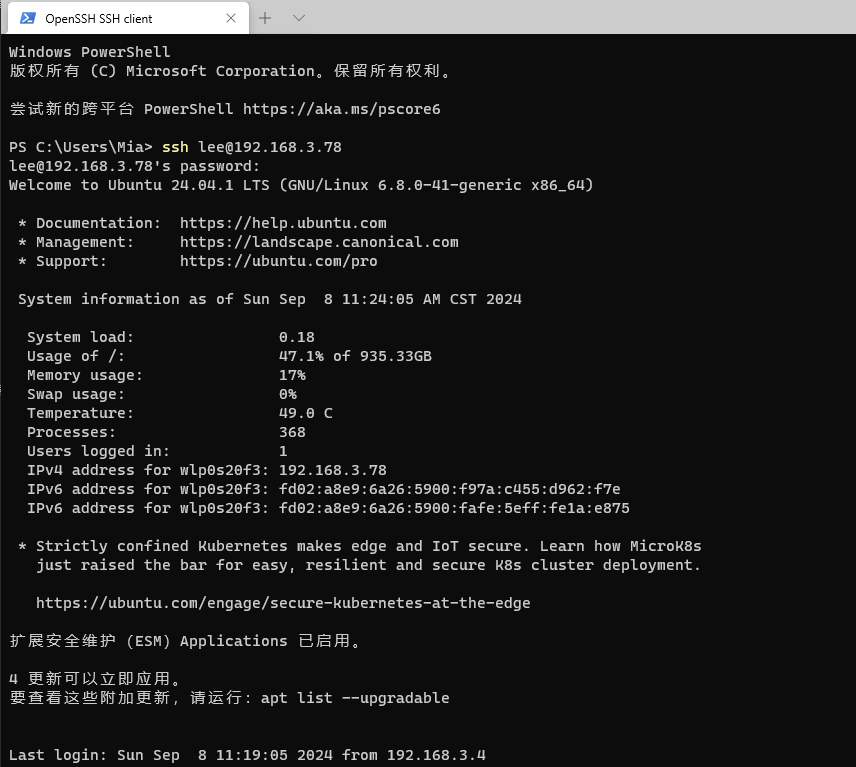
接下来就可以通过 SSH 通过这个IP连接到这台计算机了。
比如可以通过手机上的APP,比如juiceSSH

或者通过别的电脑,比如使用windows的终端
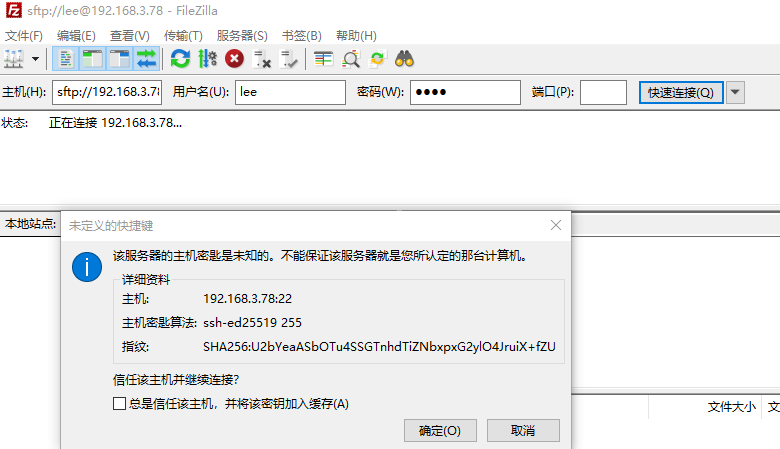
又或者,通过 进行连接
进行连接
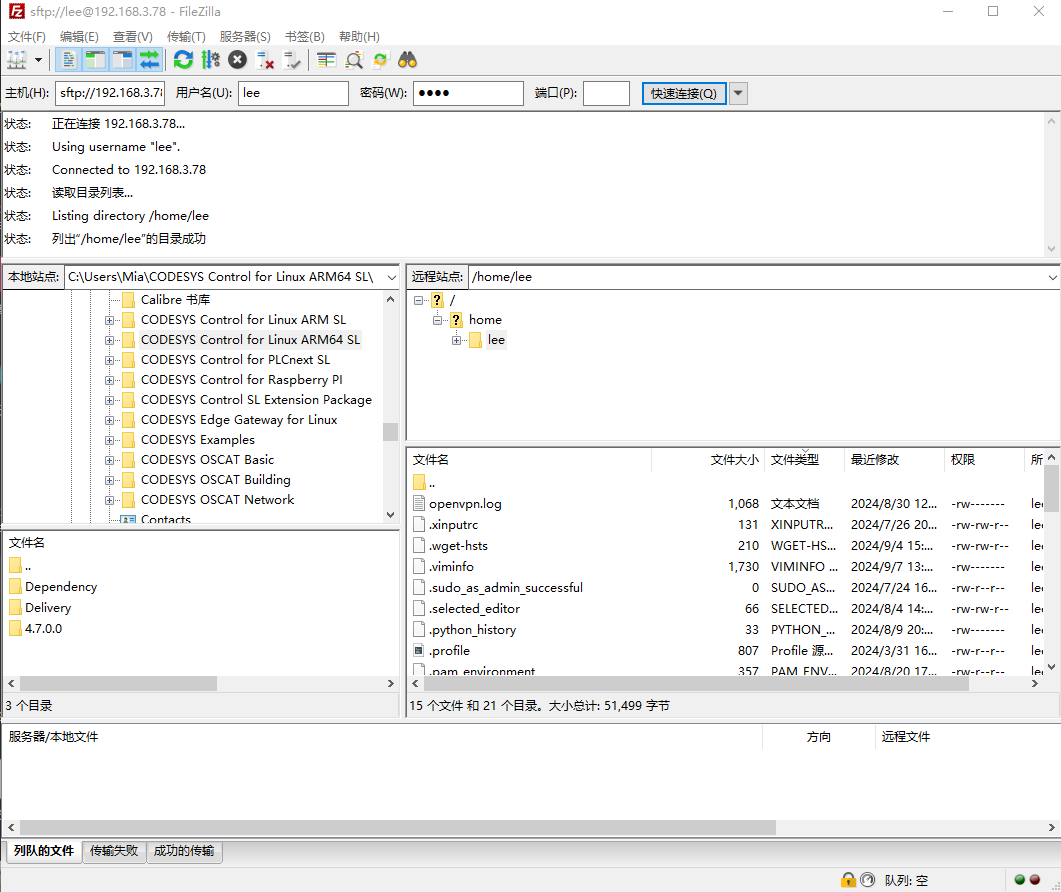
连上之后,只要通过拖放就可以往上传文件了
除此之外,还有
**关闭 SSH服务 **:
sudo systemctl stop ssh
启用 SSH 服务 (设定开机自启动):
sudo systemctl enable ssh
$ sudo systemctl enable ssh
Synchronizing state of ssh.service with SysV service script with /usr/lib/systemd/systemd-sysv-install.
Executing: /usr/lib/systemd/systemd-sysv-install enable ssh
Created symlink /etc/systemd/system/sshd.service → /usr/lib/systemd/system/ssh.service.
Created symlink /etc/systemd/system/multi-user.target.wants/ssh.service → /usr/lib/systemd/system/ssh.service.
停止 SSH 服务 (取消开机自启动):
$ sudo systemctl disable ssh
Synchronizing state of ssh.service with SysV service script with /usr/lib/systemd/systemd-sysv-install.
Executing: /usr/lib/systemd/systemd-sysv-install disable ssh
Removed "/etc/systemd/system/sshd.service".
Removed "/etc/systemd/system/multi-user.target.wants/ssh.service".

 浙公网安备 33010602011771号