HTML的学习
HyperText Markup Language,超文本标记语言
1.创建第一个网页
-
DOCTYPE:告诉浏览器,我们要使用什么规范 -
head标签,代表网页头部 -
title网页标题
如:

-
body标签代表网页主体,一般在这里边进行操作
2.基本标签
-
写在body里面
-
![]()
-
分段标签(<P></P>)
![]()
-
水平线标签(<hr/>)
-
换行变迁
![]()
-
字体样式标签
![]()
-
特殊符号
![]()
-
大于小于和版权
![]()
-
总体效果图
![]()


3.图像标签
-
放图片
![]()
-
功能性链接(如邮件链接)
![]()
-
效果图
![]()


4.连接标签
-
a标签
a标签
href:必填,表示要跳转到哪个页面
target:表示窗口在哪里打开
    _blank:在新标签页面中打开
    _self: 默认的,在自己的页面中打开
如:
效果图:
-
在a标签中放入图片,形成一个新的连接标签
如:
效果: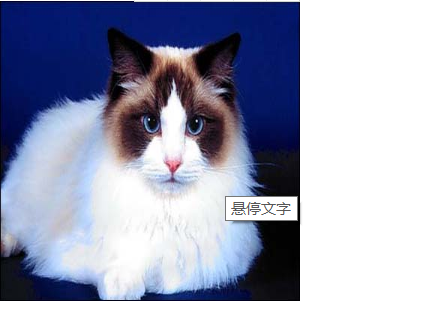
-
锚标记
1.需要一个锚标记
2.跳转到锚标记
如:<a name="top">顶部</a>
<a href="#top">回到顶部</a>
效果:

5.列表
-
有序列表
<ol>
    <li>Java</li>
    <li>Python</li>
    <li>运维</li>
    <li>前端</li>
    <li>C/C++</li>
</ol>
效果:
-
无序列表
<ul>
    <li>Java</li>
    <li>Python</li>
    <li>运维</li>
    <li>前端</li>
    <li>C/C++</li>
</ul>
效果:
-
自定义列表
-
dl:标签
dt:列表标题
dd:列表内容
应用范围:公司网站底部
-
<dl>
    <dt>学科</dt>

    <dd>Java</dd>
    <dd>Python</dd>
    <dd>运维</dd>
    <dd>前端</dd>
    <dd>Linux</dd>

    <dt>位置</dt>

    <dd>广东</dd>
    <dd>汕头</dd>


</dl>
效果:
6.表格标签
-
表格table
行 tr
列 td
colspan 跨列
rowspan 跨行
<table border="1px">
    <tr>
        <!--colspan 跨列-->
        <td colspan="4">1-1</td>

    </tr>
    <tr>
        <!--rowspan 跨行-->
        <td rowspan="2">2-1</td>
        <td>2-2</td>
        <td>2-3</td>
        <td>2-4</td>
    </tr>
    <tr>
        <td>3-1</td>
        <td>3-2</td>
        <td>3-3</td>

    </tr>
</table>
效果:
7.媒体元素
-
包含音频(audio)和视频(video)
-
音频
<audio src="../resources/audio/Flatline%20-%20信仰(翻自%20刘大壮).mp3"controls></audio>
-
视频
<video src="../resources/video/粉鸟的贪吃蛇.mp4"></video>
8.网页结构
-
header:网页头部
-
section:网页内容
-
footer:网页脚部(尾部)
9.内联框架
-
iframe
<iframe src="https://www.baidu.com" frameborder="0"width="800px"height="600px"></iframe>
会在网页中切出一个指定大小的内联框架
如:
-
href(用于指定超链接的url)
<a href="<iframe src="//player.bilibili.com/player.html?aid=587073254&bvid=BV1ez4y1174H&cid=309315625&page=1" scrolling="no" border="0" frameborder="no" framespacing="0" allowfullscreen="true"> </iframe>"target="hello">点击跳转</a>
效果:
![]()
点击后会跳转到指定的链接

10.表单
-
form元素定义HTML表单
-
HTML表单中包含HTML表单元素,表单元素指的是不同类型的input元素,复选框、单选按钮、提交按钮等等。
-
表单form
action:表单提交的位置,可以是网站,也可以是一个请求处理地址
method:get,post提交方式
get方式提交,我们可以在url中看到我们提交的信息,不安全,但是高效
post:比较安全,传输大文件。
如:<form action="1.我的第一个网页.html"method="post">
-
全部元素展示
<!DOCTYPE html>
<html lang="en">
<head>
    <meta charset="UTF-8">
    <title>登录注册</title>
</head>
<body>

<h1>注册</h1>
<!--表单form
action:表单提交的位置,可以是网站,也可以是一个请求处理地址
method:get,post提交方式
get方式提交,我们可以在url中看到我们提交的信息,不安全,但是高效
post:比较安全,传输大文件。
-->

<form action="1.我的第一个网页.html"method="post">


<!--文本输入框
value:默认没填的时候的初始值
maxlength:最长能写几个字符
size:输入框的长度
-->
<p>名字:<input type="text"name="username"value="admin"readonly></p>
<!--密码框:input type = "password"-->
<p>密码:<input type="password"name="pwd"></p>

<!--单选框标签
input type="radio"
value:单选框的值
name:表示组
-->
<p>性别:
    <input type="radio"value="boy"name="sex">男
    <input type="radio"value="girl"name="sex">女
</p>

<!--多选框
-->
<p>爱好:
    <input type="checkbox"value="sleep"name="hobby">睡觉
    <input type="checkbox"value="code"name="hobby">打代码
    <input type="checkbox"value="chat"name="hobby">聊天
    <input type="checkbox"value="game"name="hobby">游戏
</p>

<!--按钮
input type="button":普通按钮
input type="image":图像按钮
input type="submit":提交按钮
input type="reset":重置按钮
-->
<p>按钮:
    <input type="button"name="btn1"value="点击变长">
<!--    <input type="image"src="../resources/image/tx.jpg">-->
</p>

<p>
    <input type="submit">
    <input type="reset">
</p>

<p>下拉框
    <select name="列表名称">
        <option value="选项的值">中国</option>
        <option value="选项的值">美国</option>
        <option value="选项的值"selected>瑞士</option>
        <option value="选项的值">印度</option>
    </select>
</p>

<!--
文本域

-->
    <p>反馈:
        <textarea name="textarea" cols="30" rows="10">文本内容</textarea>
    </p>

<!--  文件域

  -->

    <p>
        <input type="file"name="files">
        <input type="button"value="上传"name="upload">
    </p>

    <p>
        <input type="email"name="email">
    </p>

    <p>
        <input type="url"name="url">
    </p>

    <p>商品数量:
        <input type="number"name="num"max="100"min="0"step="1">
    </p>

    <p>滑块:
        <input type="range">
    </p>
</form>
</body>

</html>
效果图:

 浙公网安备 33010602011771号