银河麒麟Kylin系统安装 Qt
银河麒麟(官网下载地址在此)本质是一个 Ubuntu 系统,所以很多操作都可以直接搜索 Ubuntu 的做法
或者反过来,在 Ubuntu 系统安装 Qt 也是一样的
准备工作
- 安装银河麒麟系统(这个正常安装就行,虚拟机实体机双系统啥的都行)
- 下载 Qt 在线安装包(Qt6 需要登录且必须要在线安装了,恶心人),可以在这里下载 Linux-x64 的在线安装包
- (可选)下载一个好用的 ssh 软件,我用的是 MobaxTerm(官网在此),或者你用着习惯的都可以。MobaxTerm 可以直接拖拽文件把文件上传到 Linux 服务器(本质好像是 async 使用 ssh 通道上传),还支持 X11 远程窗口(就是 Linux 启动的 GUI 程序可以直接在 Windows 显示),所以我用这个了。
- 找一个网络好的 WiFi(很重要)
安装好麒麟系统之后,记得安装一下 openssh,然后开一下 X11Forwarding,当然你要是直接在麒麟系统里面安装那这个就不用了。
然后记得把下载好的 Qt 在线安装包上传到麒麟系统,或者你也可以在麒麟系统下载。
安装 Qt6
给安装包添加执行权限:
cd 你的安装包的位置
sudo chmod +x 你的安装包
然后启动安装包,记得添加国内源,国外源很慢而且有几率安装失败(当然你有合适的代理或者你人就在国外那当我没说):
.\你的安装包 --mirror http://mirrors.nju.edu.cn/qt/
常用的国内源有(在这里找到的):
- http://mirrors.ustc.edu.cn/qtproject
- http://mirrors.hust.edu.cn/qtproject/
- http://mirror.bit.edu.cn/qtproject
- http://mirrors.tuna.tsinghua.edu.cn/qt
不建议用清华源,最近不太行
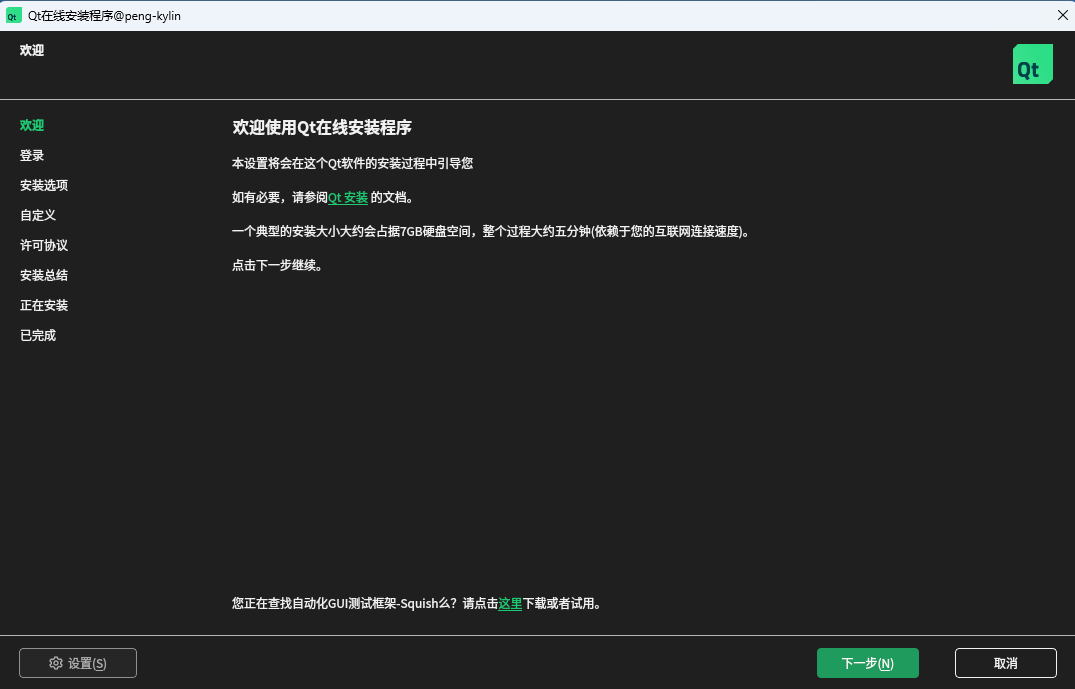
对了,左下角的
设置按钮可以设置代理
点击下一步按钮,等待一下,会进入这个界面:
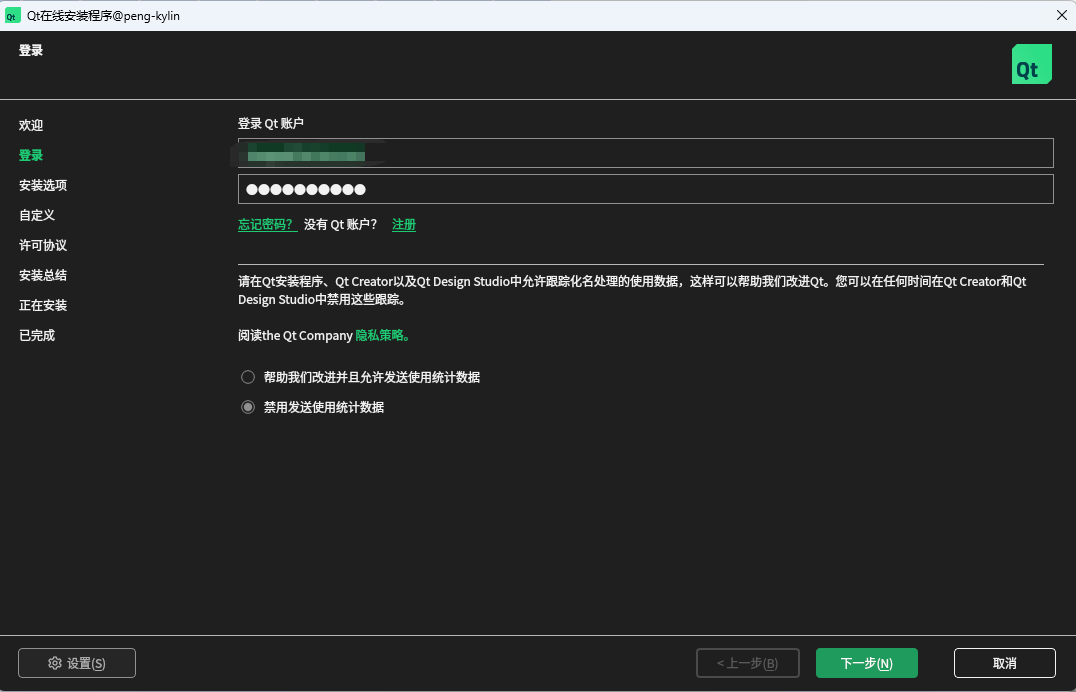
这里按照提示输入你的 Qt 账号密码登录(什么你没有账号?创建一个去)
点击下一步按钮,等待一下,会进入这个界面:
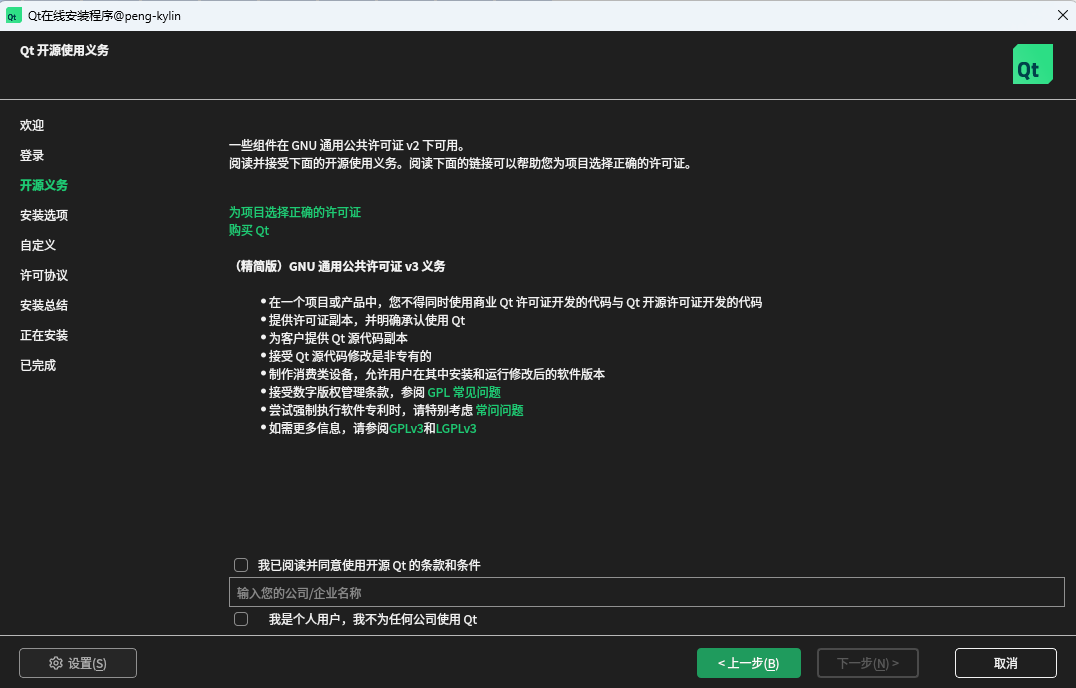
勾选底下的两个复选框(不建议输入公司或者企业名称),这时候下一步按钮就可以点了。
点击下一步按钮,等待一下,会进入这个界面:
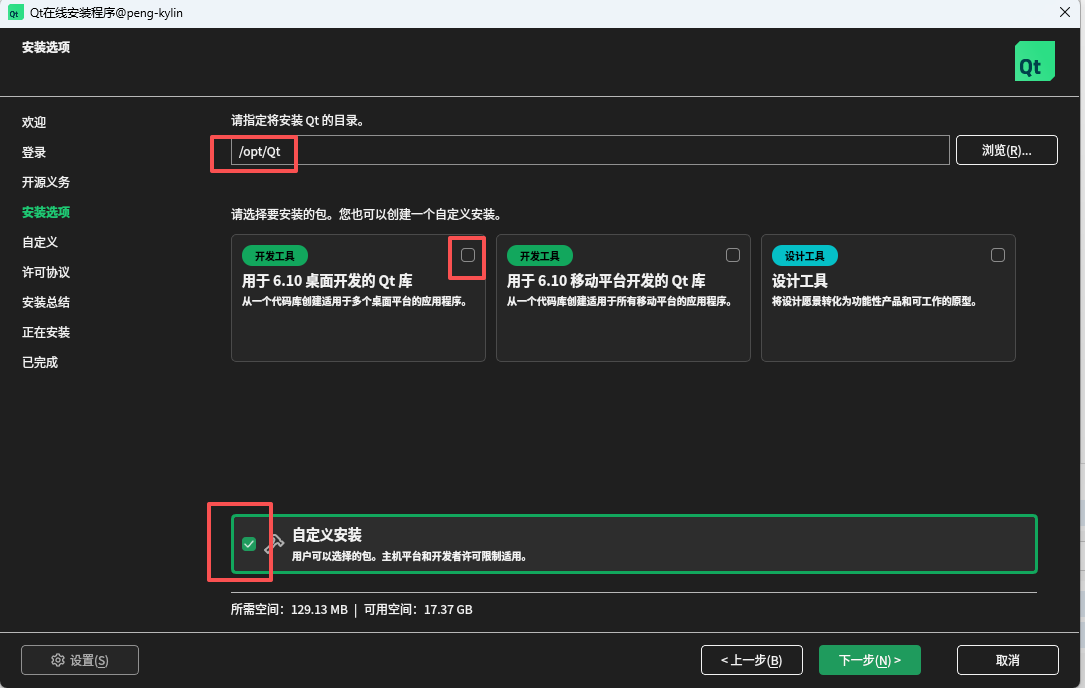
建议安装到 /opt 目录下,这样其它用户也可以用,当然你也可以安装到指定的用户目录。然后取消勾选中间的开发工具的复选框(6.10 安装不上的),这时候会自动帮你勾选下面的自定义安装
点击下一步按钮,进入到这个界面:
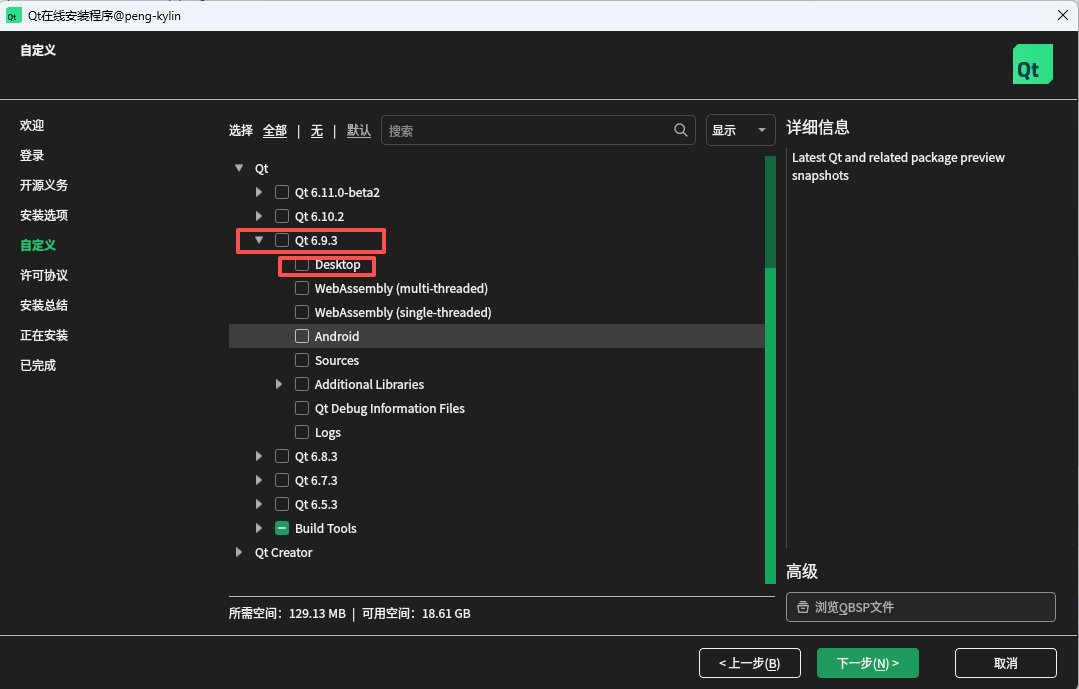
目前麒麟系统能够安装的最高版本是 6.9.3,所以你要选择 6.9.3 里的内容。要是不知道要选啥,可以在上一步勾选中间那个 6.10 看下 6.10 会勾选哪些,然后对照着勾选 6.9.3 的就行,记住要取消 6.10 的勾选。当然可以直接勾选一个 Desktop 来安装,后面需要别的再使用维护工具安装就行,我这里就选择 Desktop了。当然,你要使用 QtCreator 的话记得勾选 QtCreator,需要 CMake 和 Ninja 构建工具的话也要记得勾选这俩构建工具。
勾选好了之后,点击下一步按钮,进入到这个界面:
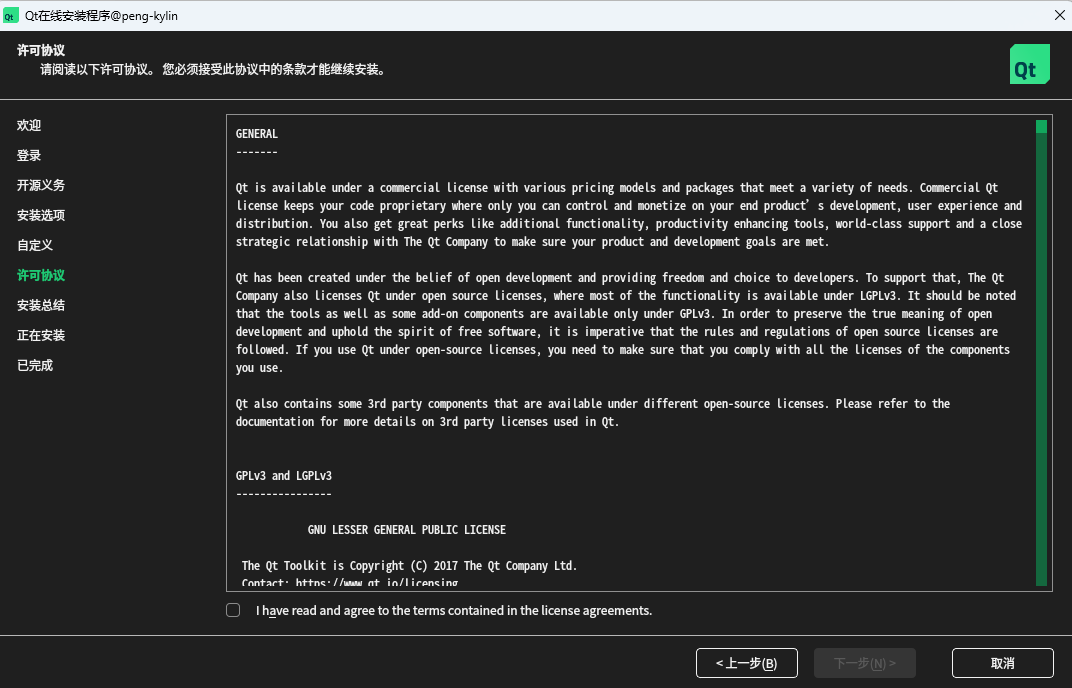
这里勾选一下下面的复选框,这时候下一步按钮就可以点了。
点击下一步按钮,进入到这个界面:
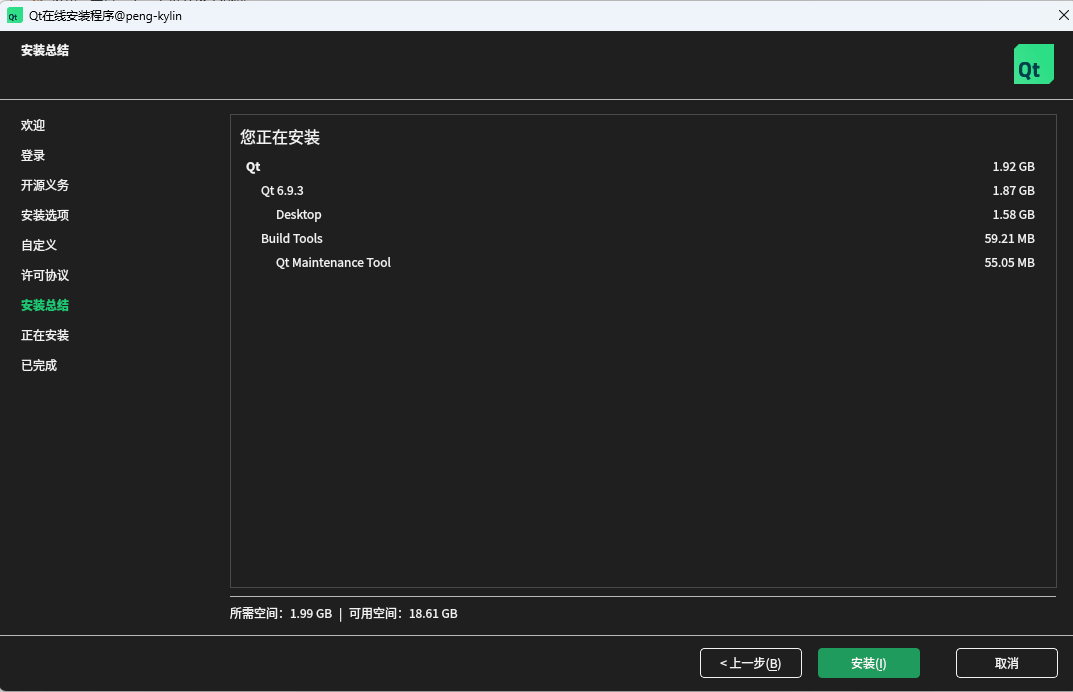
这里会显示你将要安装的包,确认没问题了点击安装即可,然后程序会自动从网上下载文件进行安装(这里就不截图了)
假如安装过程中有错误,建议直接取消安装,然后换一个国内源再重新来一遍。
安装成功之后,维护软件(也就是 MaintenanceTool 文件)和 Qt 会安装在你选择的安装目录下(假如跟着我做的话,会在 /opt/Qt),按照需要使用即可。
对了,使用维护软件的时候建议在命令行后面添加国内源的参数

 浙公网安备 33010602011771号