
你的下一个linux系统可以是windows11:wsl2安装和zsh快速配置
你的下一个linux系统可以是windows11:wsl2安装和zsh快速配置
简介
本教程展示如何自定义目录安装wsl2以及在linux环境中安装zsh和oh-my-zsh
WSL2的安装
-
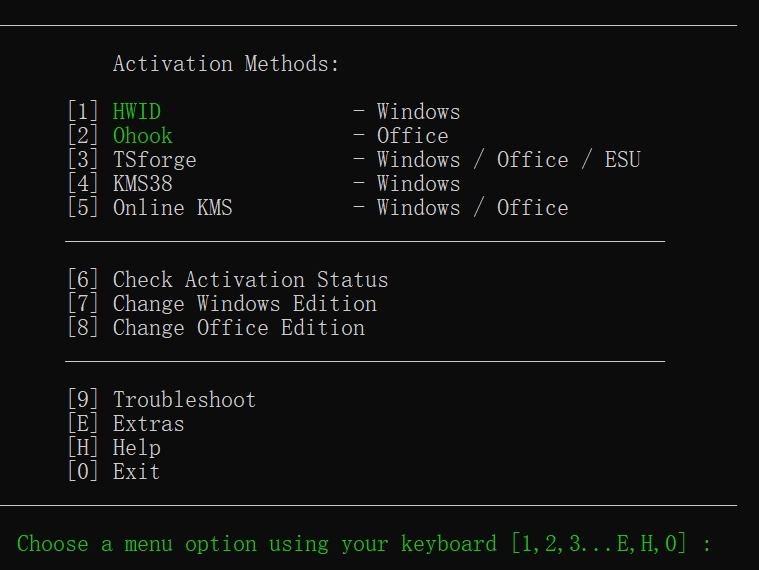
首先确保你的windows11为专业版,如果不是,推荐用MAS脚本一键切换,MAS官网:https://massgrave.dev/
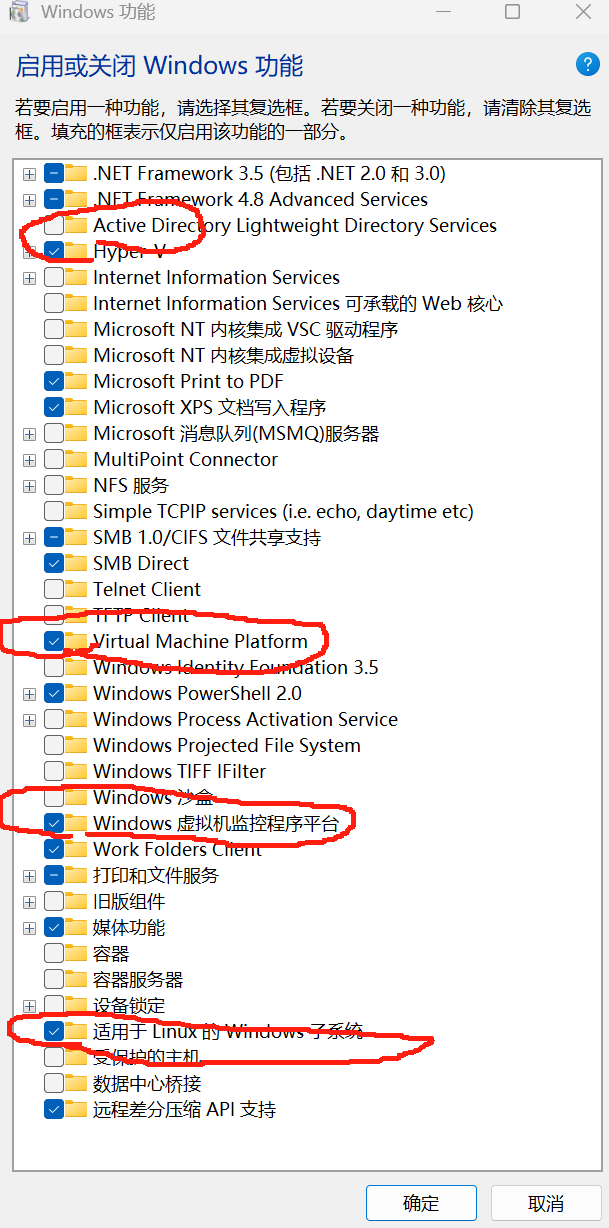
然后在windows功能中打开以下四个功能:
-
这是微软为wsl初学者提供的教程:https://learn.microsoft.com/zh-cn/windows/wsl/setup/environment ,即在powershell中键入
wsl --install便可一键安装,但这样虚拟硬盘会默认安装在C盘,容易造成C盘爆满,因此推荐自定义安装 -
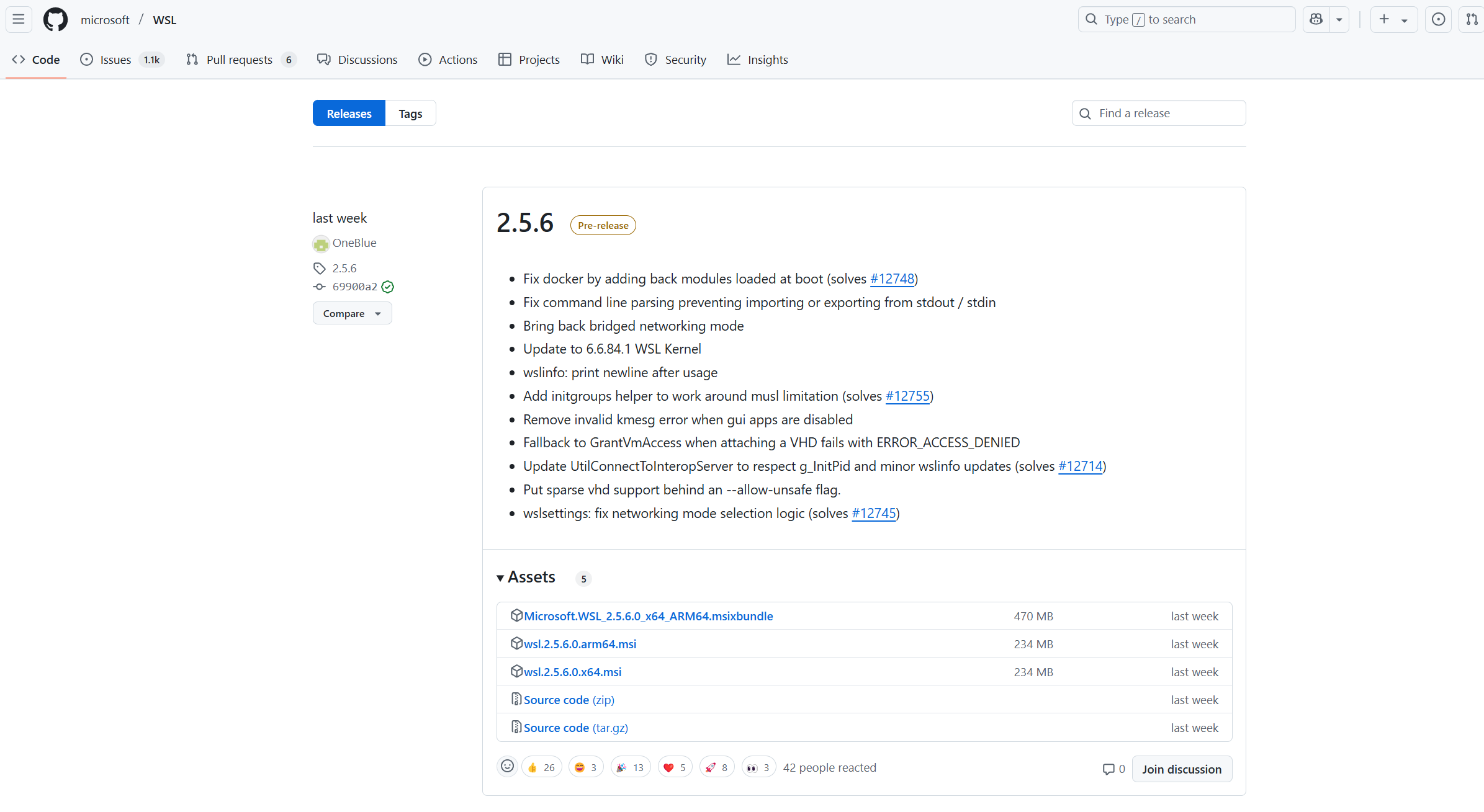
在github下载最新版本的wsl release, 即wsl.2.5.6.0.x64.msi, 然后双击安装即可
-
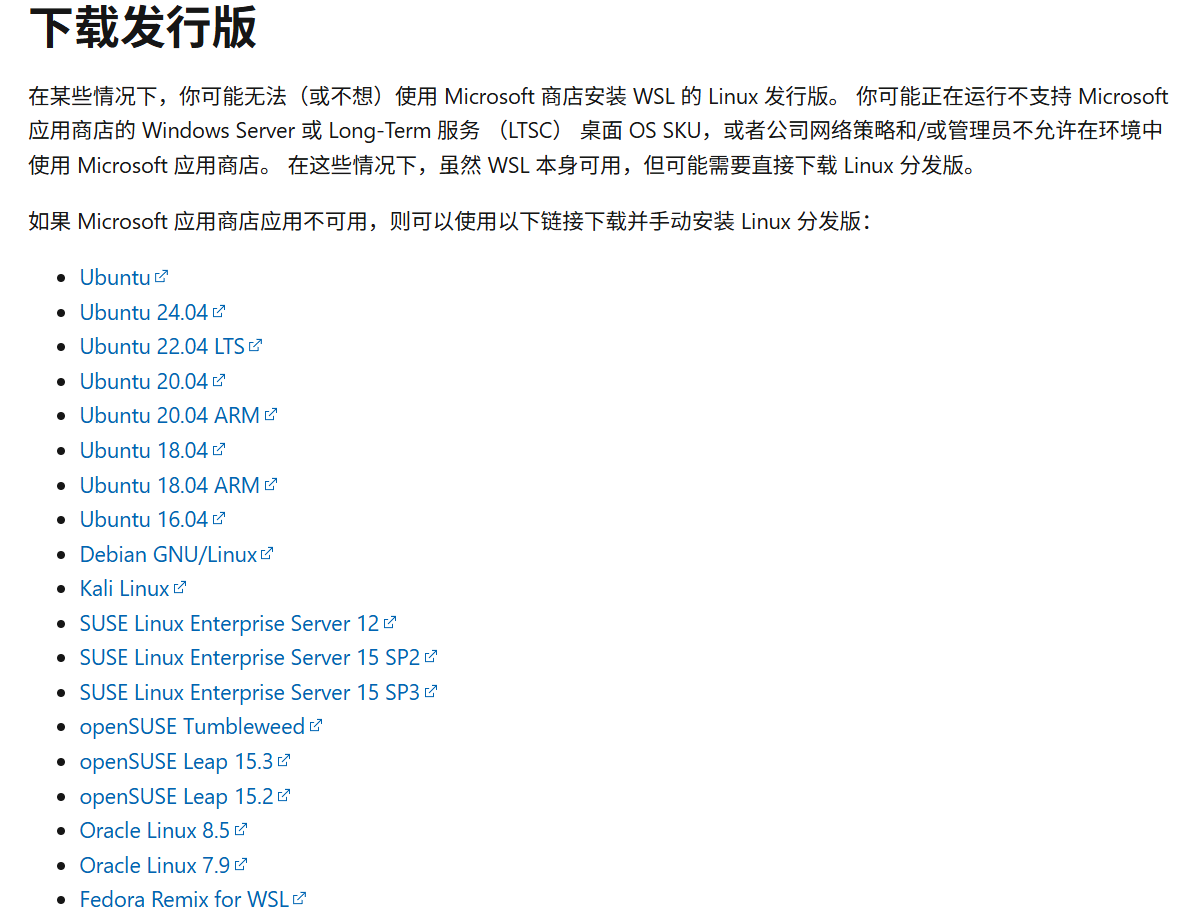
在微软官网 下载发行版linux, 这里我选择Ubuntu 20.04
下载后得到Ubuntu_2004.2021.825.0_x64.appx文件,将其后缀改为.zip并解压,打开解压的文件夹会看到许多安装包,找到Ubuntu_2004.2021.825.0_x64.appx
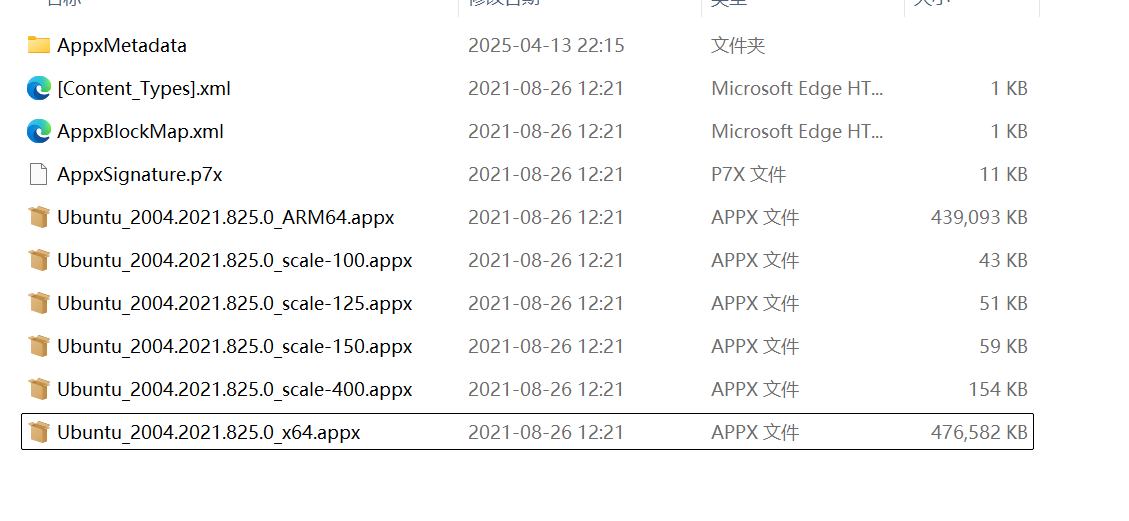
修改后缀为.zip并解压到我们欲安装linux的磁盘位置(比如D盘根目录某自建文件夹下)
双击ubuntu.exe安装
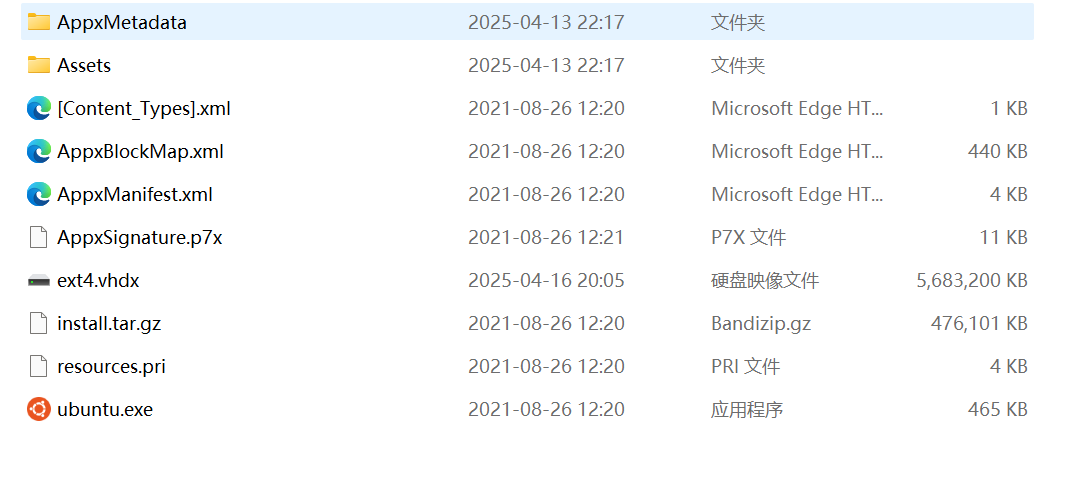
自此WSL2安装完毕
zsh和oh-my-zsh美化
-
查看当前 shell 为 bash, 键入
sudo apt install zsh安装 zsh

-
键入
chsh -s /bin/zsh切换到zsh, 重启Ubuntu生效

看到安装已生效,按q退出即可

-
输入
git clone https://github.com/ohmyzsh/ohmyzsh.git ~/.oh-my-zsh
复制oh-my-zsh整个项目,输入
cp ~/.oh-my-zsh/templates/zshrc.zsh-template ~/.zshrc
将模板复制到我们的zshrc中 -
克隆gitee来安装powerlevel10k:
git clone --depth=1 https://gitee.com/romkatv/powerlevel10k.git ${ZSH_CUSTOM:-$HOME/.oh-my-zsh/custom}/themes/powerlevel10k
然后在 ~/.zshrc 中修改:ZSH_THEME="powerlevel10k/powerlevel10k", 保存后输入source ~/.zshrc使配置生效 -
跟着引导自行配置喜欢的风格即可
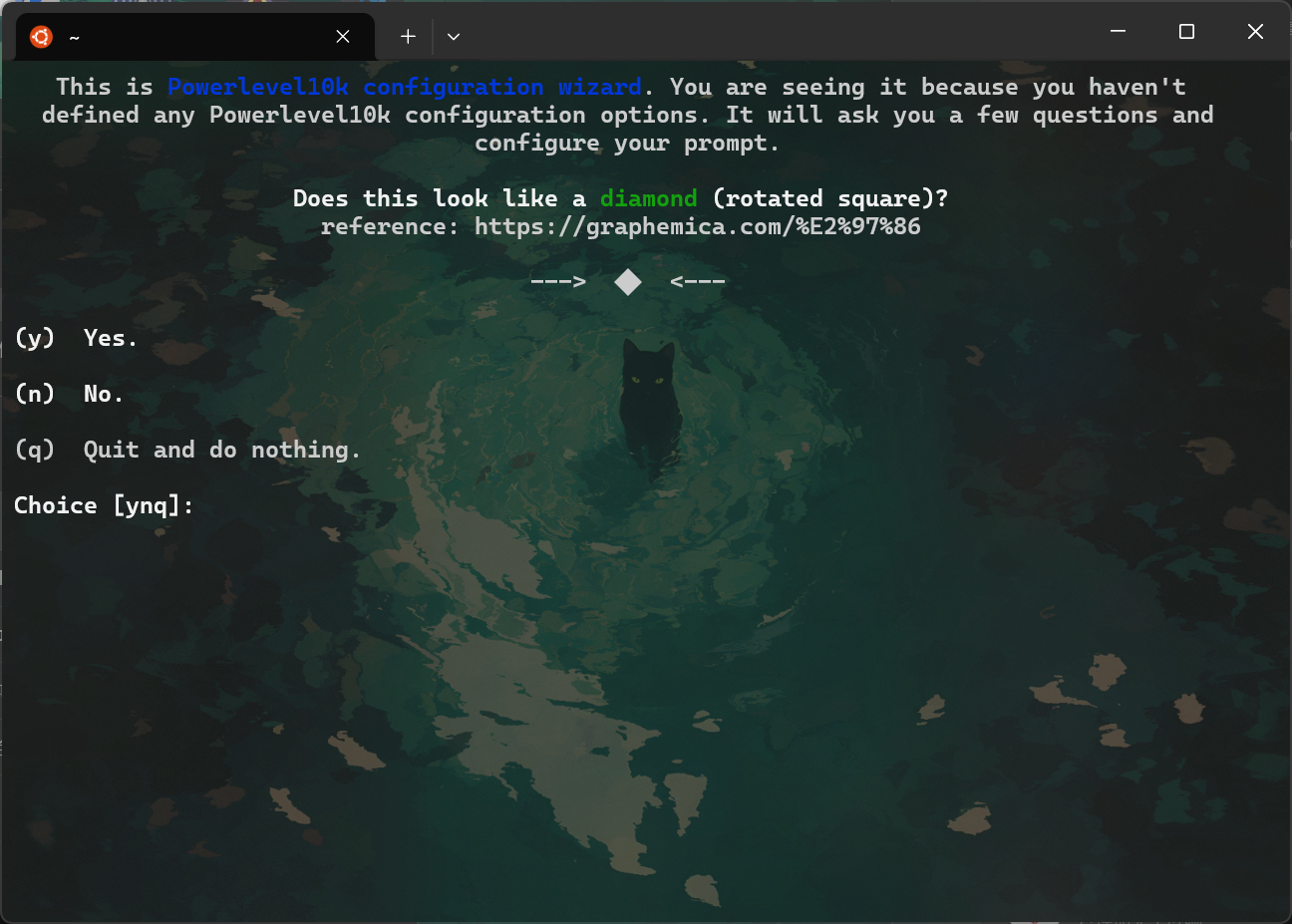
如何出现了符号显示错误的问题,可以去pl0k官网下载推荐字体并安装
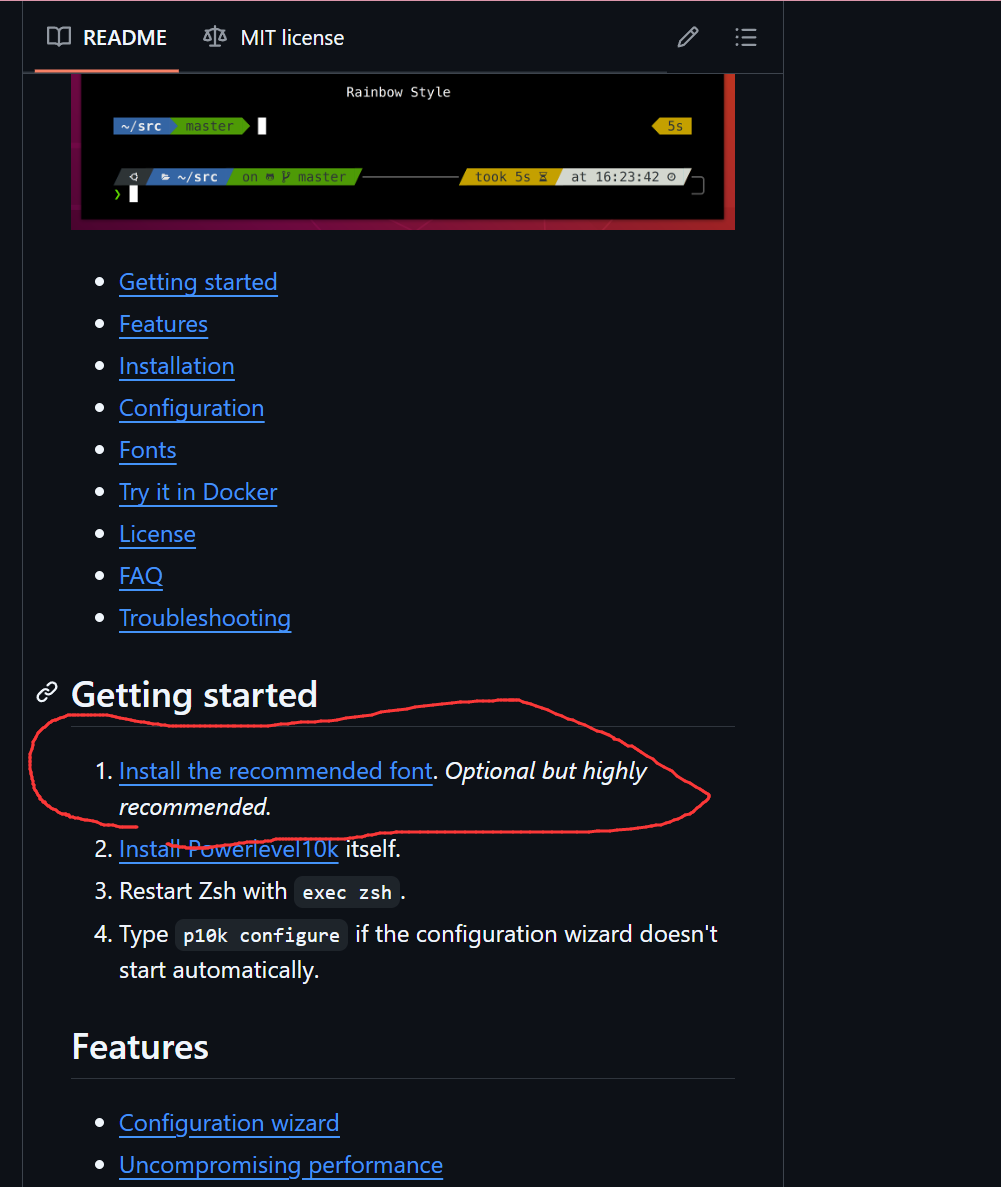
-
效果展示
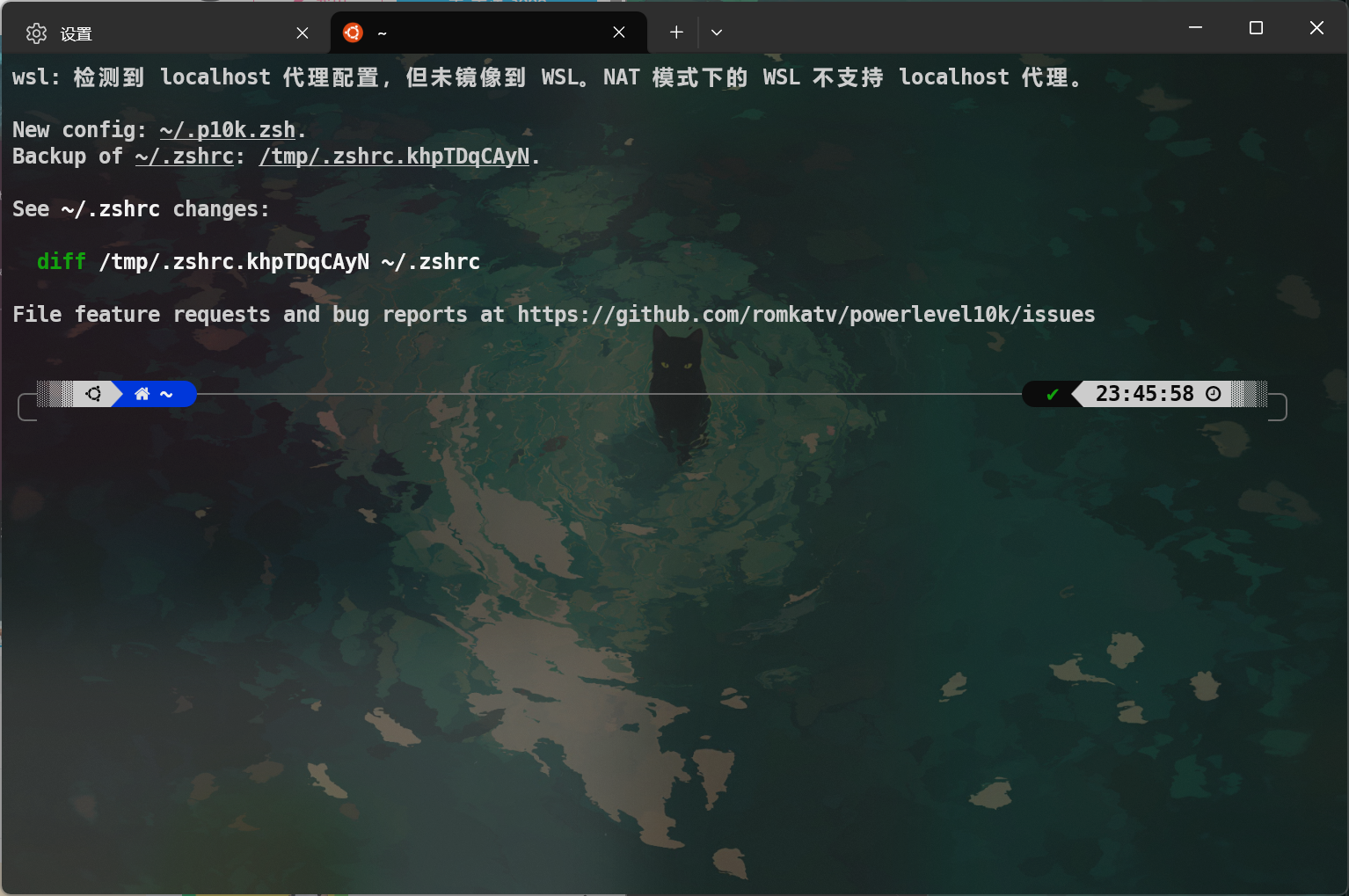
最后再安装两个最常用的插件,autosuggestions和 syntax-highlighting :git clone https://github.com/zsh-users/zsh-autosuggestions ${ZSH_CUSTOM:-~/.oh-my-zsh/custom}/plugins/zsh-autosuggestions、git clone https://github.com/zsh-users/zsh-syntax-highlighting.git ${ZSH_CUSTOM:-~/.oh-my-zsh/custom}/plugins/zsh-syntax-highlighting,在.zshrc中进行如下修改即可:plugins=( git zsh-autosuggestions zsh-syntax-highlighting)
总结
- 起初在windows下使用VMware,总是觉得不是很舒服。现在转为了WSL2,能感受到Linux启动更快、更流畅、一键启动的感觉好爽,并且cuda直连windows非常便利,高度适合有深度学习需要的同学。

 浙公网安备 33010602011771号