
MySQL 6.0安装图解
由于免费,MySQL数据库在项目中用的越来越广泛,而且它的安全性能也特别高,不亚于oracle这样的大型数据库软件。可以简单的说,在一些中小型的项目中,使用MySQL ,PostgreSQL是最佳的选择。今天就来说一下MySQL的安装过程。
http://dev.mysql.com/downloads/
既然是免费的,我这里下载的是mysql-essential-6.0.10-alpha-win32.msi。当然还有很多类型,根据自身系统的要求下载就可以了。
点击mysql-essential-6.0.10-alpha-win32.msi,会出现安装向导,如下图。

安装向导起始页,按【Next】继续

选择安装类型,一般都分为【Typical】【Complete】【Custom】。一般新手选择【Typical】或【Complete】就可以了,为了看一下安装细节,我们选择【Custom】,然后按【Next】继续。

在C Include Files/Lib Files 上左键,选择第一项,将此特性安装到本地硬盘。安装这些特性是为了更好的支持一些其他的开发。所以如果硬盘空间宽裕的话,见多不怪。然后按【Next】继续。

选择安装路径。视硬盘的大小自行选择。然后按【OK】。

这里我选择了D盘。如果需要改变的话按【Change】重新选择,确定无误按【Next】继续。

当前的安装设置信息,如果需要改变这些安装设置,可以按【Back】重新选择安装设置,确定无误之后按【Install】将MySQL安装到本地硬盘上。

请耐心等待,安装向导正在安装MySQL,这需要话几分钟。

这里只选择【Configure the MySQL Serve now】,如果你想注册MySQL也可以选择。确定后按【Finish】完成安装,接着进行服务器的配置。一下环节很重要哦。

进行MySQL服务器实例配置,当然了,也可按【取消】,以后配置也可以。按【Next】继续。

选择配置类型,分为【Detialed Configuration】(详细配置),【Standard Configuration】(标准配置)。为了了解整个详细的配置过程,我们选择【Detialed Configuration】后按【Next】继续。

这里是选择服务器的类型。三种类型:【Developer Machine】(开发者类型),只占用很好的资源,消耗的内存资源最少。建议一般用户选择这项。【Server Machine】(服务器类型),占用的可用资源稍多一些,消耗的内存资源当然就多一些。【Dedicate MySQL Server Machine】(专门的数据库服务器),占用所有的可用资源,消耗内存最大。综合这三个,我们选择【Server Machine】,然后按【Next】继续。
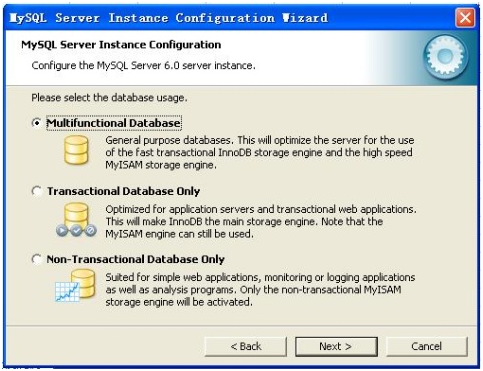
选择数据库的用途。【Multifunctional Database】,可以理解为通用行的数据库,支持所有数据库的操作,【Transaction Database Only】只进行事务处理,专用的服务类型。【Non-Transactional Database Only】非事务性处理,一般只进行监控,应用程序的数据分析,对MyISAM数据类型的支持仅限于非事务。主要一用途为主,这里选择第一项【Multifunctional Database】,然后按【Next】继续。

对InnoDB Tablespace 进行设置,选择MySQL数据存放的位置空间。特别注意的一点,选择这个位置很重要,因为数据文件存放于此,确保数据文件不被破坏。这里选择安装路径下的空间作为数据表空间,按【Next】继续。

设置服务器当前连接的数,【Decision Support DSS/OLAP】,这个不需要很多的连接数,一般在20个左右,【Online Transaction Processing(OLTP)】,连接数500个左右,一般自己的开发测试用选择这一项足够了,【Manual Setting】可以手动设置连接数。这里选择【Onine Transaction Processing (OLTP)】,按【Next】继续。

【Enable TCP/IP Networking】启用TCP/IP连接,一般选择默认的就可以,也不要改变端口号,免得以后忘记;【Enable Strict Mode】启用严格模式,启用它的好处可以控制MySQL的数据的安全性。在这里,选择默认的就可以,按【Next】继续。

这一步也很关键,设置字符集,【Standard Character Set】默认字符集,支持的其它字符的很少;【Best Support For Multilingualism】能支持大部分语系的字符,主要是以UTF-8的形式存储,所以一般选择这一项;
【Manual Selected Default Character Set/ Collation】,手动设置字符集,比较单一,只能选择一种字符集,为了不出现乱码的问题,这里暂且选择gbk字符集,支持中文简体,包括繁体,所以对于我们来说够用了。选择【Manual Selected Default Character Set/ Collation】按【Next】继续。

设置Windows的操作,【Install AS Windows Service】,设置Service Name,一般默认的就可以,这个名字会出现在windows服务里。【Include Bin Directory in Windows PATH】,把Bin目录放在Windows Path路径中,建议选择上它,这样在Dos窗口里直接可以访问MySQL,不需要到MySQL的bin目录下进,方便,快速。按【Next】继续。

设置root帐户的密码。如果是第一次安装MySQL直接输入一个新密码就OK了,如上图,但是以前装过MySQL,就会出现下面的情况:

需要你输入当前的密码,然后在输入新密码,所以要确定记住这个root帐户的密码,它是以后进行数据库操作的钥匙之门。

按【Execute】完成配置操作。值得注意的是在进行配置的时候容易出现一个问题,【Start service】操作失败,出现这个情况的原因是有其他MySQL的数据库在电脑里,当然办法也很简单,体制以前不用的MySQL服务,或者将其删除,然后再重新配置。
OK,至此安装操作完成了。
Mysql安装失败的解决办法
--------------------------------以下是错误的类型-----------------------------------
第一种:按【Execute】完成配置时,出现【Start service】操作失败,出现叹号
解决方法:
停止服务:mysql
重新点击Execute,就OK了
第二种:cannotcreate windows service for mysql.error:0”!
我们可以使用windows的sc程序删除mysql服务.
打开CMD
输入:sc delete mysql
[SC] DeleteService SUCCESS
再重新使用MySQL Configuration Wizard,就不会有此错误了。
如果还是不行,重新启动一下电脑就OK了
第三种:
The security settings could not be applied to the database because the connection has failed with the following error. Error Nr.1045
Access denied for user „root‟@'localhost‟(using password:YES)
If a personal firewall is running on your machine,please make sure you have opened the TCP port 3306 for connections.Otherwise no client application can connect to the server.After you have opened the port please press [Retry] to apply the security settings.
If you are re-installing after uou just uninstalled the MySQL server please note that the data directory was not removed automatically.Therefore the old password from your last installation is still needed to connect to the server.In this case please select skip now and re-run the Configuration Wizard from the start menu. 解决:
开始第一行的密码不要写,应该是空的!然后输入新密码
1, 卸载MySQL
2, 删除目录 C:\Documents and Settings\All Users\Application Data\MySQL 3, 重新安装MySQL,如果不行,重启安装就 OK 啦

 浙公网安备 33010602011771号