
Python爬虫入门(二)之Requests库
Python爬虫入门(二)之Requests库
我是照着小白教程做的,所以该篇是更小白教程hhhhhhhh
一、Requests库的简介
Requests 唯一的一个非转基因的 Python HTTP 库,人类可以安全享用。(摘自Requests库官方文档)
二、Requests的功能特性
Requests 完全满足今日 web 的需求。
- Keep-Alive & 连接池
- 国际化域名和 URL
- 带持久 Cookie 的会话
- 浏览器式的 SSL 认证
- 自动内容解码
- 基本/摘要式的身份认证
- 优雅的 key/value Cookie
- 自动解压
- Unicode 响应体
- HTTP(S) 代理支持
- 文件分块上传
- 流下载
- 连接超时
- 分块请求
- 支持 .netrc
Requests 支持 Python 2.6—2.7以及3.3—3.7,而且能在 PyPy 下完美运行。
三、运行环境
- Windows版本
我的电脑用的是Win7系统,因为从上大学开始,很多软件装上使用不了,比如VC++6.0等等,当时是说Win10还有很多软件不兼容(PS:16年的Win10还不大成熟...),后来就一直用的Win7,当然前不久微软也发官方通告了,Win7被淘汰了,不过没关系,Win7和Win10在大多数情况下,是类似的,这个爬虫系列我就以Win7为例。 - Python版本
看了很多教程,我下了anaconda,它是一个开源的Python发行版本,其包含了conda、Python等180多个科学包及其依赖项(PS:应该蛮好用,要不然也不会那么多人用它hhh)。这次我下的是3.8版本的,传送门Anaconda官网。 - 集成开发环境(IDE)
我用的是PyCharm,这个比较经典还好用,是由JetBrains打造的一款Python IDE,传送门JetBrains官网。
四、软件安装
- 安装Python
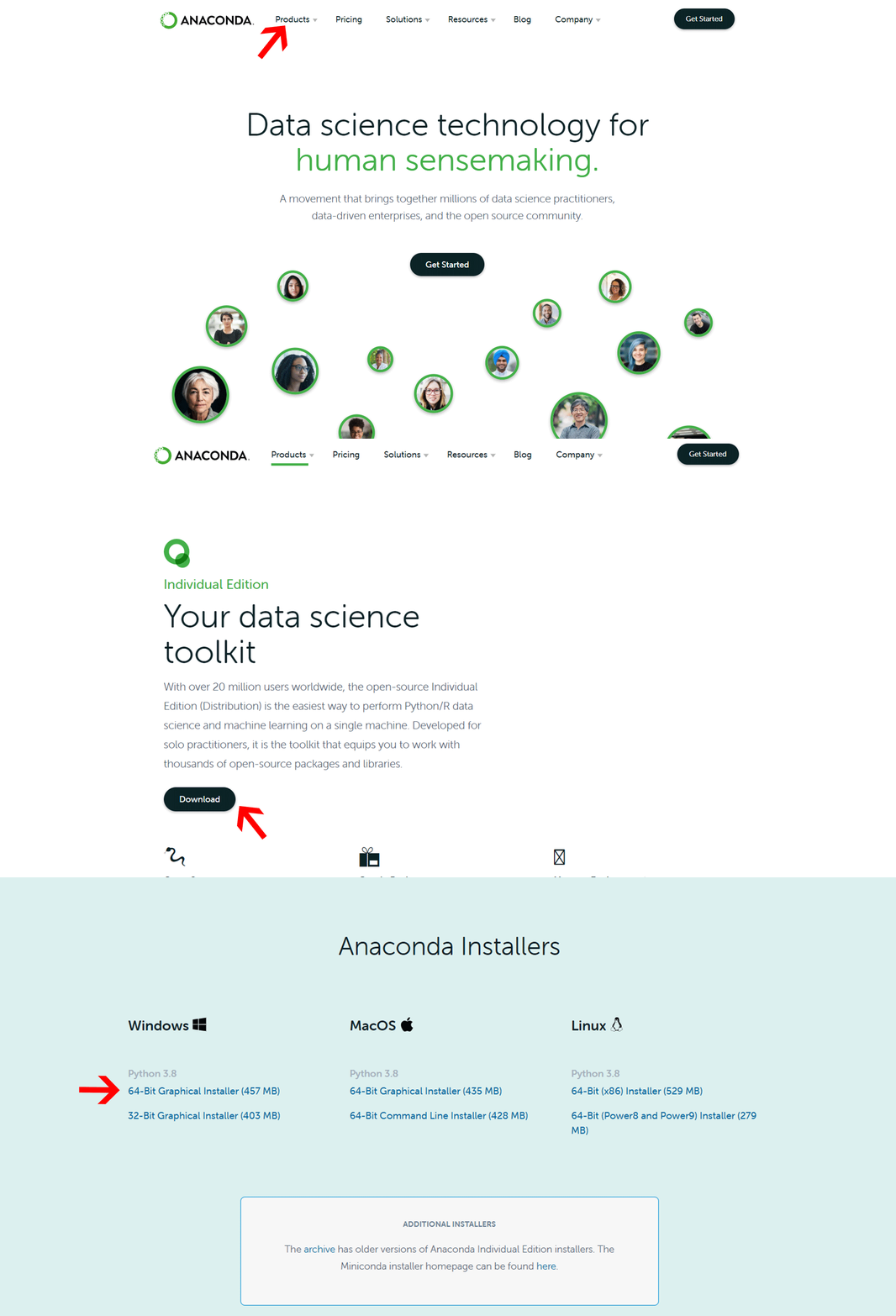
![Python官网操作]()
进入Anaconda官网点击下载安装包

开始安装界面

自定义安装目录,它弹了个警告,就是因为我存放的文件夹名是program Files,中间有空格,建议大家取名用连字符命名,要不然以后装Conda packages会出问题

安装完成 - 安装IDE
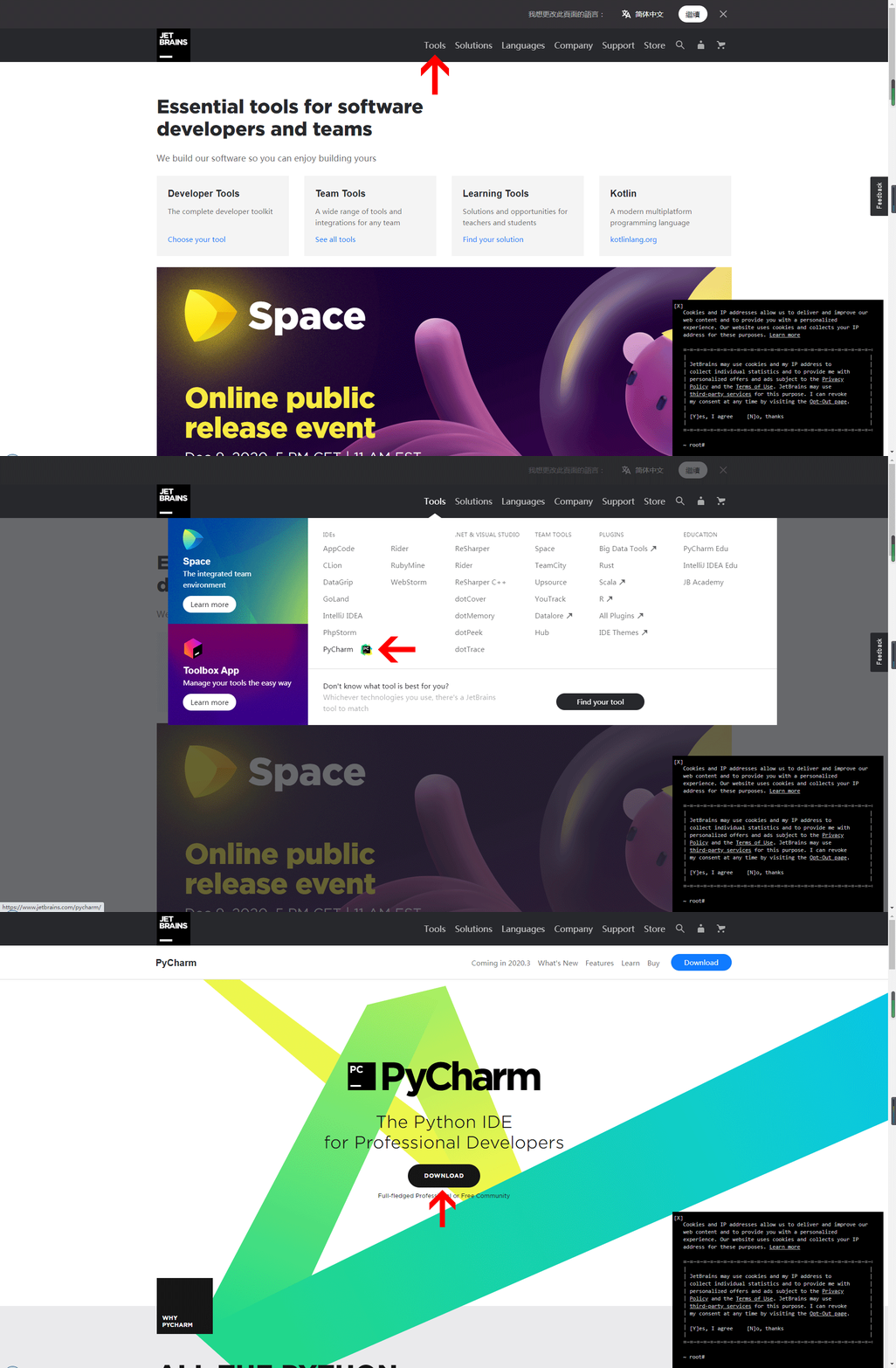
![JetBrains官网操作]()
进入JetBrains官网点击下载安装包

开始安装界面

- 第一个复选框是让你选择64位系统,你可以根据计算机系统确定是否勾选
- 第二个复选框是将打开的文件夹做为项目添加进去
- 第三个复选框是关联py类型的文件,默认此类型文件用PyCharm打开
- 第四个复选框是将启动器dir添加到路径里
五、安装Request库

点击开始菜单,找到Anaconda的安装目录,以管理员身份运行Anaconda Prompt
// 键入命令
conda install requests

键入上面的命令,开始安装Request库

安装完毕,传送门Requests库官方文档,其中有很多本文没提到的库操作方法。
在安装此库,我遇到了一些问题,就是我看的教程里,博主是直接用的cmd,我也用管理员身份运行,我怀疑是因为安装目录和操作目录不是一个,所以键入命令,不能识别我的字。使用了Anaconda来安装该库,可能对于我来说简单一丢丢hhhhhhh
六、初试PyCharm

打开PyCharm,新建项目,建议放在自己命名测试的文件夹里
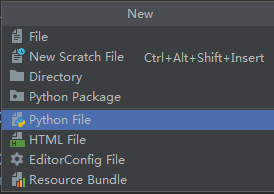
在文件夹里新建Python文件
输入下方代码导入Request库
import requests #导入Request库
继续输入获取我们想要的网页
r = requests.get('https://unsplash.com') #像目标url地址发送get请求,返回一个response对象
print(r.text) #r.text是http response的网页HTML

点击运行该代码

页面下方得到运行结果

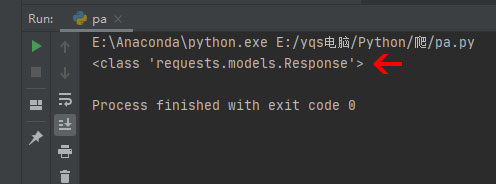
以上用了get请求,我们可以继续输入下方代码查看类型
向网站发送了一个get请求,然后网站会返回一个response,r 就是response
print(type(r))

可以看到输出结果如下
建议大家多看看Requests库官方文档
没有别的指南了,你现在要靠自己了
祝你好运

 浙公网安备 33010602011771号