作业1
一、测试环境搭建(JDK和maven 的安装及环境变量配置)
JDK下载地址https://www.oracle.com/java/technologies/downloads/
或自己有安装包的点击.exe程序进行安装,安装按提示下一步-下一步至安装完成即可
Maven 下载地址:http://maven.apache.org/download.cgi
Maven下载完成后进行解压,将解压后的文件放在某个磁盘即可
二、JDK和Maven均下载安装完成后,下一步就是进行环境变量配置,以win10为例
右击我的电脑—属性—高级系统设置—环境变量
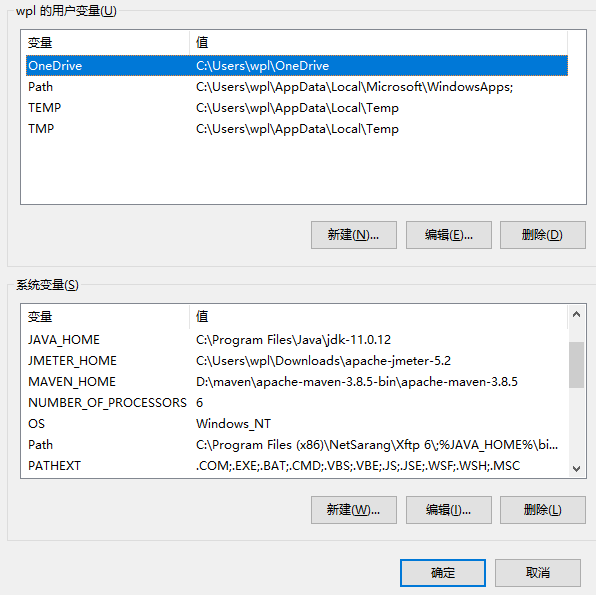
1、新建JAVA_HOME变量,输入JDK安装目录,如:C:\Program Files\Java\jdk-18.0.2
3、若有Path变量,编辑Path变量,若无此变量,新建变量名为Path,变量值为;%JAVA_HOME%\bin;
4、新建CLASSPATH变量,值为;%JAVA_HOME%\lib;%JAVA_HOME%\lib\tools.jar
Maven环境配置
1、新建系统变量 MAVEN_HOME,变量值为解压文件所在目录,如:D: \apache-maven-3.2.5
2、编辑系统变量 Path,添加变量值:;%MAVEN_HOME%\bin
三、配置完成后检查配置
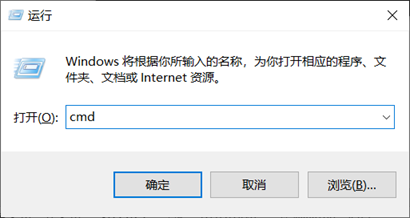
运行cmd,快捷键-windows图标+R,输入cmd,点击确定,弹出运行窗口
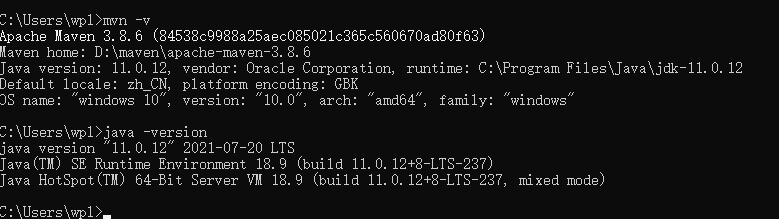
在运行窗口输入命令mnv -v 和java -version,如图所示则代表配置成功
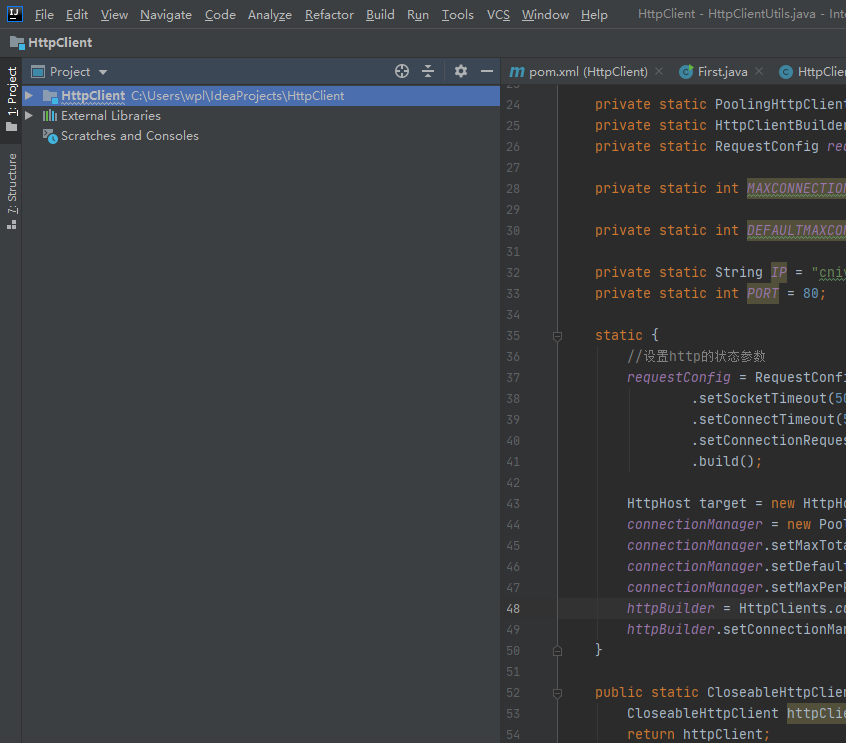
四、IDEA的安装及激活
如下下载地址进行IDEA的下载,下载完成后按提示语进行安装
https://www.jetbrains.com/idea/download/
安装完成后,最新版本是需要进行激活的,网上搜索怎么获取激活码,或输入特定url进行激活
五、数据库的安装配置
1、解压MySQL文件,将解压后的文件放到自己想用的磁盘下,打开文件,配置my.ini文件,将目录配置正确,另存为ANSI格式文件
2、完成之后以管理员身份启动运行窗口,在bin文件中安装程序,启动服务。执行以下命令
mysqld –install命令和net start mysql 命令
安装启动成功。
启动start.bat,输入网址http://localhost:8090/swagger-ui.html,可正常打开并可执行接口,则说明安装数据库成功

 浙公网安备 33010602011771号