
VMware安装 kali Linux2019.3
镜像文件可以到官网下载 : https://www.kali.org/
1.文件——新建虚拟机


2.选择 典型——下一步

3.选择 稍后安装操作系统——下一步

4.客户机操作系统选择 Linux——版本选择 Debian 8.x 64位——下一步

5.虚拟机名称选填——位置(最好是新建一个文件夹放置镜像文件) 选择你所需要放置的位置——下一步

6.最大磁盘大小(可以根据你的电脑磁盘容量填,容量较小的话最好20GB)——将虚拟磁盘拆分成多个文件——下一步

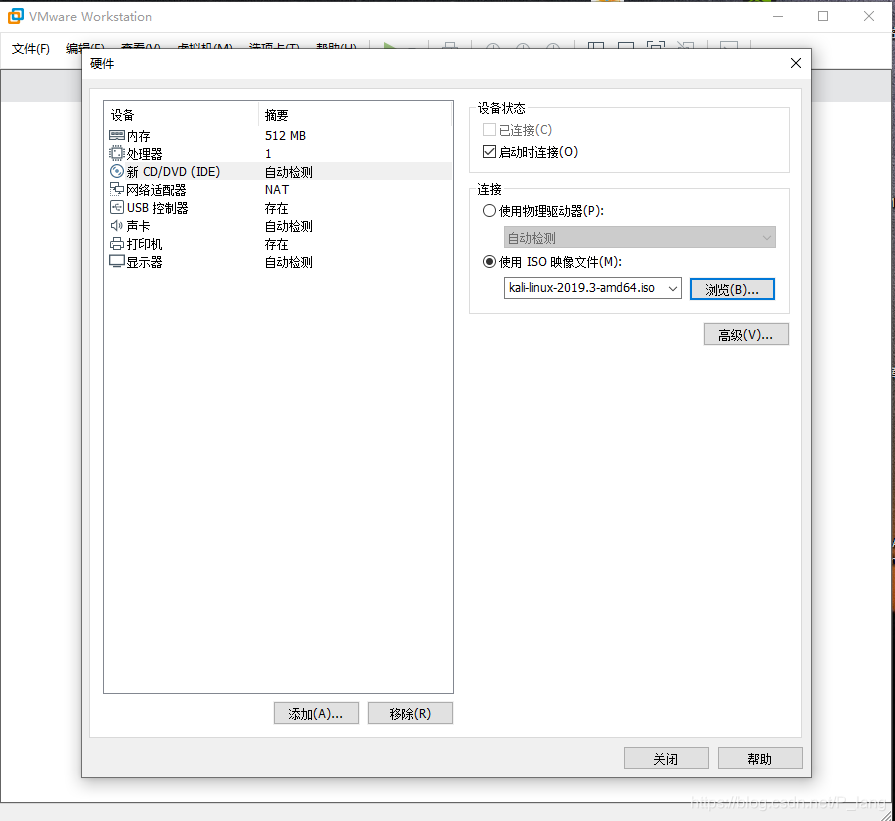
7. 自定义硬件

8.内存和处理器可以根据你的电脑性能 设定
9.新CD/DVD——使用ISO镜像文件(选择kali 2019.3镜像文件)——关闭 (其余的不用管,默认即可)
10.完成——开启此虚拟机
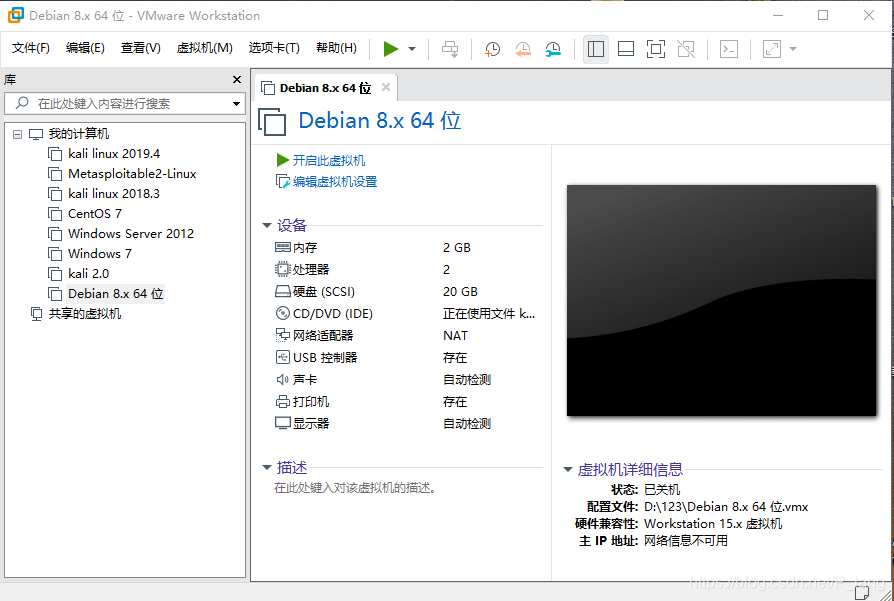
11.用方向键选择Graphical install

12.语言选择 中文(简体)——continue

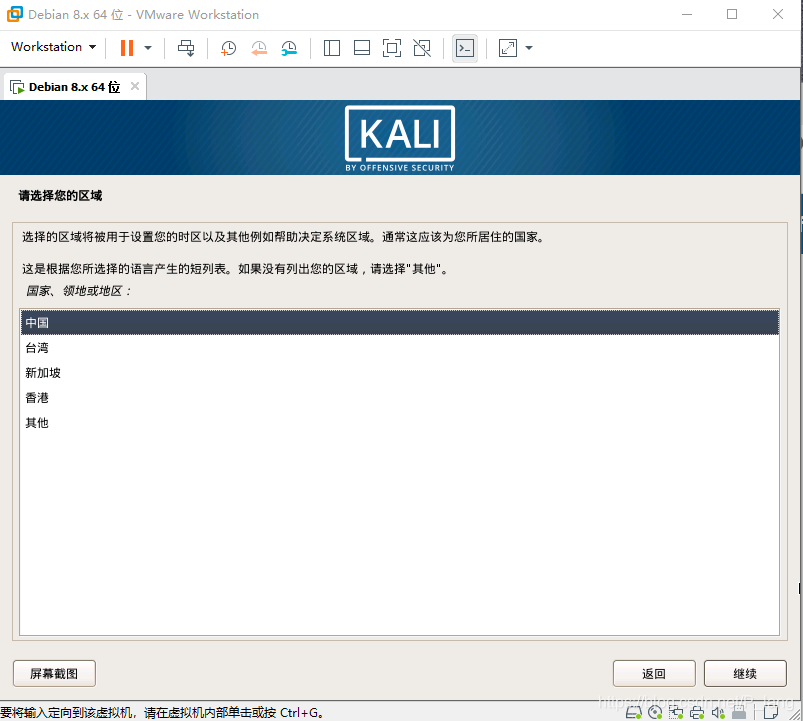
13.选择 中国——继续
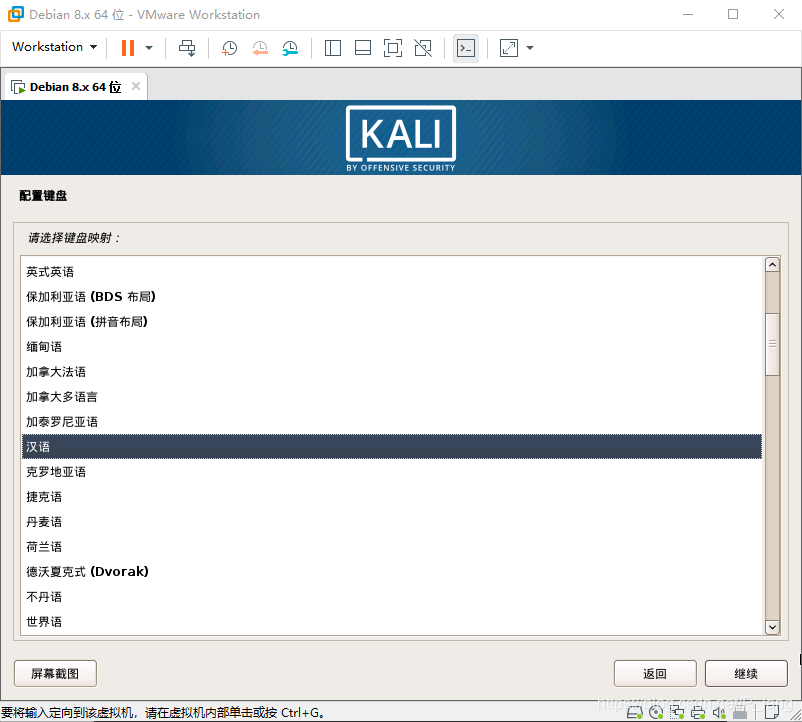
14.选择 汉语——继续
15.输入主机名(选填)——继续

16.域名(选填,一般不填)——继续

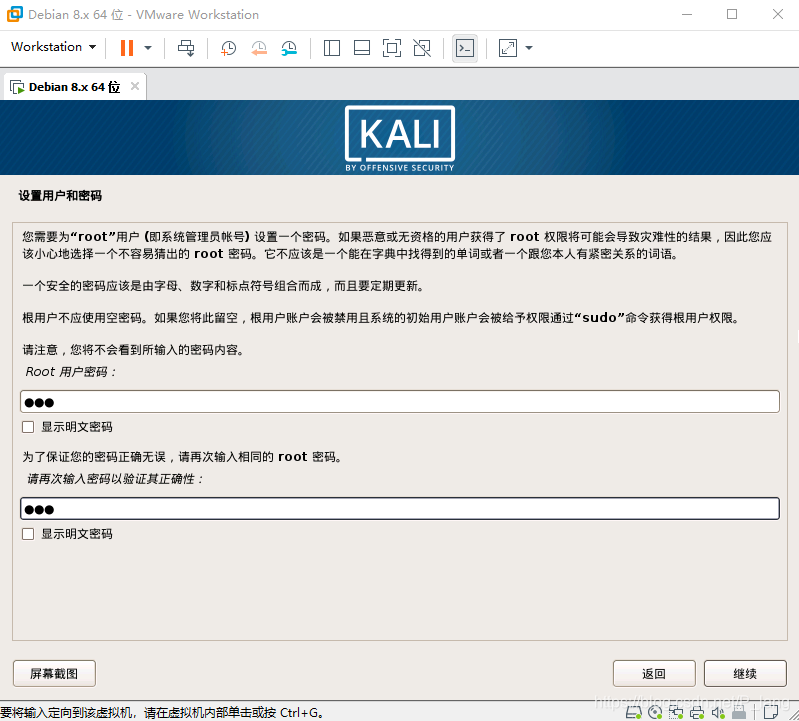
17.密码(尽量简单点,以免忘记)——继续
18.向导-使用整个磁盘

19.默认——继续
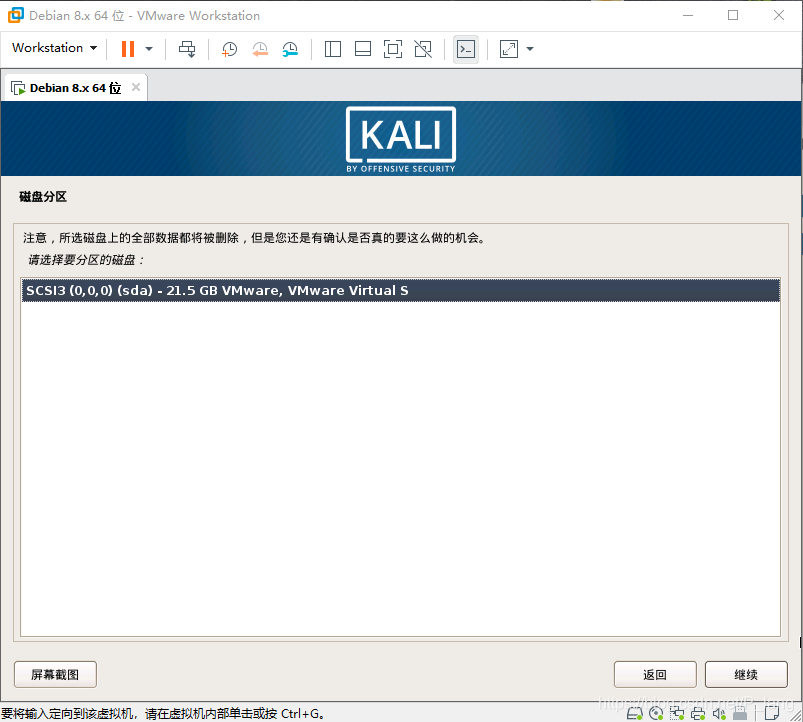
20.选择 将所有文件放在同一个分区中(新手推荐)——继续

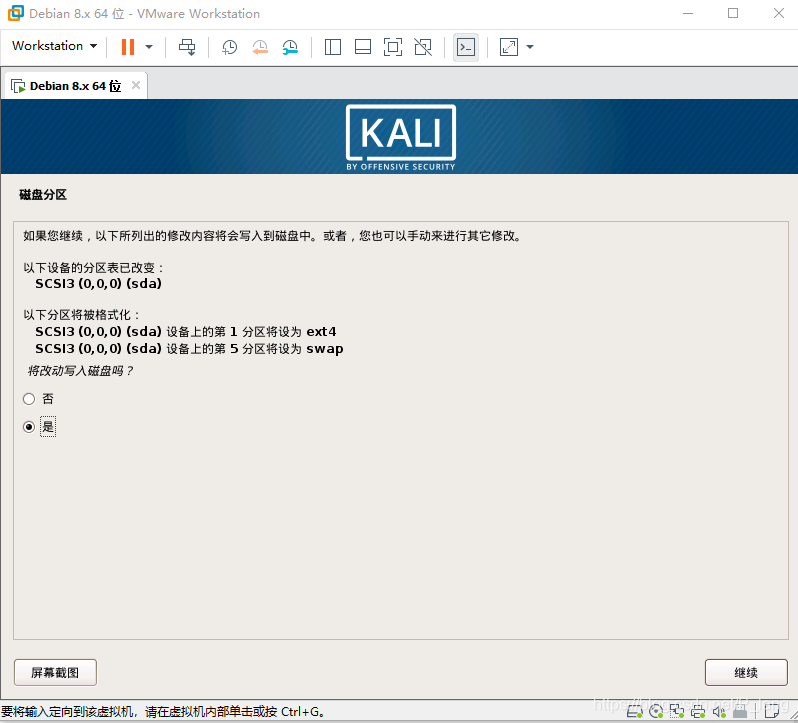
21.结束分区设定并将修改写入磁盘——继续

22.选择 是 ——继续
23.使用网络镜像 选择 否 ——继续

24.GRUB这里选择 是 ——继续

25.将GRUB安装至硬盘 选择 /dev/sda ——继续

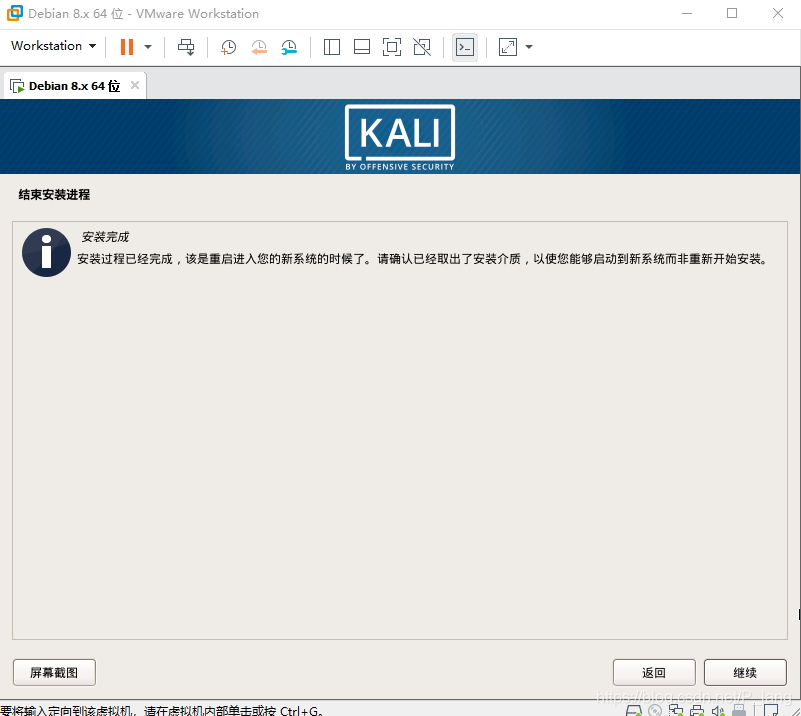
26.安装完成了 点继续
27.输入用户名(一般默认 root )和密码就登录了
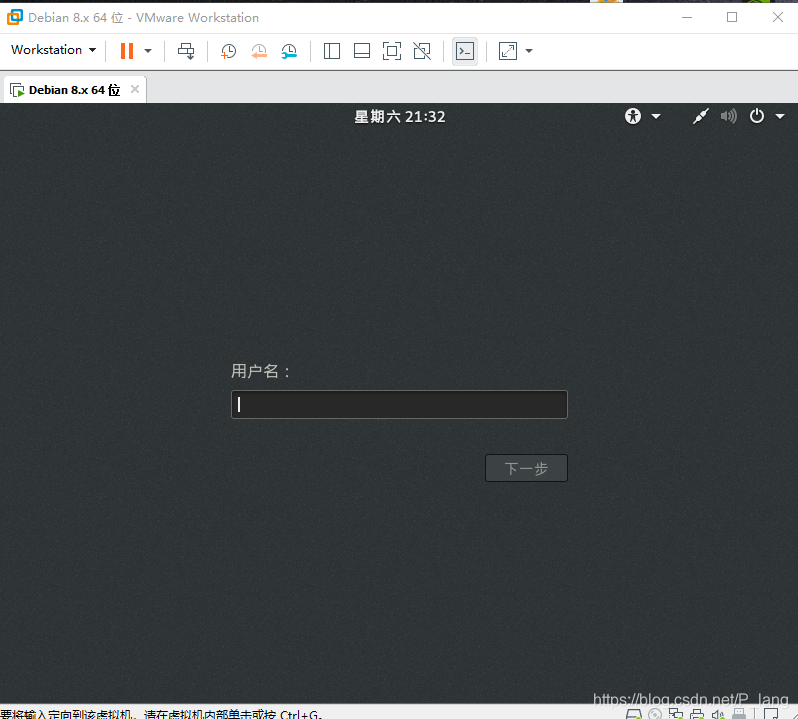
28.恭喜我,安装成功

如果觉得我的教程还可以的话,呐就整一波关注吧。
谢谢观看!

 浙公网安备 33010602011771号