【0005】Ubuntu 环境配置
=======================
Ubuntu vi 上下左右变ABCD问题解决方法
错误问题:vi上下左右键显示为ABCD的问题
解决方法:
只要依次执行以下两个命令即可完美解决Ubuntu下vi编辑器方向键变字母的问题。
一.执行命令 sudo apt-get remove vim-common
二.执行命令 sudo apt-get install vim
========================
(2) 安装、 配置网络服务:
执行以下命令安装 ftp、 ssh、 nfs 服务
sudo apt-get update // 这个命令在安装Ubuntu后只需要执行一次
sudo apt-get install vsftpd openssh-server nfs-kernel-server portmap
① 配置 FTP 服务
修改 vsftpd 的配置文件/etc/vsftpd.conf,将下面两行前面的“ #”号去掉。
#local_enable=YES
#write_enable=YES
上面第一行表示是否允许本地用户登录,第二行表示是否允许上传文件。
修改完华之后,执行以下命令重启 ftp 服务:
sudo /etc/init.d/vsftpd restart
② 配置 NFS 服务
修改/etc/exports,增加以下内容,以后开发板可以通过网络文件系统访问/work 目录:
/work *(rw,sync,no_root_squash,no_subtree_check)
修改完华之后,执行以下命令重启 nfs 服务:
sudo /etc/init.d/nfs-kernel-server restart
现在,我们就可以使用 FTP 工具(比如 filezilla)在 Windows 和 Ubuntu 之间传输文件了;
也可以使用远程工具(比如 SecureCRT)登录 Ubuntu。
===============================
tftp服务器最简单安装配置
1.安装tftp-server
sudo apt-get install tftpd-hpa
sudo apt-get install tftp-hpa(如果不需要客户端可以不安装)
tftp-hpa是客户端
tftpd-hpa是服务器端
2.配置TFTP服务器
sudo vim /etc/default/tftpd-hpa
将原来的内容改为:
TFTP_USERNAME="tftp"
TFTP_ADDRESS="0.0.0.0:69"
TFTP_DIRECTORY="tftp根目录" #服务器目录,需要设置权限为777,chomd 777
TFTP_OPTIONS="-l -c -s"
3.重新启动TFTP服务
sudo service tftpd-hpa restart
4.测试
其实真的很简单的过程不知为啥有些人把他写的很复杂,真的无语!
【BUG】
{
dm9000 i/o: 0x20000300, id: 0x90000a46
DM9000: running in 16 bit mode
MAC: 08:00:3e:26:0a:5b
operating at 100M full duplex mode
Using dm9000 device
TFTP from server 192.168.0.200; our IP address is 192.168.0.110
Filename 'u-boot.bin.bin'.
Load address: 0x30008000
Loading: *
TFTP error: 'Permission denied' (0)
Starting again
}
【解决方法】
最直接的方法:修改tftp文件下及子文件下的文件权限为chmod 777;
{
这个是由于selinux机制引起的不是文件夹的权限问题。
所以vi /etc/sysconfig/selinux 修改为:SELINUX=permissive
如果不想重启系统,执行:sudo setenfore 0
在开发板上执行:[root@EmbedSky /]# tftp -g -r aa 192.168.1.101
---------------
改正方法就是修改/etc/default/tftpd-hpa 或是 /etc/xinetd.d/tftp 之中你所指定的 tftp服务器文件夹TFTP_DIRECTORY="/var/lib/tftpboot" 或者 server_args = -s /home/lqm/tftpboot -c
里面tftpboot 文件夹的权限, 即 chmod 777 tftpboot
还有一个就是所需传送文件的权限:
chmod 777 xxx
}
====================
sudo apt-get install zlib1g
sudo apt-get install zlib1g-dev
sudo apt-get install libncurses5-dev libncursesw5-dev
执行sudo dpkg-reconfigure dash 命令,将dash设置为No。
再次查看sh的链接:已经修改为bash了。
sudo apt-get install u-boot-tools
sudo apt-get install g++
1】如何更改vim中的字体颜色
在中增加如下一句:
vi /etc/vim/vimrc
highlight Comment ctermfg=green guifg=green
【2】增加行号
1、显示行号
在文件末端添加一新行,输入 set nu
2、语法高亮
在文件中找到 "syntax on 这一行,去掉前面的双引号",双引号是注释的意思
3、自动缩进
在文件末尾添加一行,输入 set autoindent
在添加一行,输入 set cindent
其中 autoindent 是自动缩进; cindent是特别针对 C语言语法自动缩进
注意:如果设置好以上设置后,VIM没有作出相应的动作,那么请你把你的VIM升级到最新版,一般只要在终端输入以下命令即可:sudo apt-get
install vim
【3】ubuntu中如何将终端命令添加到右键
sudo apt-get install nautilus-open-terminal
======================
==================
【编译错误】
{
lisa@ubuntu:~/_003_mini2440_sdk/linux-2.6.32.2$ make zImage
/home/lisa/_003_mini2440_sdk/opt/FriendlyARM/toolschain/4.4.3/bin/arm-linux-gcc: line 15: /home/lisa/_003_mini2440_sdk/opt/FriendlyARM/toolschain/4.4.3/bin/.arm-none-linux-gnueabi-gcc: No such file or directory
CHK include/linux/version.h
make[1]: `include/asm-arm/mach-types.h' is up to date.
CHK include/linux/utsrelease.h
SYMLINK include/asm -> include/asm-arm
CC kernel/bounds.s
/home/lisa/_003_mini2440_sdk/opt/FriendlyARM/toolschain/4.4.3/bin/arm-linux-gcc: line 15: /home/lisa/_003_mini2440_sdk/opt/FriendlyARM/toolschain/4.4.3/bin/.arm-none-linux-gnueabi-gcc: No such file or directory
make[1]: *** [kernel/bounds.s] Error 127
make: *** [prepare0] Error 2
lisa@ubuntu:~/_003_mini2440_sdk/linux-2.6.32.2$ ll
【原因】虽然声明了arm-linux环境变量,但是因为新装的unbuntu 64位 缺少32位的库;
还会出现下面的问题:
{
arm-linux-gcc
/opt/FriendlyARM/toolschain/4.4.3/bin/arm-linux-gcc: line 15: /opt/FriendlyARM/toolschain/4.4.3/bin/.arm-none-linux-gnueabi-gcc: No such file or directory
root@ubuntu:/opt/FriendlyARM/toolschain# arm-linux-gcc -v
/opt/FriendlyARM/toolschain/4.4.3/bin/arm-linux-gcc: line 15: /opt/FriendlyARM/toolschain/4.4.3/bin/.arm-none-linux-gnueabi-gcc: No such file or directory
}
【解决办法】
{
ubuntu 64位 安装 ia32-libs
sudo apt-get install g++-multilib
sudo apt-get install libncurses5:i386
sudo apt-get install libc6:i386 libgcc1:i386 gcc-4.6-base:i386 libstdc++5:i386 libstdc++6:i386
sudo apt-get install ia32-lib
sudo apt-get install ia32-lib
}
{
【bug】
error while loading shared libraries: libz.so.1:
【解决办法】
{
【方法1】
error while loading shared libraries: libz.so.1
error while loading shared libraries: libz.so.1: cannot open shared object file:
No such file or directory
解决办法来源于: http://askubuntu.com/questions/147400/problems-with-eclipse-and-android-sdk
输入apt-get install lib32ncurses5 ia32-libs
adb: error while loading shared libraries: libstdc++.so.6: wrong ELF class: ELFCLASS64
解决方法:sudo apt-get install lib32ncurses5 lib32stdc++6
没有解决问题;
【方法2】--解决问题;!!!!!
sudo apt-get install lib32z1
【参考文章】
{
error while loading shared libraries: libz.so.1
/home/~/mywork/kitKat/prebuilts/gcc/Linux-x86/host/i686-linux-glibc2.7-4.6/bin/../lib/gcc/i686-linux/4.6.x-google/../../../../i686-linux/bin/as: error while loading shared libraries: libz.so.1: cannot open shared object file: No such file or directory
make: *** [out/host/linux-x86/obj/EXECUTABLES/validatekeymaps_intermediates/Main.o] Error 1
如题,ubuntu14.04-64位编译Android4.4时出现问题:error while loading shared libraries: libz.so.1: cannot open shared object file: No such file or directory.
解决方法:很明显就是安装这个库所在包咯,可是我们怎么这知道 libz.so.1在哪个包呢?
我们使用命令: apt-file search 来查找,首先安装,按如下命令:
1 sudo apt-get install apt-file
安装完以后系统会提示你update,如果没有提示,在终端输入如下命令:
1 sudo apt-file update
apt-file 是用来查找某个命令或者某一个库所在的包的,具体用法如下:
01 dell@dell-OptiPlex-7010:~$ apt-file search libz.so.1
02 lib32z1: /usr/lib32/libz.so.1
03 lib32z1: /usr/lib32/libz.so.1.2.3.3
04 lib32z1-dev: /usr/lib32/libz.so
05 lsb-build-base3: /usr/lib/lsb3/libz.so
06 zlib1g: /lib/libz.so.1
07 zlib1g: /lib/libz.so.1.2.3.3
08 zlib1g-dbg: /usr/lib/debug/lib/libz.so.1.2.3.3
09 zlib1g-dbg: /usr/lib/debug/usr/lib32/libz.so.1.2.3.3
10 zlib1g-dev: /usr/lib/libz.so
使用apt-file search 查找你的库所在包就行了,
右边的是匹配你的库,左边的是你查的库所在的包,所以最后安装对应的包就行了。
1 sudo apt-get install lib32z1 如果只为解决问题,只需上面这一条命令就ok了!
============================
【编译内核】
PATH="/usr/local/sbin:/usr/local/bin:/usr/sbin:/usr/bin:/sbin:/bin:/usr/games:/_01_work/opt/FriendlyARM/toolschain/4.4.3/bin"
tar xzf linux-2.6.32.2-mini2440-20150709.tgz
cd linux-2.6.32.2/
cp config_mini2440_p43 .config
./config_mini2440_p43
make menuconfig
make zImage
============================
=============================
【2】编译u-boot
u-boot 说明:
本u-boot基于2010-03版的u-boot进行升级,功能更全面,适合用户DIY。
编译方法:
cd u-boot
make mini2440_config
make
============================
【设置环境变量】
set bootcmd 'tftp 30008000 _001_mini2440/_001_zImage_0428; bootm 30008000'
============================
添加开机脚本:
ifconfig eth0 192.168.0.110
sleep 10
mount -t nfs -o nolock 192.168.0.200:/home/lisa/_001_nfsroot/rootfs_rtm_2440 /mnt/nfs
============================
【虚拟机常见问题】
【BUG1】

【问题及解决方法】
参考文章:
http://jingyan.baidu.com/article/90bc8fc859b481f653640cac.html
开启主板的cpu虚拟化设置(如果cpu支持此功能的话);
【3】ubuntu14.04挂载共享文件夹
1、在/mnt目录下新建文件夹share
cd /mnt
sudo mkdir share- 1
- 2
2、使用命令打开/etc/rc.local
sudo gedit /etc/rc.local- 1
3、在exit 0之前追加以下内容
mount -t vboxsf share /mnt/share- 1
紧跟着vboxsf的share是外部固定分配的名称,即 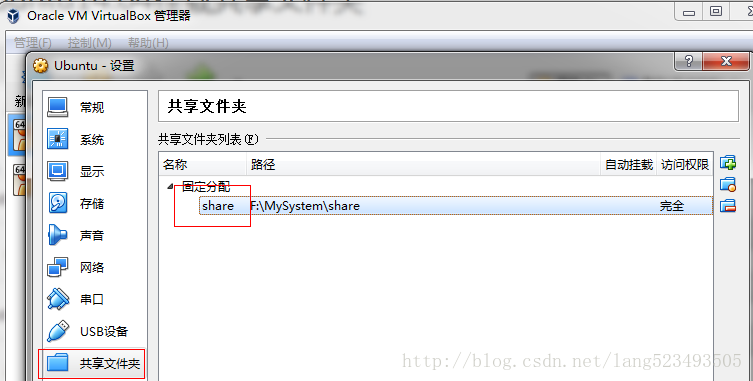
再后面的/mnt/share是要挂载到ubuntu下的目录
4、然后重启。
以上讲的是实现开机后自动挂载。
【4】开启桌面显示文件内容;
1. 安裝套件 gnome-tweak-tool
2. 按下 alt + F2
輸入 gnome-tweak-tool
桌面 / 放置圖示於桌面 / 選擇 開
2-1. 見下圖
| 附件: |
文件注释: 選擇 開 |
==========
Ubuntu 安装man手册
sudo apt-get install manpages-dev
sudo apt-get install manpages-posix-dev

 浙公网安备 33010602011771号