【0004】sourceinsight
【转载】埃菲尔铁塔
http://www.cnblogs.com/Napoleon-Wang/p/6706773.html
【官网下载地址】https://www.sourceinsight.com/trial/
【破解方法的第二种】
http://www.pc0359.cn/downinfo/53741.html
sourceInsight4 破解笔记(完美破解)
时隔好多年,sourceinsight4以迅雷不及掩耳之势的来了。与3.5相比,sourceinsight4多了代码折叠以及文件标签功能,可谓是让sourceinsight迷兴奋了好几晚上。废话不多说,
来说说破解的事儿。(仅供学习,商业用途,请购买正版)
网上大多数的破解方法是修改exe文件,然后修改lisence。这个有个问题是会一直显示90天过期,虽然不会过期,但是每次启动都会弹出提示框输入注册码,取消之后每隔十分钟会提示一次,很恼火。下面这个方法会完美破解4.0,关键还是傻瓜式破解。
------------------------------分割线-------------------------------------
------------------------------分割线-------------------------------------
首先确保你在官网下载了原版4.0并安装好了。
1,下载如下的sourceinsight4.exe文件,替换安装文件夹下的sourceinsight4.exe。
链接:http://pan.baidu.com/s/1qYazb9i 密码:x62o
2,下载下面的lic文件
链接:http://pan.baidu.com/s/1jIwpSzG 密码:nnvz
3.启动sourceinsight4,会弹出输入License的提示框,如下图:

选择第三项,讲第二步下载的文件导入,确定。
4.没有第四了,恭喜你破解成功。
重新启动,是不是发现已经完美破解了呢?
------------------分割线-----------------
------------------分割线-----------------
感谢看雪论坛提供资源http://bbs.pediy.com/
如需转载,请注明出处作者即可。
=================
【注释快捷键】
https://jingyan.baidu.com/article/a24b33cda66d6d59fe002ba2.html
-
-

-
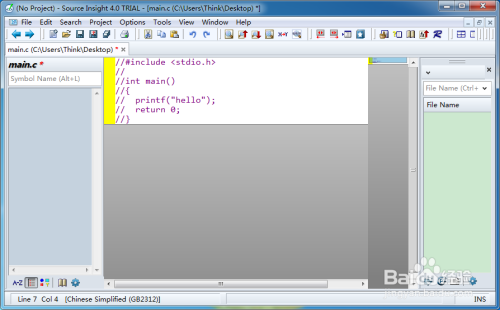
软件没有提供快捷键实现下面的多行代码的注释和反注释功能;
-
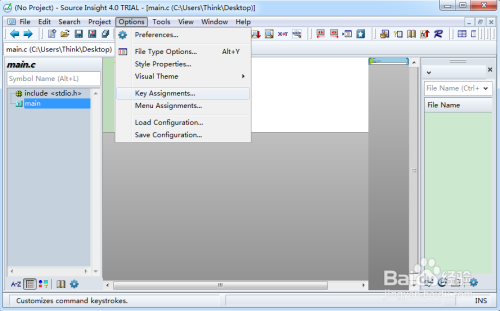
选择“Options—>Key Assignments...”;
-
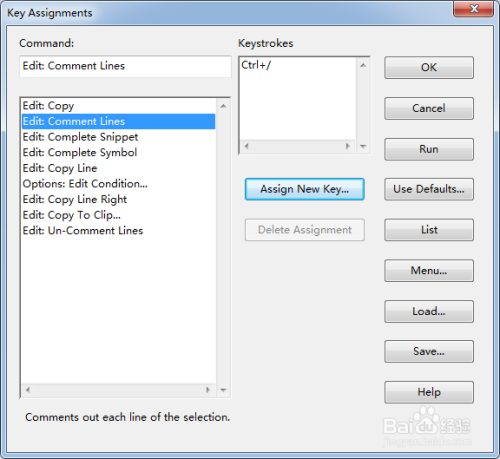
在Command中输入Edit,在下面选中“Edit:Comment Lines”;

-
右边点击“Assign New Key...”,并在“Keystrokes”方框内用键盘敲打快捷键,比如:这儿,键盘敲打“Ctrl+/”;点击“OK”,则表示为代码注释添加了快捷键;
-
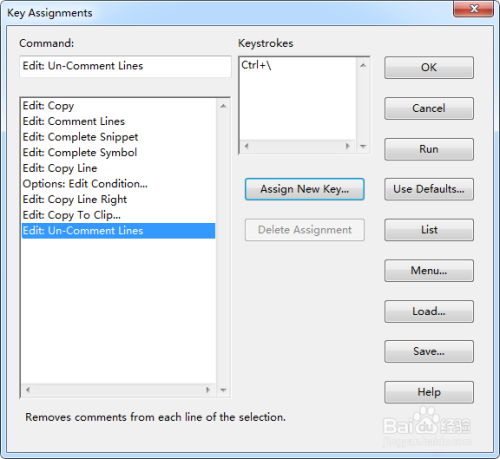
同样方法可以添加代码反注释的快捷键;
-
完成后,即可以对单行或多行代码使用快捷键进行注释和反注释了。
 ===========================更换背景色:
-
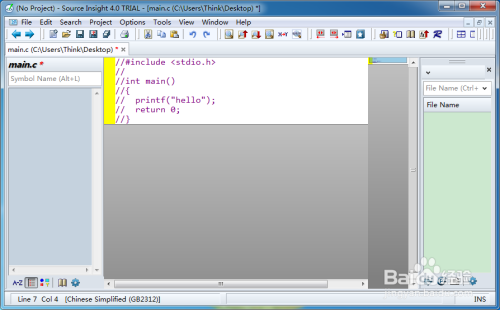
首先,开启我们的Source Insight软件,如图所示;

-
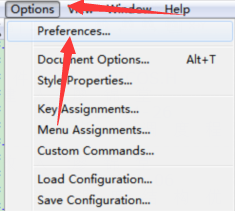
开启界面后,选择菜单栏的“Option”->“Preference”选项,如图所示;
-
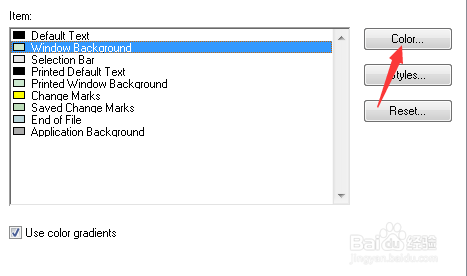
在开启的界面的菜单栏中选择“Color”选项,如图所示;

-
选择背景色选项,如图所示;
-
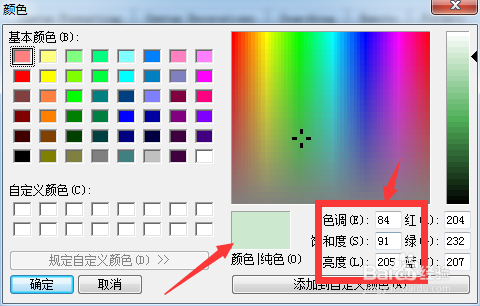
根据图中的参数设置我们的背景如图所示;
-
完成后点击确定,如图所示;
-
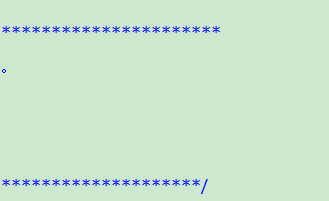
可以看到我们的背景色变成绿色,看着还是挺让人舒服的。
-
sourceInsight 快速插入时间
【原文地址】https://blog.csdn.net/u011965185/article/details/50207697
操作步骤:
1、用everything搜索文件:utils.em(C:\Program Files (x86)\Source Insight 3)
2、用sourceinsight打开文件:utils.em
3、在文件末尾添加下面代码1 macro MonthToName(MonthNum) 2 { 3 if (MonthNum == 1) 4 return "Jan" 5 if (MonthNum == 2) 6 return "Feb" 7 if (MonthNum == 3) 8 return "Mar" 9 if (MonthNum == 4) 10 return "Apr" 11 if (MonthNum == 5) 12 return "May" 13 if (MonthNum == 6) 14 return "Jun" 15 if (MonthNum == 7) 16 return "Jul" 17 if (MonthNum == 8) 18 return "Aug" 19 if (MonthNum == 9) 20 return "Sep" 21 if (MonthNum == 10) 22 return "Oct" 23 if (MonthNum == 11) 24 return "Nov" 25 if (MonthNum == 12) 26 return "Dec" 27 } 28 29 macro DisplayDate() 30 { 31 szTime = GetSysTime(1) 32 Day = szTime.Day 33 Month = szTime.Month 34 Year = szTime.Year 35 Hour = szTime.Hour 36 Minute = szTime.Minute 37 Second = szTime.Second 38 39 if (Day < 10) 40 szDay = "0@Day@" 41 else 42 szDay = Day 43 44 //szMonth = MonthToName(Month) 45 szMonth = Month 46 hbuf = GetCurrentBuf() 47 SetBufSelText(hbuf, "@Hour@:@Minute@:@Second@ @szMonth@-@szDay@,@Year@, Domingo Sting") 48 }
4、Options->keyAssignments,
在Command中输入macro,
选中要使用的宏(DisplayDate),
点击assignNewKey,
按住快捷键‘ctr+T’,点击OK就行可以了5、新建项目,把刚才修改的文件添加到新项目当中去,此时按住‘ctrl+T’时间戳就添加进去了
-


 浙公网安备 33010602011771号