
在虚拟机中安装Ubuntu
在虚拟机中安装Ubuntu
一、下载Ubuntu
官网地址:Ubuntu系统下载 | Ubuntu
进入官网点击下载桌面系统,喜欢也可以下载Ubuntu Server ,不过这个版本没有GUI
Ubuntu桌面系统:下载Ubuntu桌面系统 | Ubuntu
Ubuntu Server系统:获取Ubuntu服务器版 | Ubuntu
这里我们以Ubuntu桌面系统为例
安装Ubuntu
- 双击打开VM ware,点击创建新的虚拟机
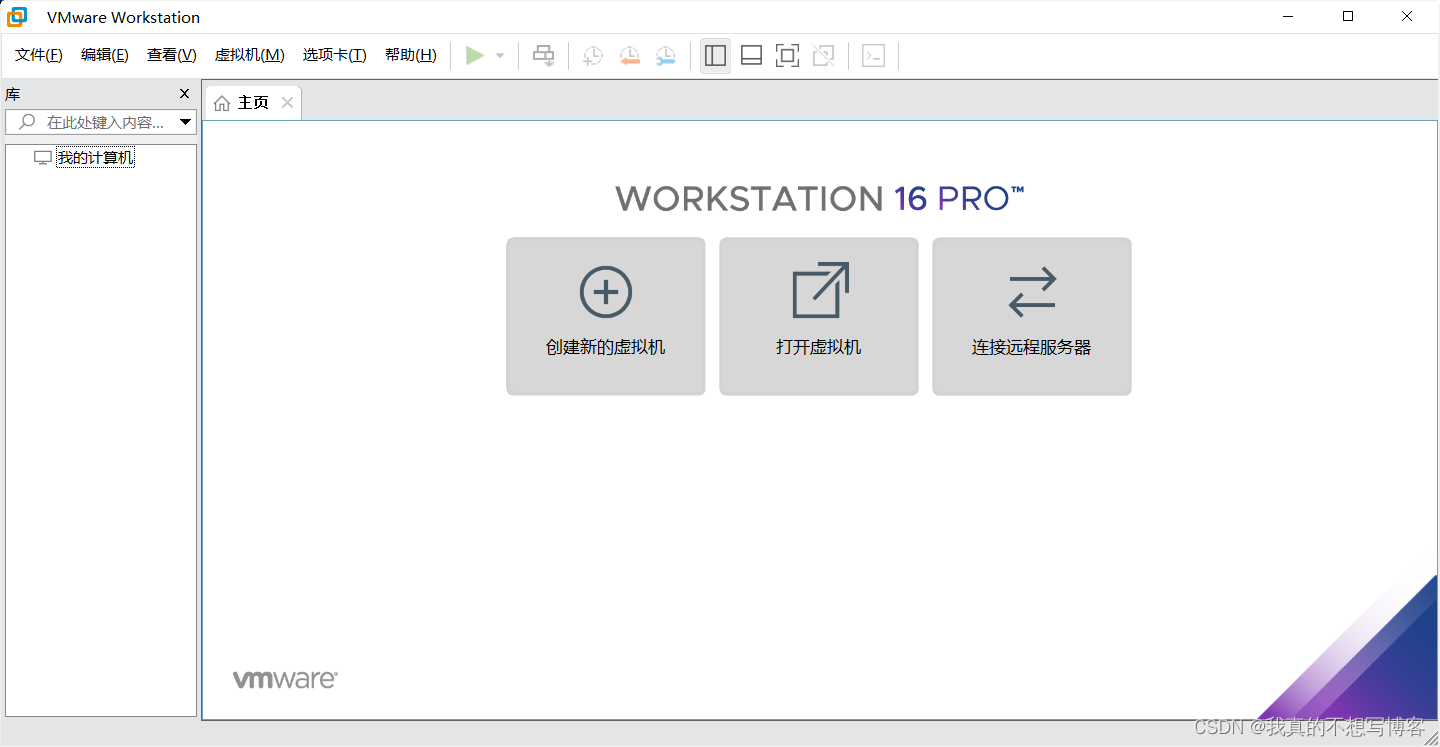
- 选择自定义,然后下一步
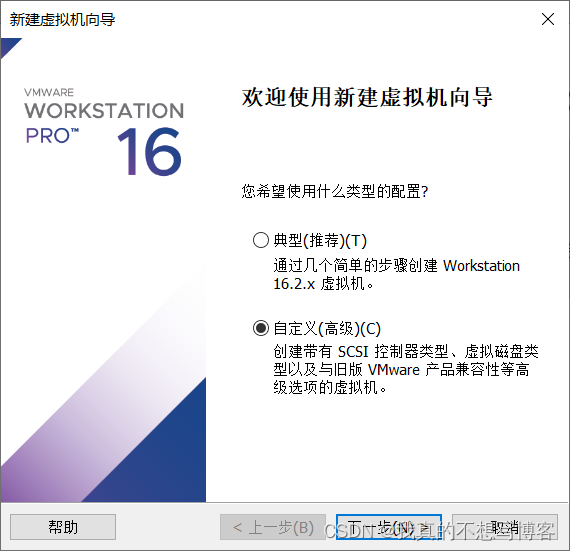
- 这里直接下一步
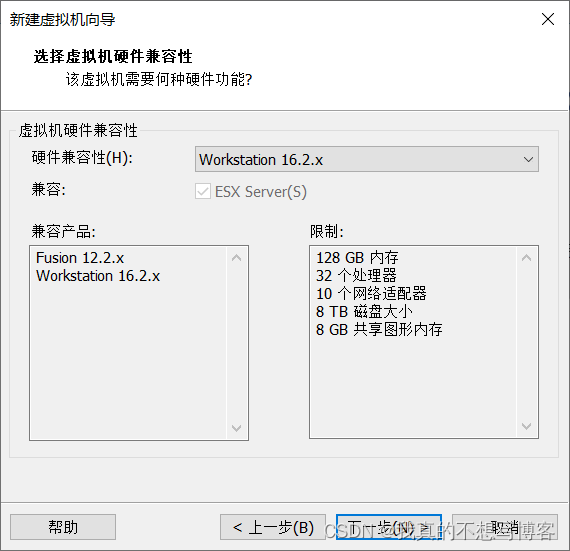
-
这里选择安装程序光盘或者安装程序光盘映像文件,然后下一步
![在这里插入图片描述]()
-
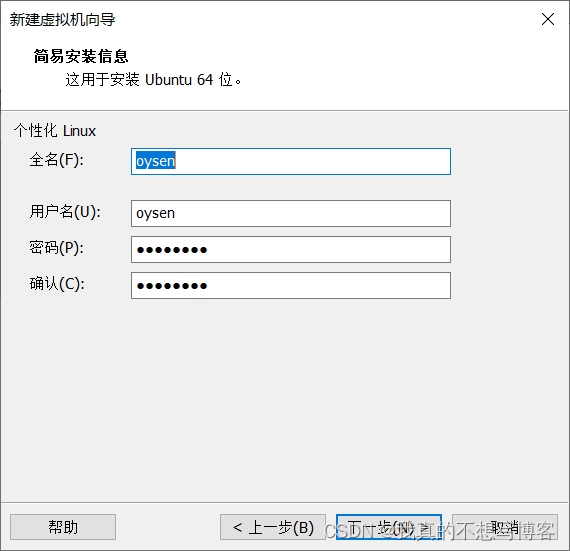
这里名字随便起,但是要全是小写,不能有特殊符号,密码建议不用太复杂,然后下一步
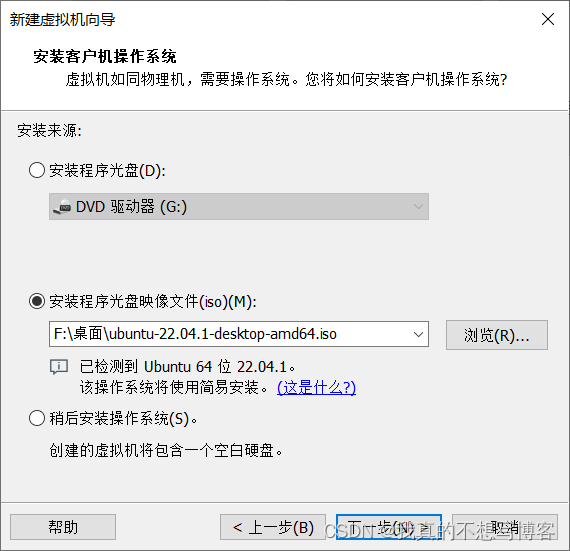
-
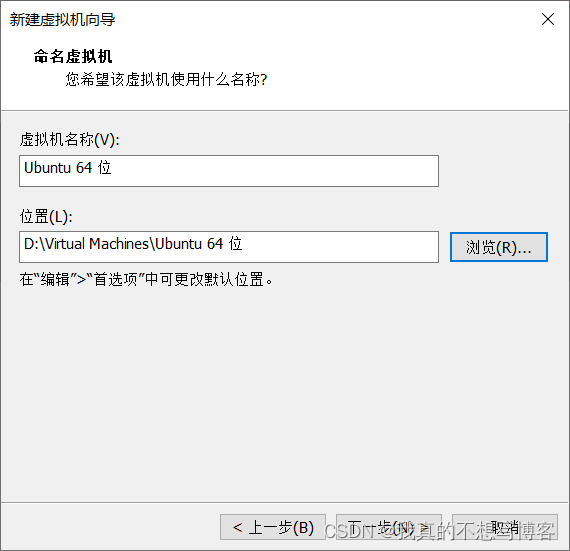
这里给虚拟机起个名字,也可以默认;然后选择一个安装地址,再点击下一步
建议不要放在Program Files目录和Program Files (x86)目录下面
-
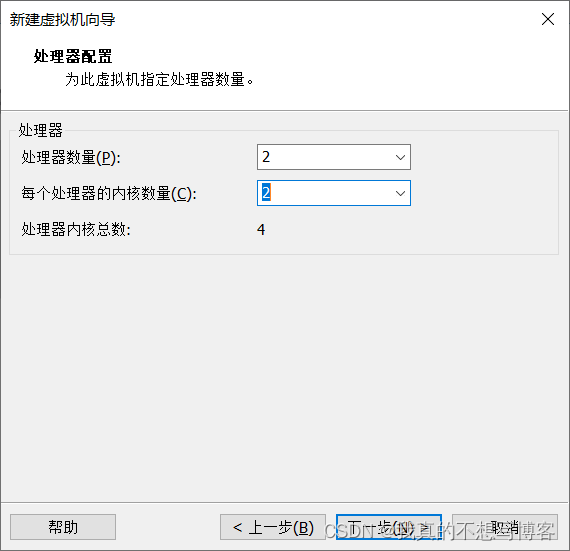
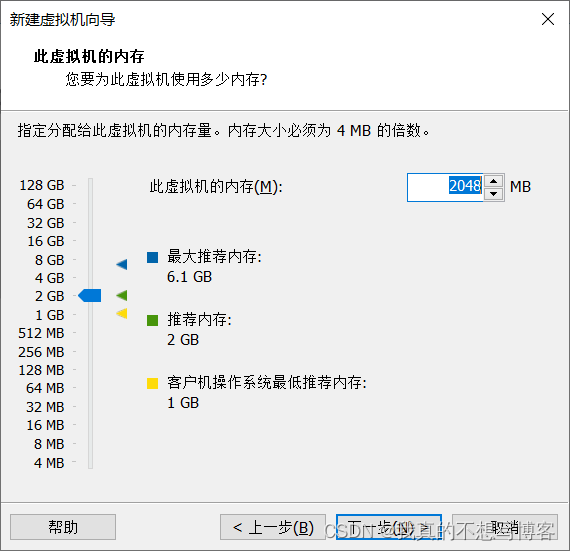
这里建议用默认,当然也可以自己适当调高,但是不能高于物理机的配置,然后下一步
![在这里插入图片描述]()
-
这里也可以默认,也可以选高一点,一般都是默认
-
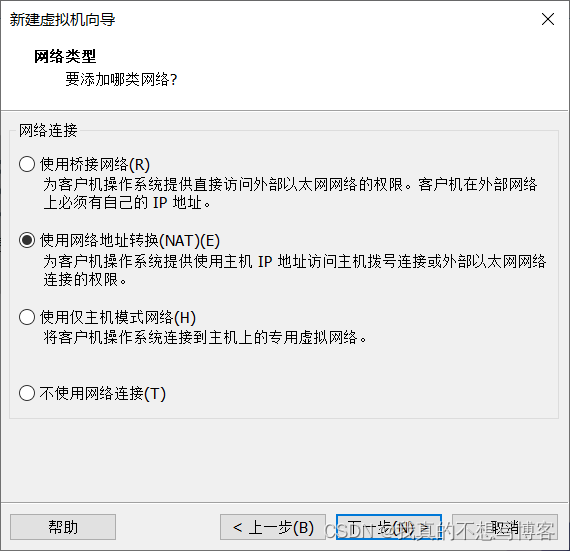
这里网络类型选择默认,然后下一步
![在这里插入图片描述]()
-
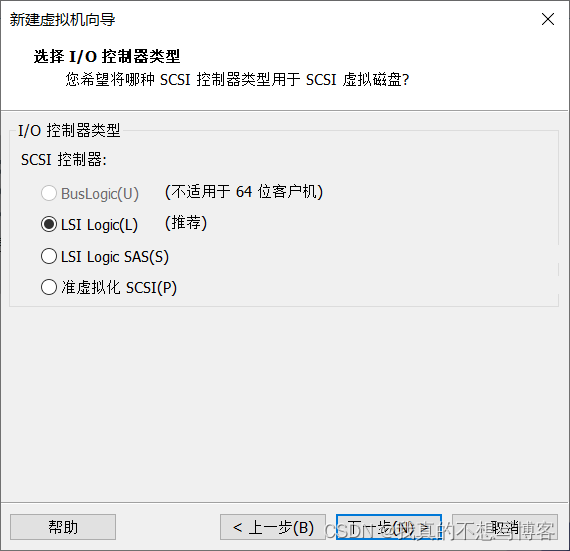
这里也选择默认,然后下一步
![在这里插入图片描述]()
-
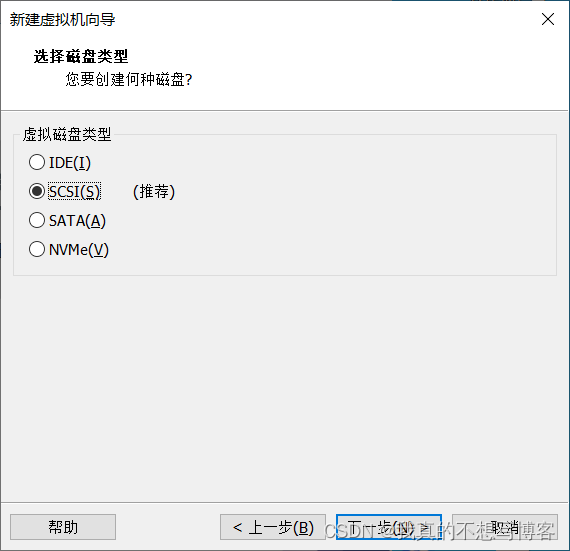
这里磁盘类型也选择默认或者选择SATA,然后下一步
![在这里插入图片描述]()
-
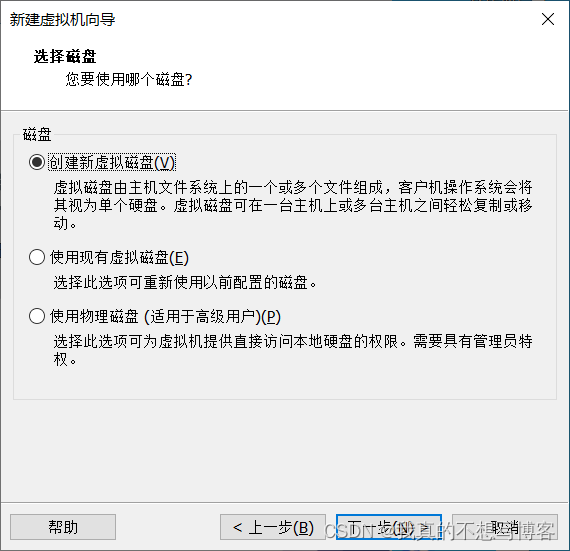
这里建议选择创建新虚拟磁盘,然后下一步
![在这里插入图片描述]()
-
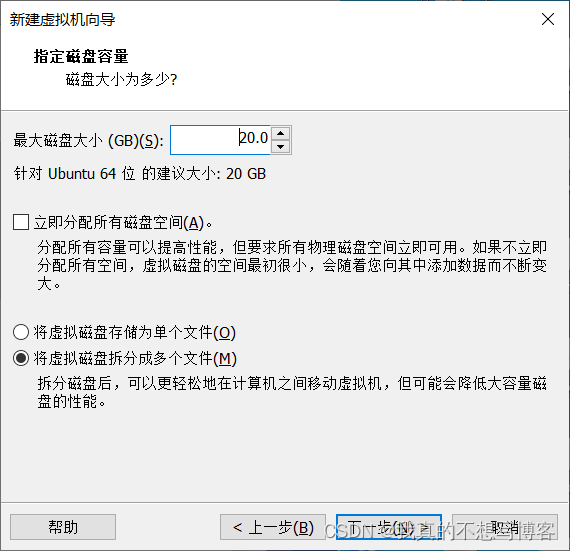
这里也可以选择默认,如果需要下载很多东西的话可以搞大点,然后下一步
![在这里插入图片描述]()
-
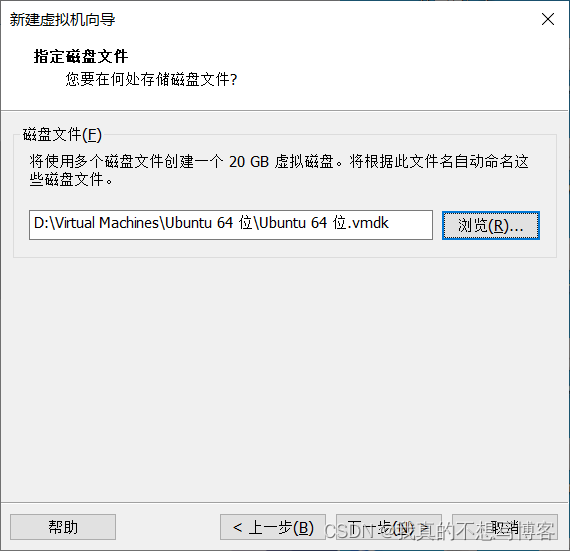
这里指定磁盘文件位置放在之前选择的目录下面,然后下一步
![在这里插入图片描述]()
-
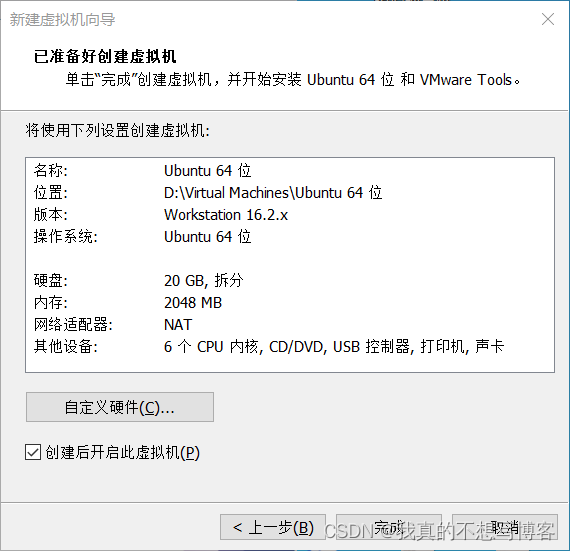
点击完成,然后进入安装
![在这里插入图片描述]()
-
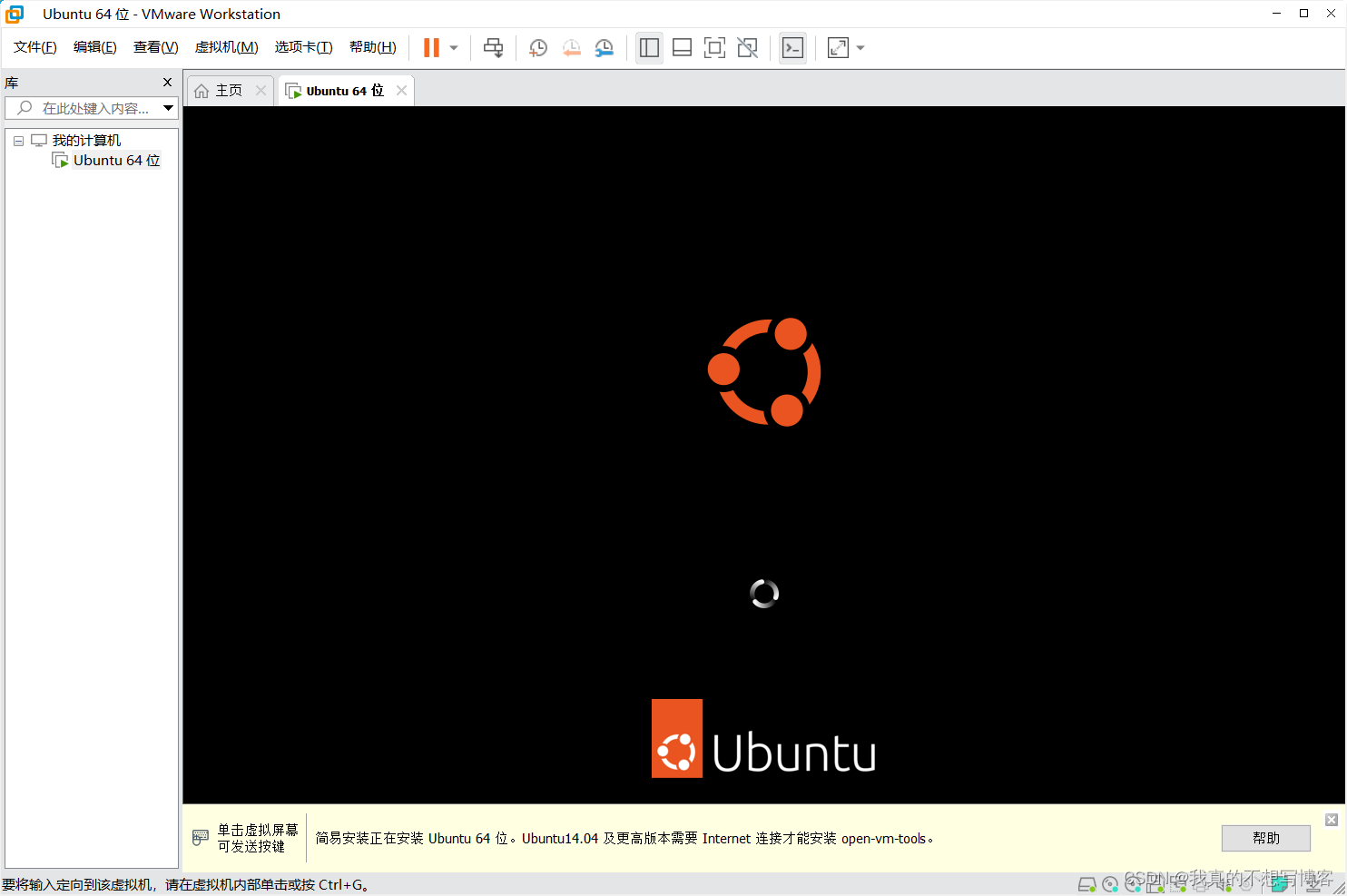
等待安装完成
![在这里插入图片描述]()
-
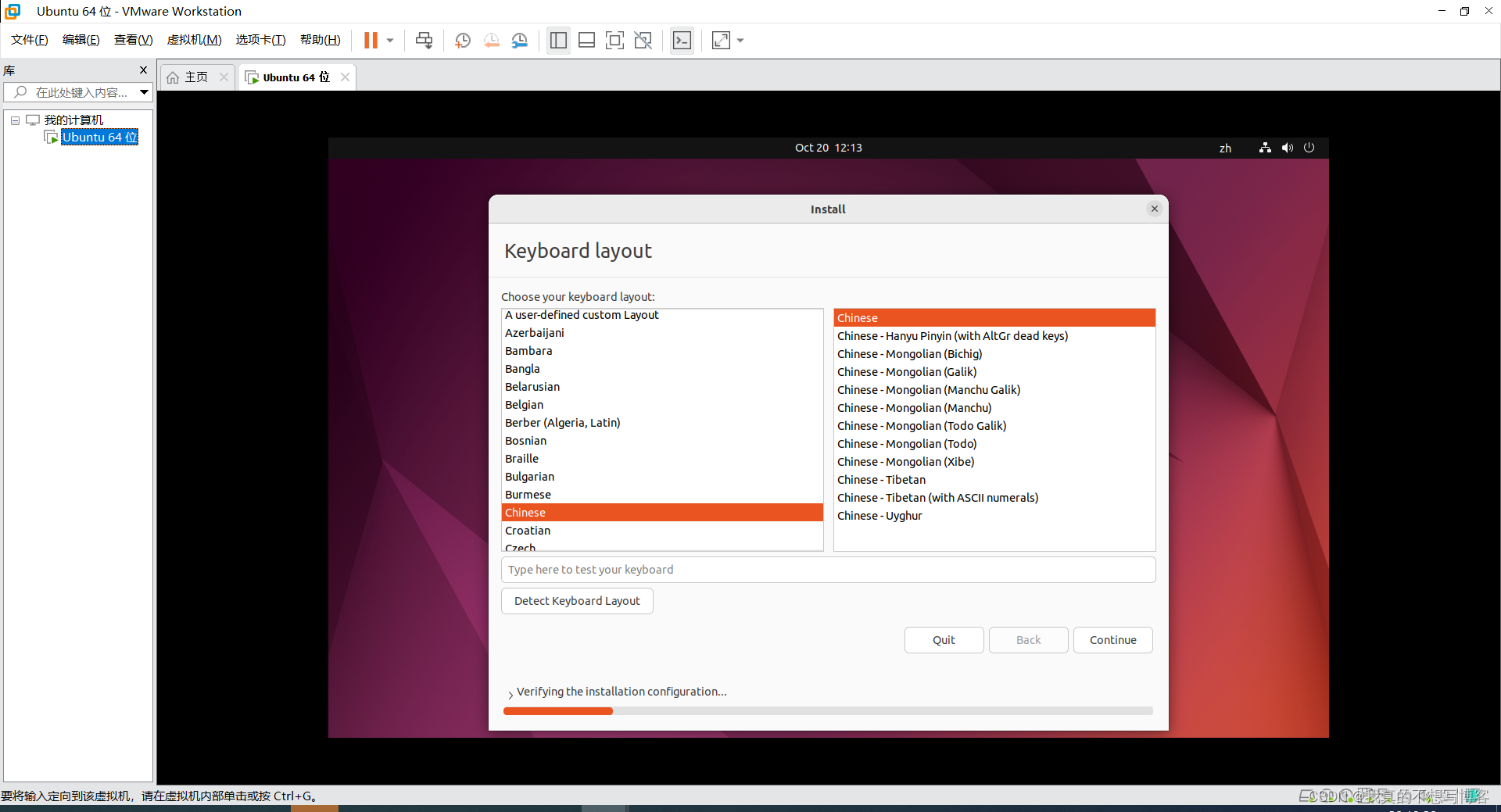
出现这个界面选择中文,然后点击Continue进入下一步;或者双击Chinese直接进入下一步
- 默认,点击Continue
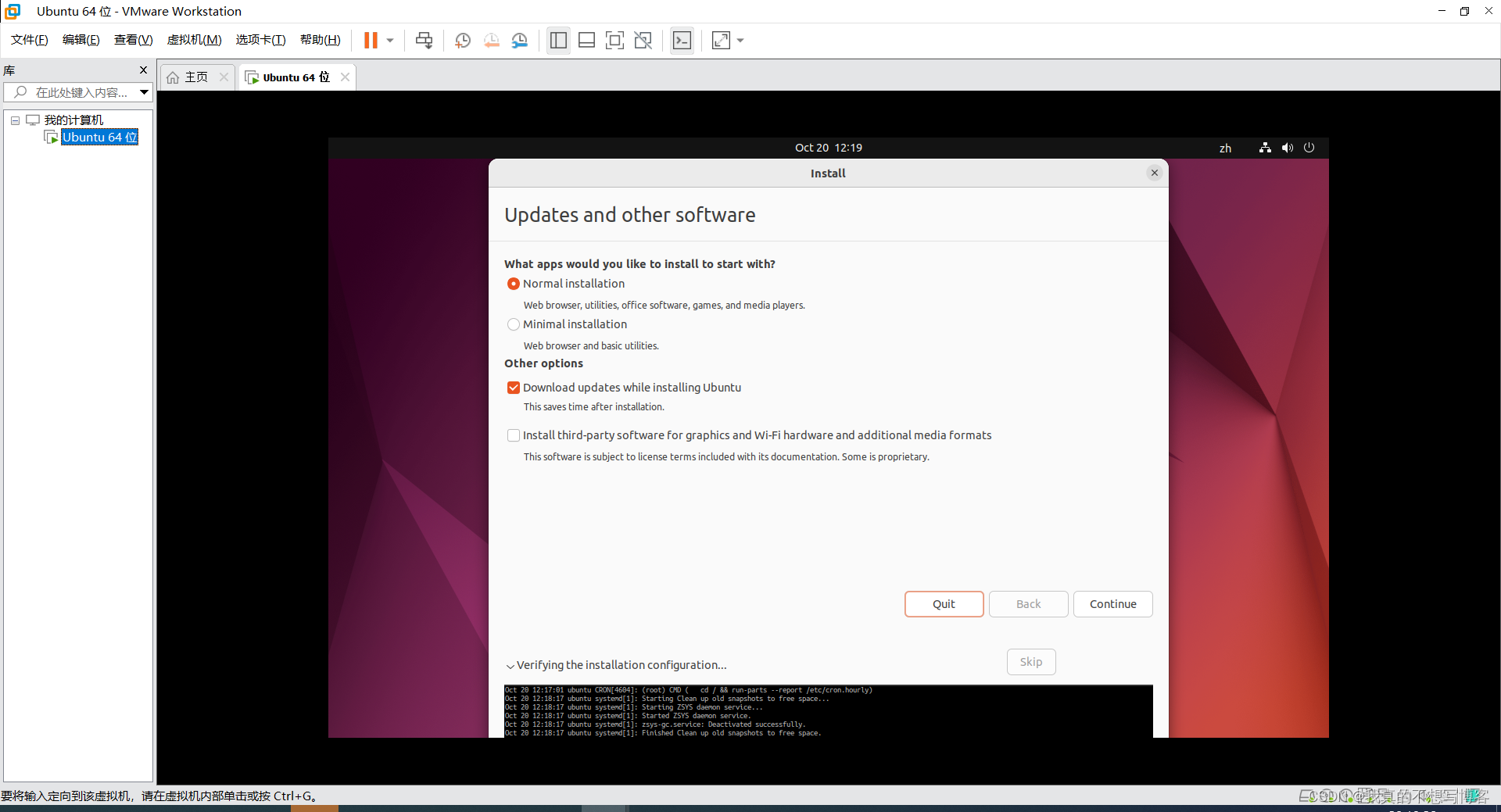
-
这里默认,点击Install New 继续
![在这里插入图片描述]()
-
这里点击Continue继续
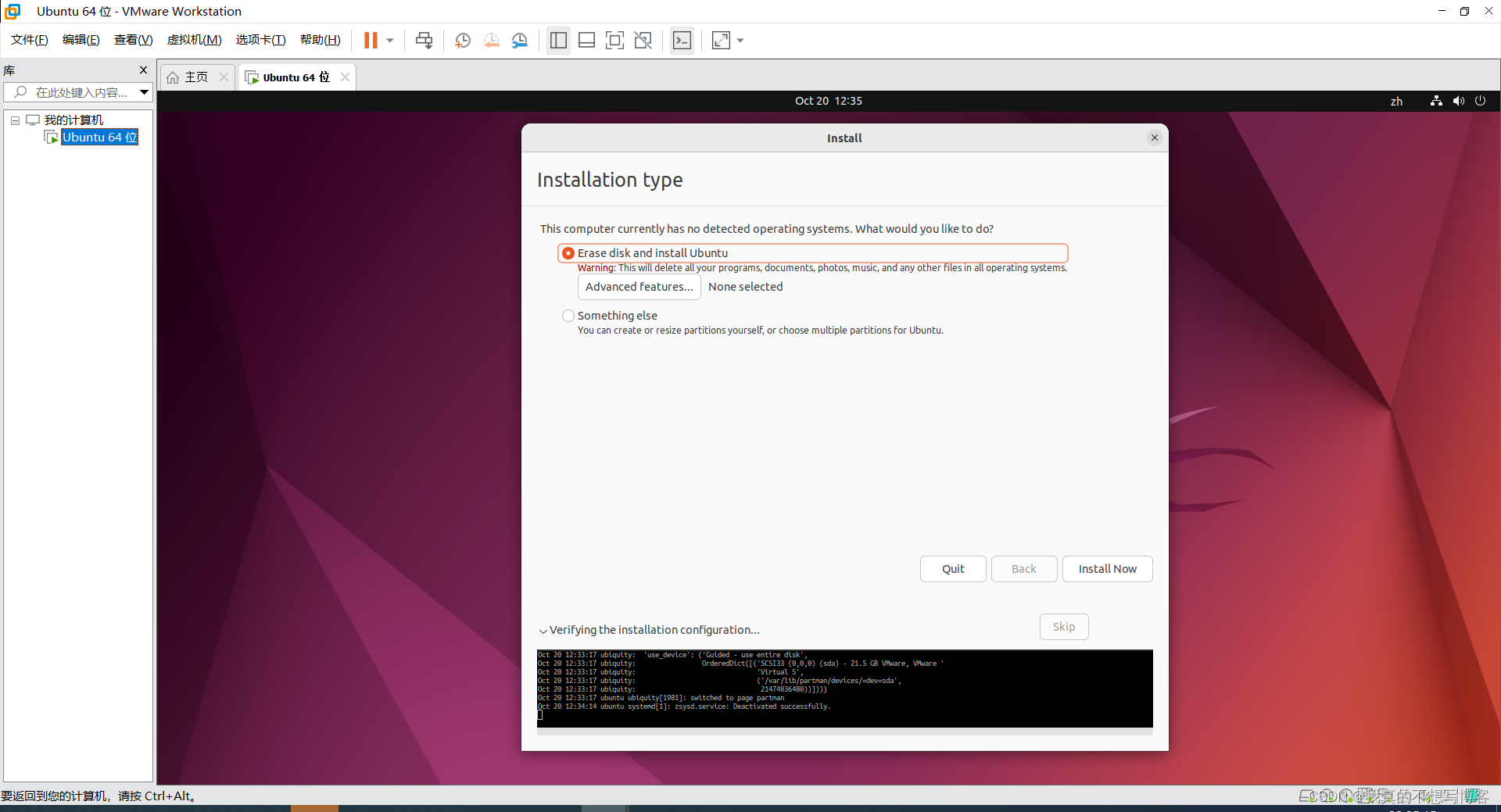
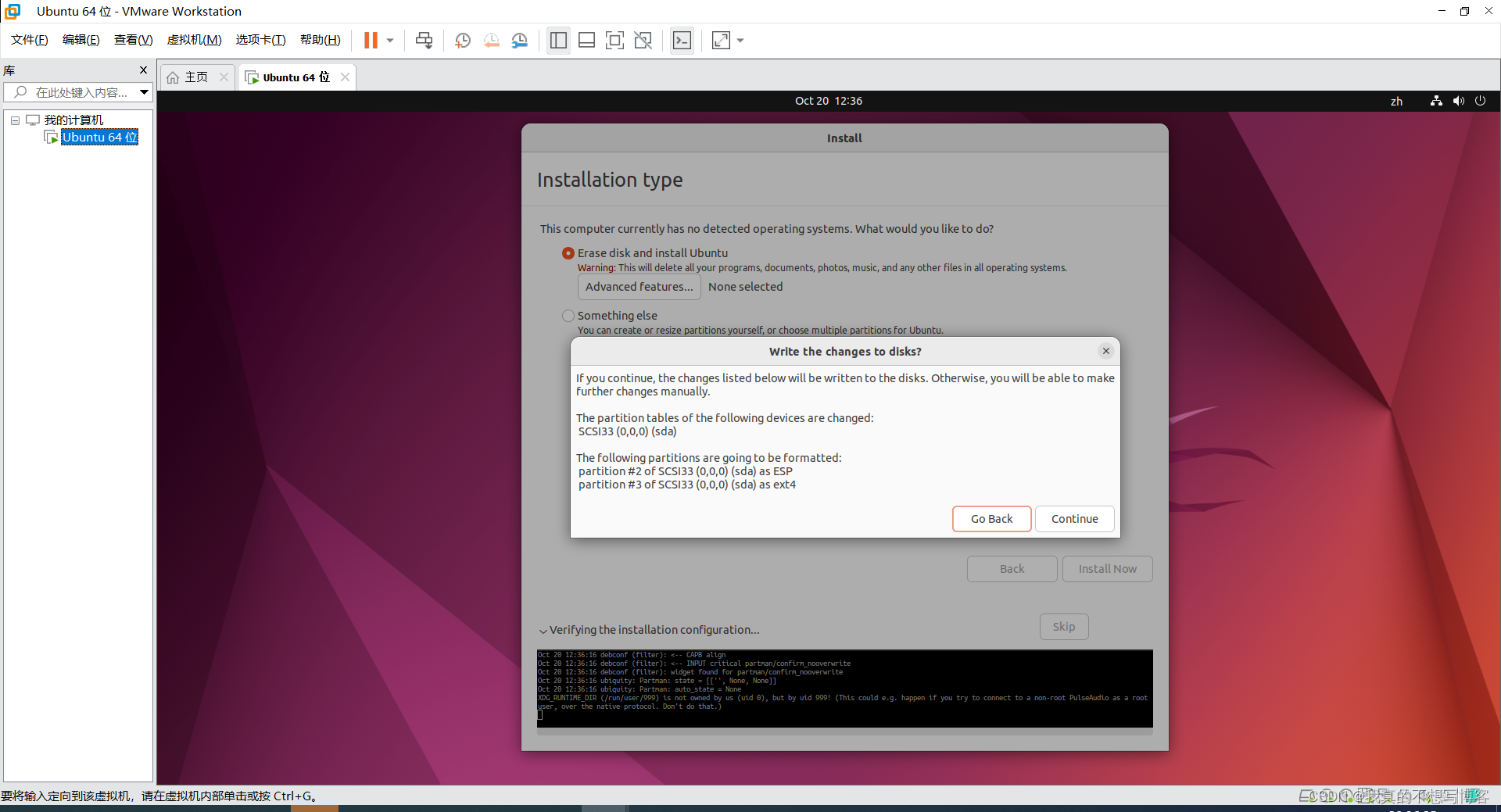
-
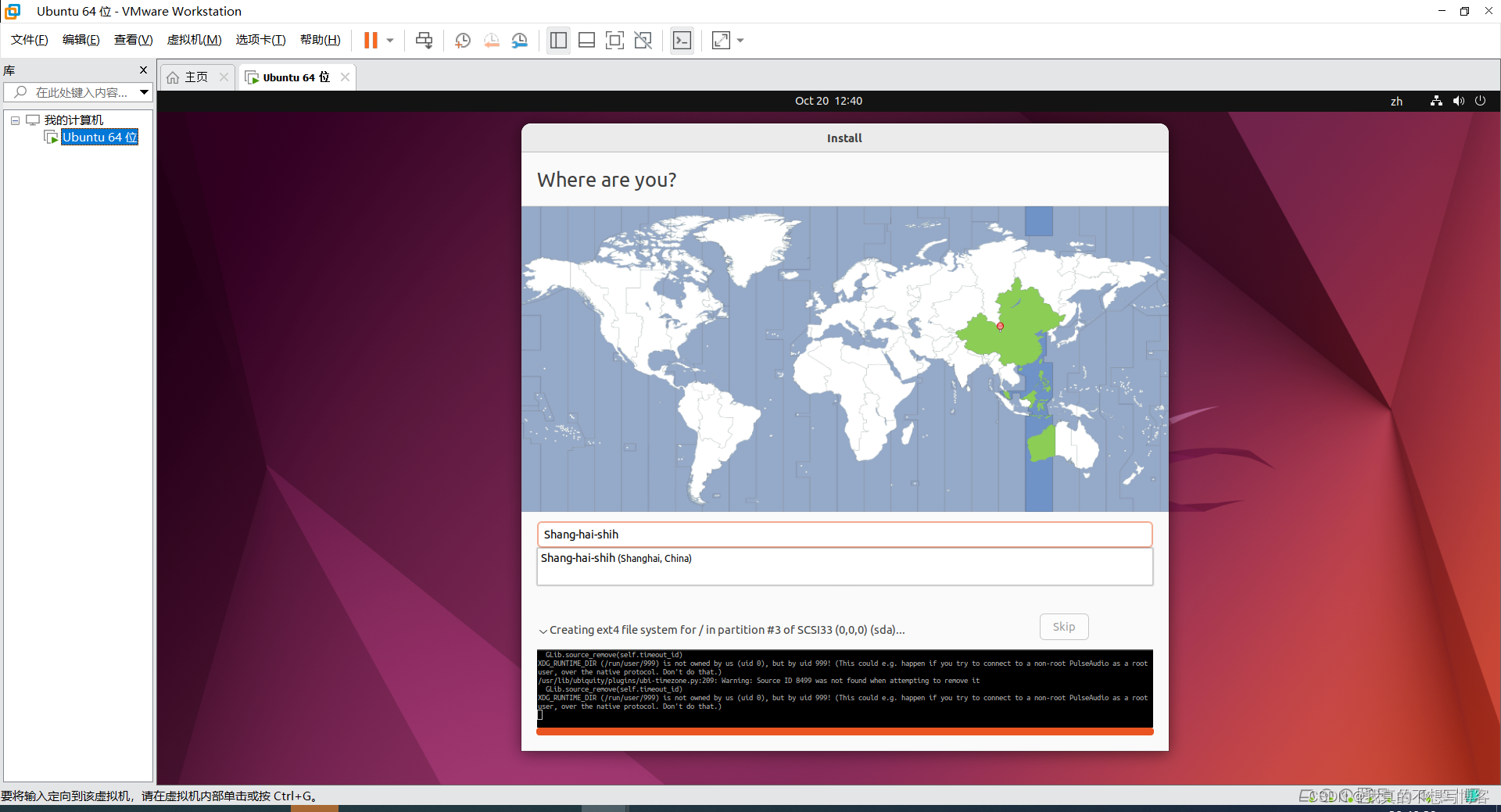
这里选择上海市或者北京市都可以,要选择后面带上海或者北京字样的
![在这里插入图片描述]()
-
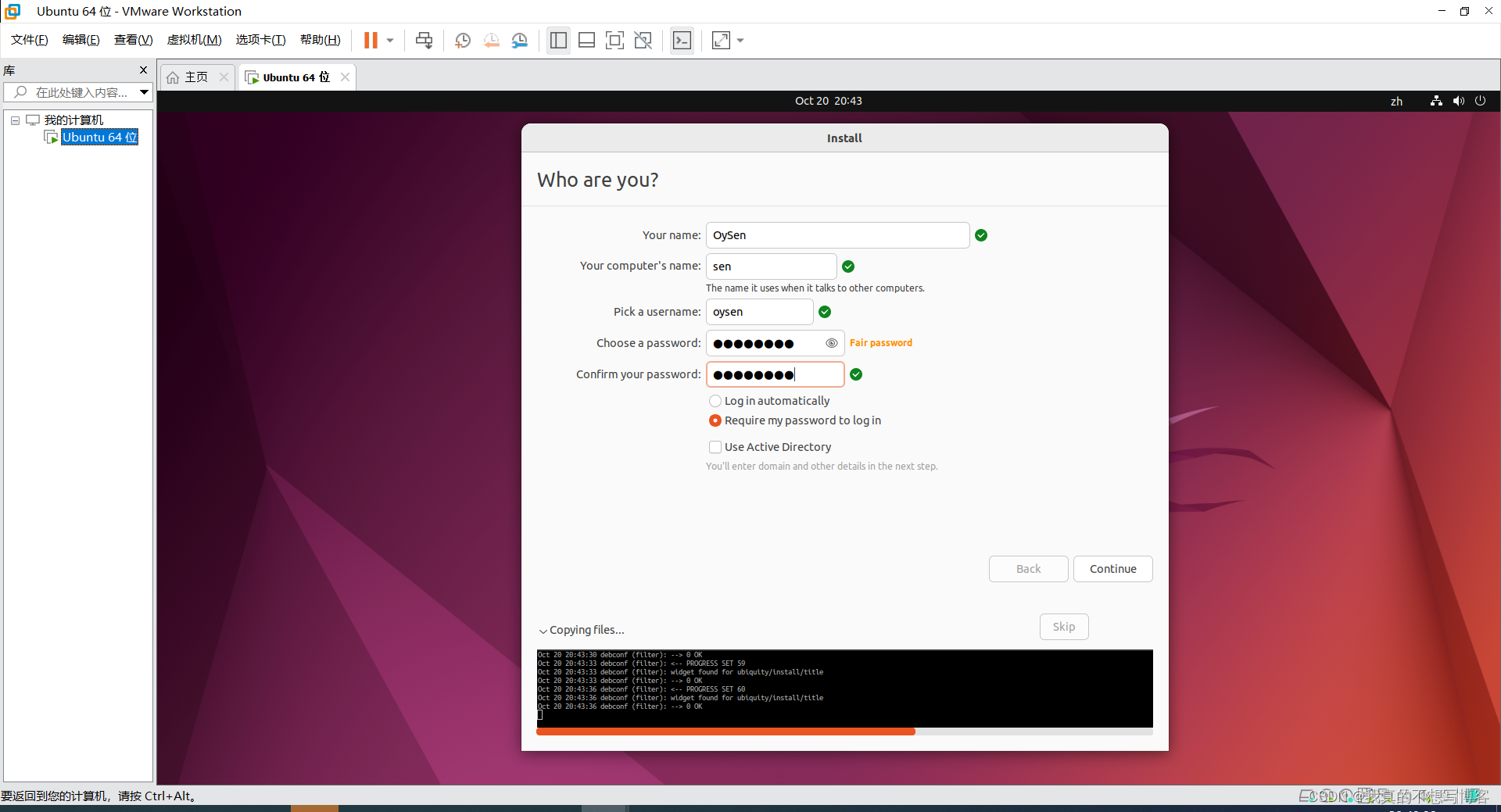
这里名字随便起,密码不要太复杂,其他的默认即可,登录方式可以选择第一个自动登录,然后点击Continue,等待完成
![在这里插入图片描述]()
-
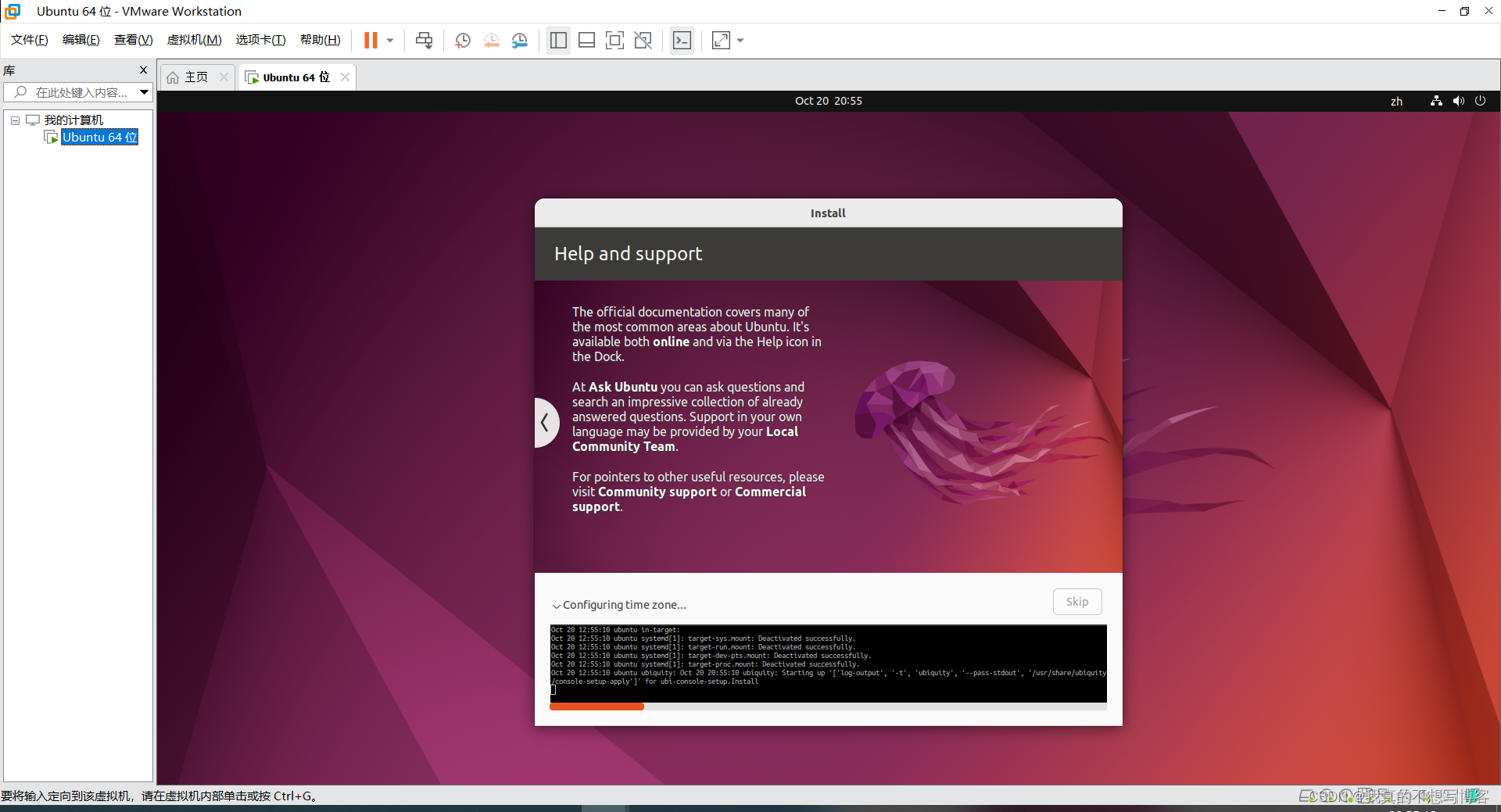
这里不愿意等的话可以点击Skip直接跳过
-
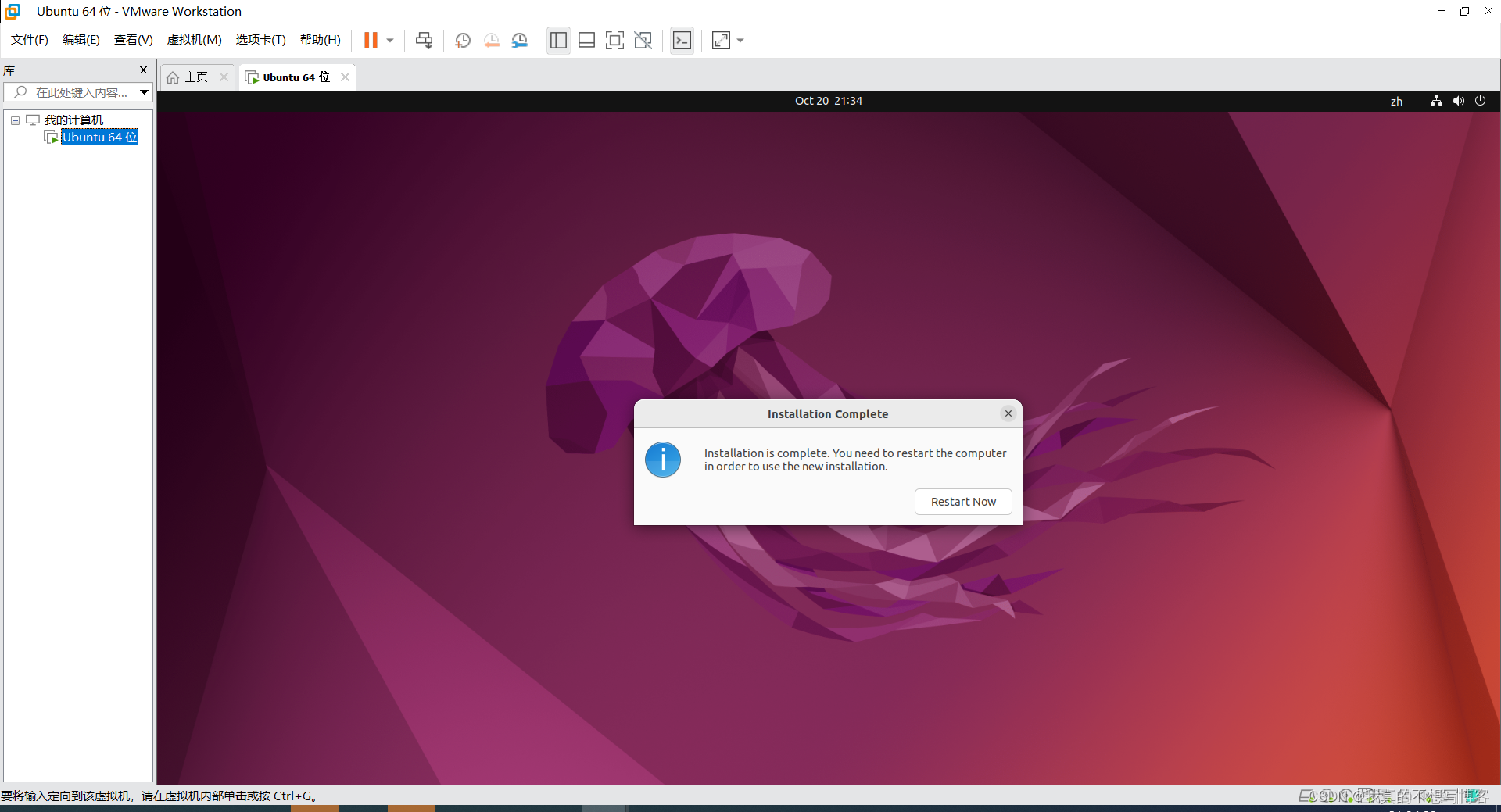
跳出这个界面,点击Restart Now,重启
![在这里插入图片描述]()
-
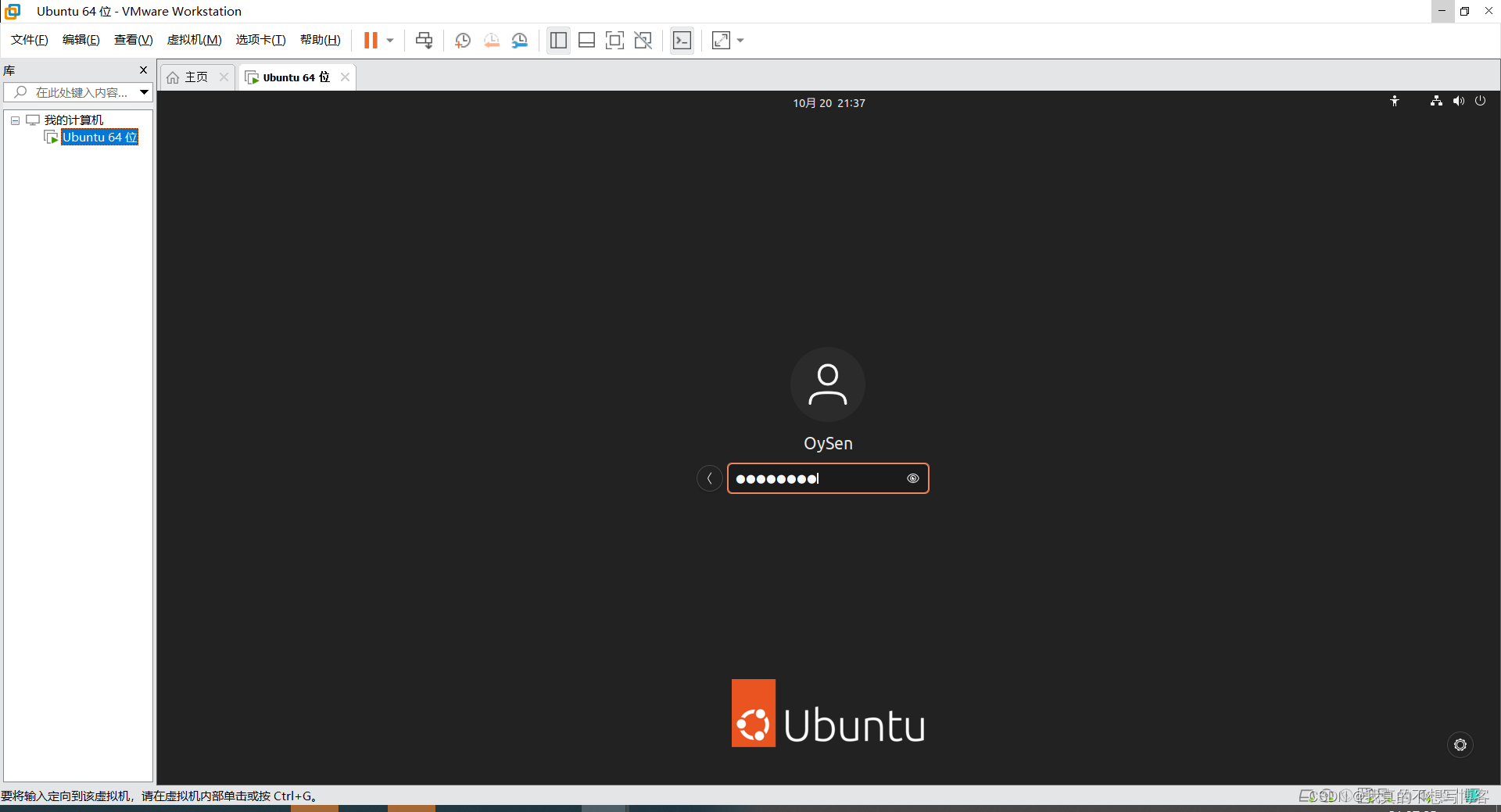
输入密码回车登录
![在这里插入图片描述]()
这样虚拟机里面安装Ubuntu就完成了
本文来自博客园,作者:{oy},转载请注明原文链接:https://www.cnblogs.com/Oysen/p/17005586.html

 浙公网安备 33010602011771号