

树莓派4B学习笔记(一)
本文记录树莓派4B的首次点亮与远程访问
梗概:树莓派4B开发板(计算机主板)本身具备CPU,GPU,内存,等丰富的接口,使用SD卡(TF卡)充当硬盘。
流程:将树莓派操作系统在PC端写入SD卡,将SD卡插入树莓派主板,开启树莓派后进行远程访问与远程桌面操作。
注:无显示器,无网线
步骤:
1.软件准备(官方Imager,官方OS镜像);
2.镜像写入SD卡(格式化,写入镜像);
3.网络配置(添加两个文件);
4.启动树莓派(插卡,供电);
5.连接树莓派(ping,ssh);
6.修改树莓派软件下载源(引用BV1bt411c7fC);
7.更新软件(apt-get命令);
8.配置远程桌面(vnc4server,tightvncserver,xrdp);
P.S. 初学树莓派,大多内容都是通过检索网络得到,分享以记录
1.软件准备
流程:将树莓派操作系统在PC端写入SD卡,将SD卡插入树莓派主板,开启树莓派后进行远程访问与远程桌面操作。
注:无显示器,无网线
步骤:
1.软件准备(官方Imager,官方OS镜像);
2.镜像写入SD卡(格式化,写入镜像);
3.网络配置(添加两个文件);
4.启动树莓派(插卡,供电);
5.连接树莓派(ping,ssh);
6.修改树莓派软件下载源(引用BV1bt411c7fC);
7.更新软件(apt-get命令);
8.配置远程桌面(vnc4server,tightvncserver,xrdp);
P.S. 初学树莓派,大多内容都是通过检索网络得到,分享以记录
1.软件准备
进入官网www.raspberrpi.org,选择Download

下载树莓派官方Imager,Imager可以完成对SD的格式化和写入操作
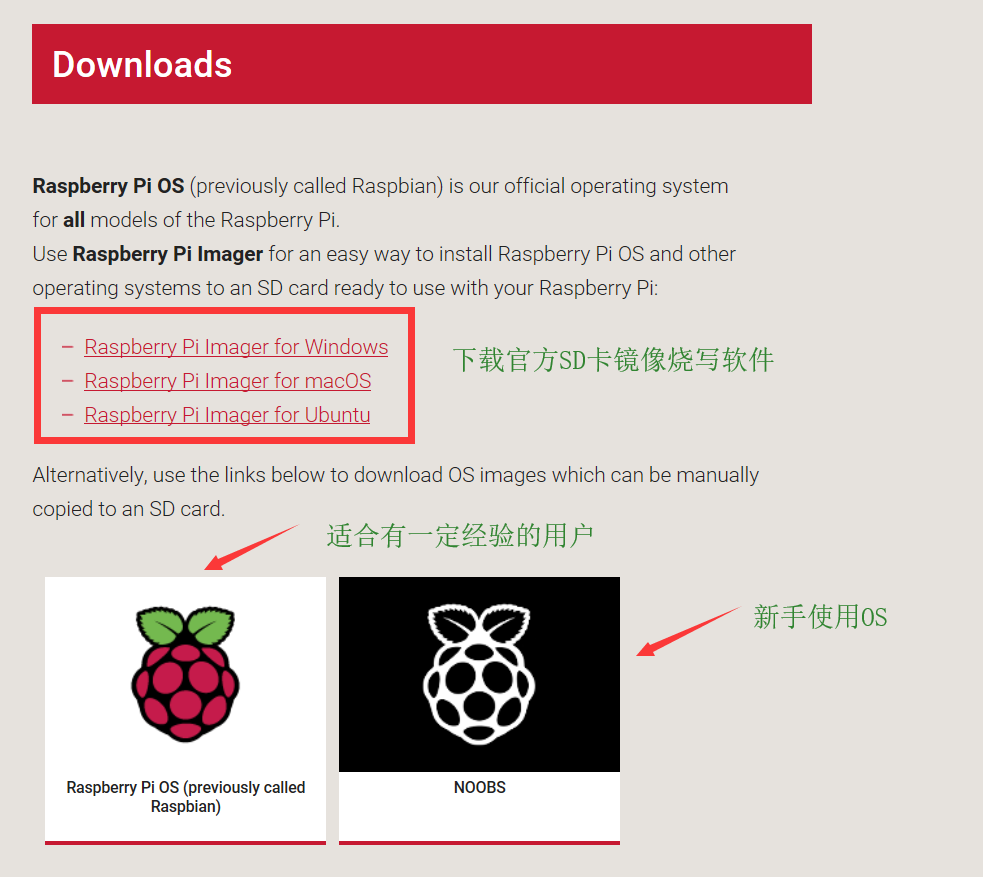
选择适用于一定经验用户的Raspberry Pi OS

选择第一个,预置软件的图像界面操作系统
注:解压OS镜像,安装Imager
2.镜像写入SD卡
打开Imager,格式化SD卡
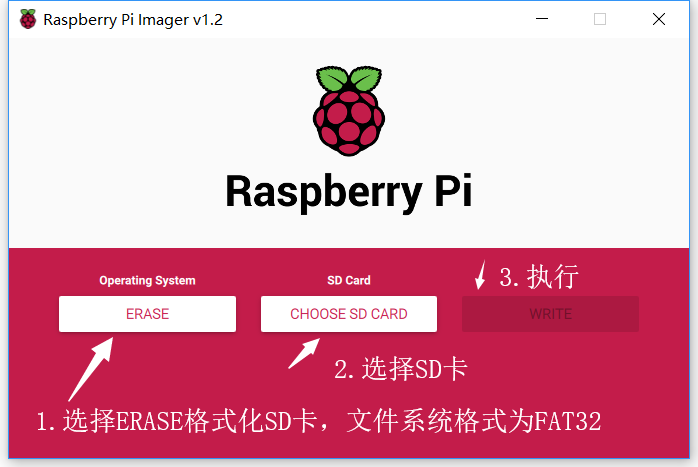
向格式化后的SD卡内写入OS,选择下载后解压得到的OS镜像,将OS镜像写入SD卡
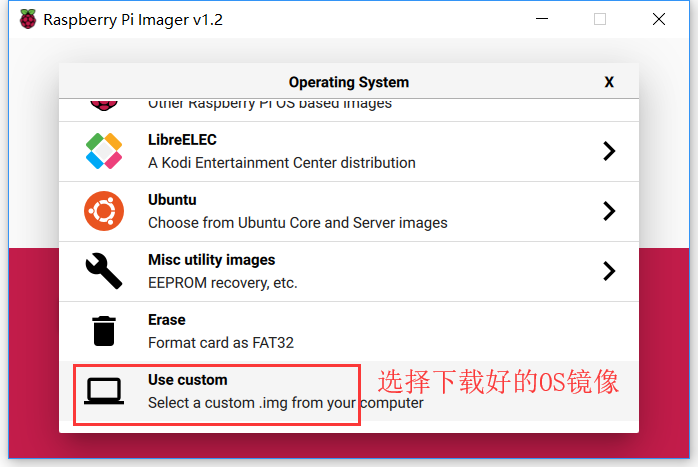
注:SD卡先格式化为FAT32,然后写入镜像文件
3.网络配置
在没有显示器,没有网线的情况下,实现ssh远程访问,windows下远程桌面连接
当OS镜像写入SD卡后,在PC上打开SD文件夹,显示文件后缀,添加两个文件
第一个文件:创建 文本文档.txt,改名为 ssh (注意:不需要后缀)
第二个文件:创建 文本文档.txt,键入:
country=CN
当OS镜像写入SD卡后,在PC上打开SD文件夹,显示文件后缀,添加两个文件
第一个文件:创建 文本文档.txt,改名为 ssh (注意:不需要后缀)
第二个文件:创建 文本文档.txt,键入:
country=CN
update_config=1
ctrl_interface=DIR=/var/run/wpa_supplicant GROUP=netdev
network={
ssid="wifi_name"#引号内写需要自动连接的wifi名称
psk="wifi_password"##引号内写wifi密码
key_mgmt=WPA-PSK
}
文件改名:wpa_supplicant.conf
将ssh 和 wpa_supplicant.conf复制到SD卡根目录中
将ssh 和 wpa_supplicant.conf复制到SD卡根目录中
注:
ssh文件用于在树莓派启动OS时,开启ssh功能
wpa_supplicant.conf文件用于在树莓派启动OS后自动连接配置的WIFI
ssh文件用于在树莓派启动OS时,开启ssh功能
wpa_supplicant.conf文件用于在树莓派启动OS后自动连接配置的WIFI
4.启动树莓派
将SD卡插入树莓派,树莓派上电即可,观察树莓派绿色LED是否闪烁,绿色LED闪烁表示正在读写SD卡,若没有则表示SD卡中的OS文件可能没有正常工作,尝试重新烧录。
如果发现树莓派红灯闪烁,表明电源不稳定,尝试使用原装供电。
观察路由器中连接用户,等待树莓派自动接入,若长时间没有接入局域网,检查wpa_supplicant.conf文件是否配置正确(wifi名称和密码是否正确)
5.连接树莓派
路由器中发现树莓派设备后,可以使用powershell中尝试ping树莓派的ip地址
ping通后,在powershell中使用命令ssh pi@ip_addr进行远程访问树莓派,其中pi是树莓派OS默认用户名
输入pi的密码,默认为:raspberry,即可远程登陆树莓派
注:
输入密码时,不会有字符或光标提示
通过ssh远程访问树莓派可以使用putty,windows powershell,cmd等等。
6.修改树莓派软件下载源(引用自B站:BV1bt411c7fC)
Linux中软件可以通过输入命令,直接从软件数据源下载,Linux默认的数据源在国外,有时下载较慢,可以通过修改数据源,选择国内。
ssh远程访问树莓派,修改两个配置文件
键入:sudo nano /etc/apt/sources.list
会打开一个文件
在各行首处添加#,表示注释改行
然后键入以下内容:
deb http://mirrors.tuna.tsinghua.edu.cn/raspbian/raspbian/ buster main contrib non-free rpi
deb-src http://mirrors.tuna.tsinghua.edu.cn/raspbian/raspbian/ buster main contrib non-free rpi
根据操作提示退出并保存文件即可
键入:sudo nano /etc/apt/sources.list.d/raspi.list
在各行首处添加#,表示注释改行
然后键入以下内容:
deb http://mirror.tuna.tsinghua.edu.cn/raspberrypi/ buster main ui
deb-src http://mirror.tuna.tsinghua.edu.cn/raspberrypi/ buster main ui
根据操作提示退出并保存文件即可
注意:树莓派安装软件时,apt命令是可以自动解决软件依赖的问题。但是遇到依赖软件无法自动安装,需要查看软件源镜像是否正确。
目前树莓派官方操作系统是基于Debian Buster的,以前是基于Debian Stretch。所以要检查源网址中,是buster 还是 stretch!
7.更新软件
命令:apt-get
用此命令可以从数据源处下载软件,同时管理本地软件
参数:
install:安装软件
update:更新软件列表
upgrade:升级软件
dist-upgrade:解决依赖关系升级
remove:移除软件,查看软件时,被移除的软件会有标记为rc
autoremove:移除之前被依赖,但现在不使用的软件
purg:移除软件,同时移除配置文件
clean:移除软件安装包,默认保存在/var/cache/apt/archives/
autoclean:移除已安装新版的旧版软件
使用命令:
sudo apt-get update
sudo apt-get upgrade
更新操作系统的软件
注:sudo可以让普通用户使用部分root命令
8.配置远程桌面
使用命令:
sudo apt-get install vnc4server tightvncserver xrdp#安装远程登陆,远程桌面工具
sudo /etc/init.d/xrdp restart##重启xrdp
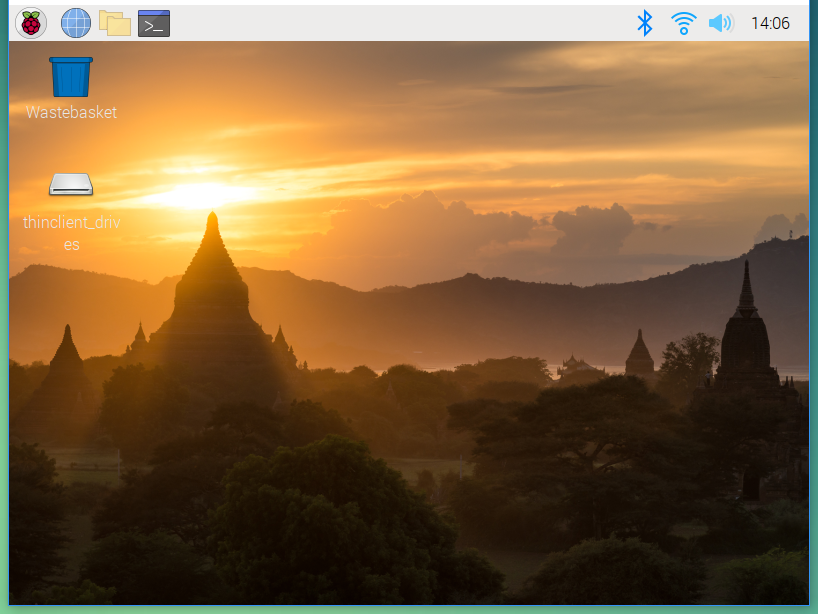
打开远程桌面,windows下有内置的,可以直接搜索远程桌面连接(remote desktop connection)
登陆时,计算机选择树莓派ip地址
用户名:pi,密码:raspberry
![]()
如果可以成功连接远程桌面,但是一直显示蓝屏,可以尝试在登陆时,切换不同的Session
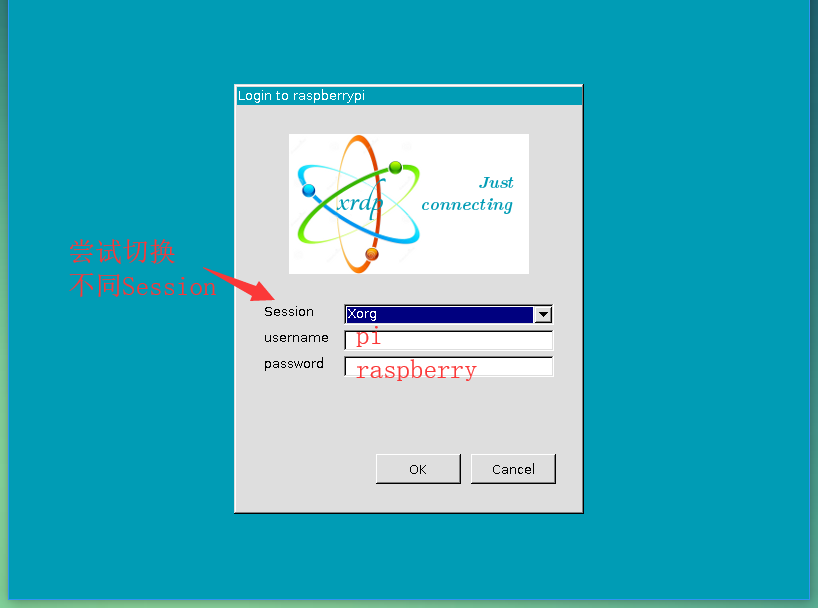
如果可以成功连接远程桌面,但是一直显示蓝屏,可以尝试在登陆时,切换不同的Session

 浙公网安备 33010602011771号