
sqlite数据库迁移mysql数据库
1. 前言
在项目开发中,我们常在本地使用轻量级的 SQLite 数据库,但随着项目上线,往往需要将其迁移到更成熟的 MySQL。本文将教你如何使用开源、全能的数据库管理工具 DBeaver Community,在不写一行代码的情况下,一键完成数据库的完整迁移。
2. 准备工作
在开始迁移前,请确保你已经:
-
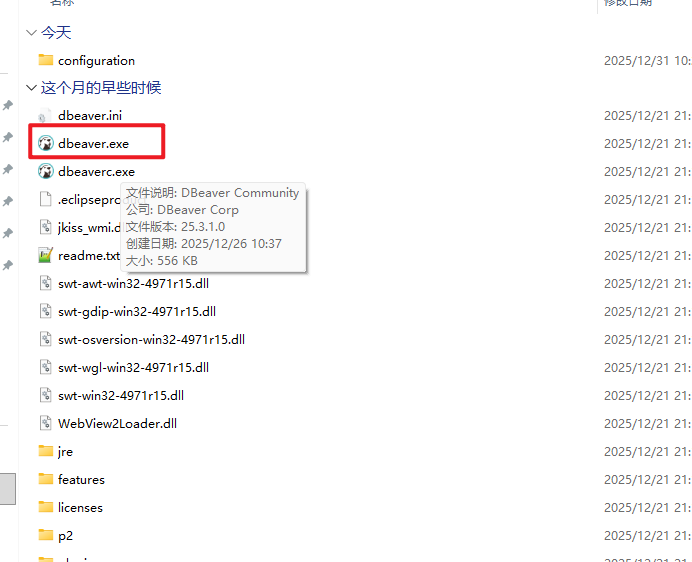
安装 DBeaver Community:
-
百度网盘地址:
链接: https://pan.baidu.com/s/1L_bsU2fFlOc5L_V_NHbpBw 提取码: w6wv -
夸克网盘地址
链接:https://pan.quark.cn/s/b01a6bc741ce?pwd=Kgwf 提取码:Kgwf
解压可以你直接使用
-
-
准备好目标 MySQL 数据库: 请在 MySQL 中预先创建一个空的数据库(Schema),例如 test
3. 第一步:建立数据库连接
在 DBeaver 中,你需要同时连接上“源”和“目标”。
-
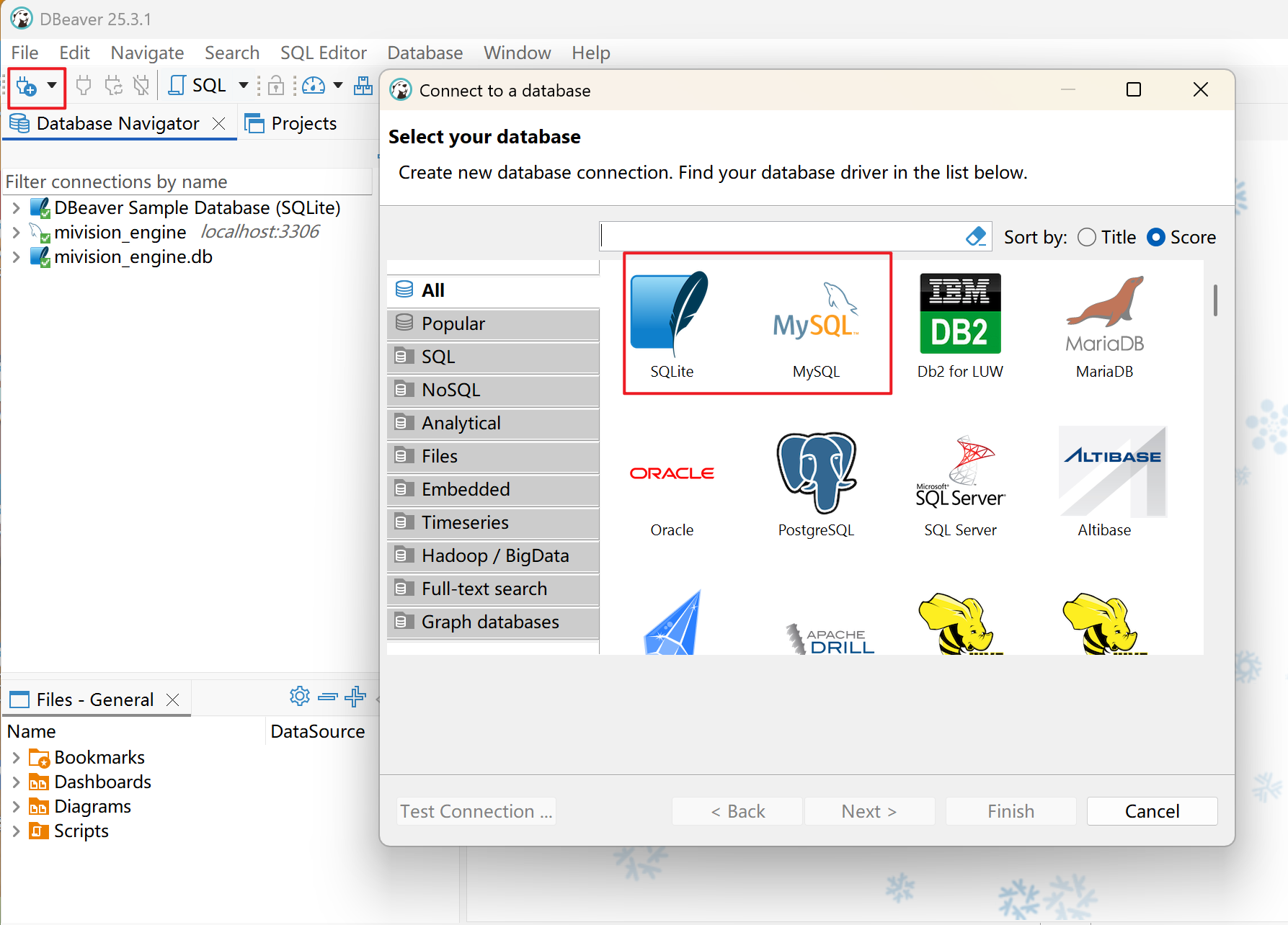
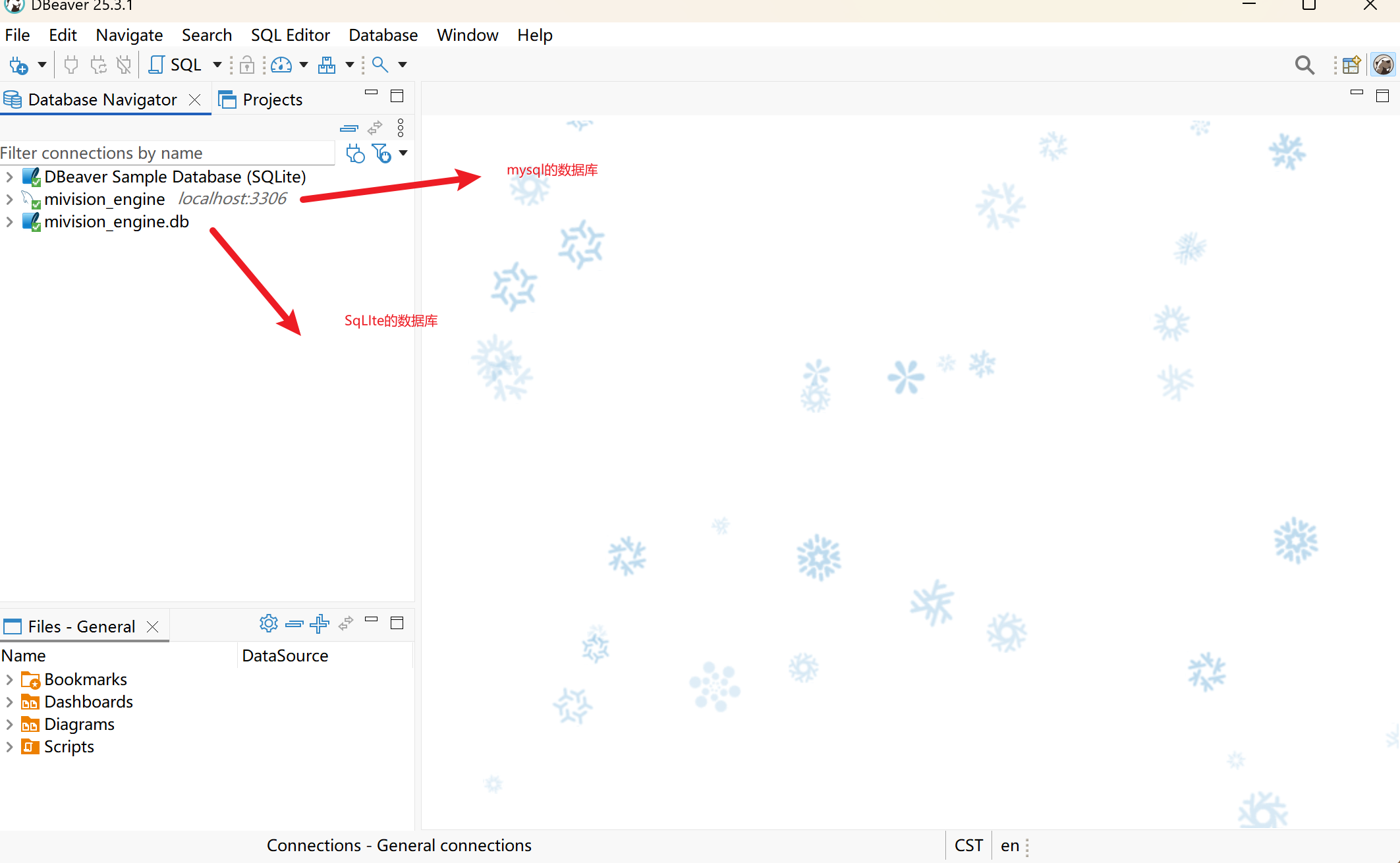
连接 SQLite: 点击左上角“新建连接”图标,选择 SQLite,找到并打开你的
.db文件。 -
连接 MySQL: 再次点击“新建连接”,选择 MySQL,输入你的主机地址、端口、用户名和密码。
-
小贴士: 第一次连接时,DBeaver 会提示下载驱动,直接点击 Download 即可。
-
4. 第二步:启动数据导出向导
-
选中表: 在左侧导航栏展开 SQLite 连接 -> Tables,选中所有需要迁移的表。
-
右键导出: 右键点击选中的表,选择 导出数据 (Export Data)。
-
选择目标: 在弹出的窗口中,选择 Database - Database table(s),点击 Next。
[在此处插入截图:选择 Export Target 为 Database 的界面]
5. 第三步:配置映射与执行
这是最核心的一步,决定了数据搬往哪里。
-
设置目标容器 (Target Container):
-
在 Target 列处点击,选择你预先连接好的 MySQL 数据库。
-
检查 Mapping 状态是否显示为 "create"。这代表 DBeaver 会自动根据 SQLite 结构在 MySQL 中创建新表。
-
-
提取设置: 点击 Next。如果数据量不大,保持默认配置即可。
-
最终确认: 检查预览信息无误后,点击 Proceed 开始传输。
6. 常见问题及注意事项
-
数据类型转换: DBeaver 会自动处理 SQLite 到 MySQL 的类型映射,但如果 SQLite 字段中存在异常长的数据,建议在 Mapping 阶段手动检查字段长度。
-
外键冲突: 如果表之间有复杂的外键依赖,迁移时可能会遇到约束报错。可以尝试先迁移不带外键的主表。
-
驱动下载: 如果连接失败,请检查网络是否能正常访问 Maven 仓库下载 JDBC 驱动。
7. 结语
使用 DBeaver 进行数据库迁移不仅速度快,而且图形化界面极大地降低了误操作的风险。它不仅支持 SQLite 到 MySQL,还支持各种主流数据库之间的互相迁移,堪称开发者必备神器。

 浙公网安备 33010602011771号