
windos本地安装jenkins
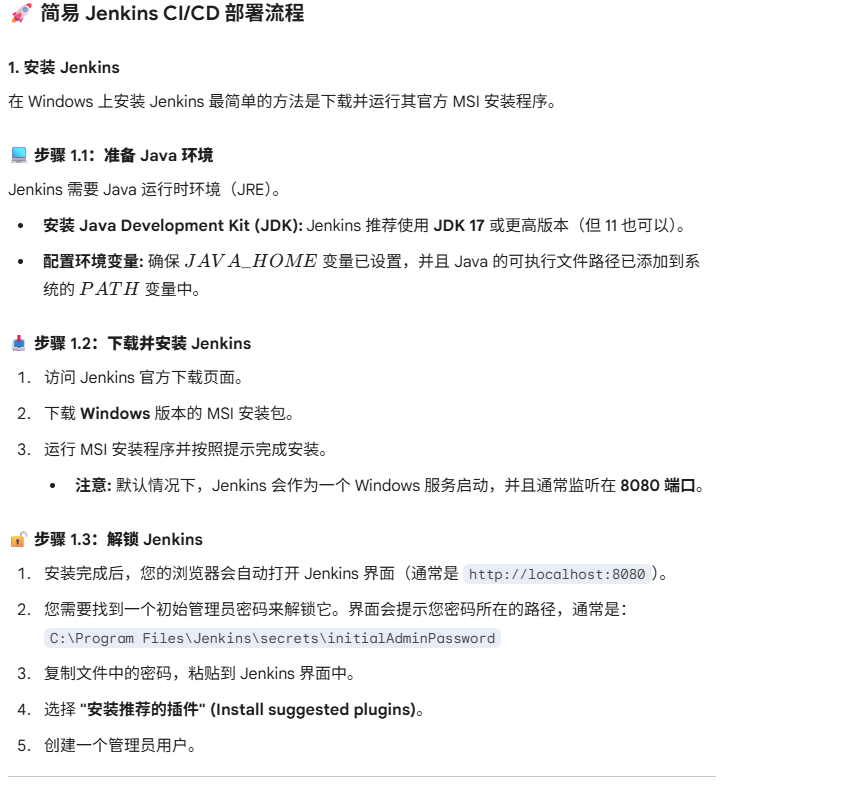
1,从官网下载安装包
https://www.jenkins.io/download/thank-you-downloading-windows-installer-stable/
2,安装的时候选择本地名称登录,如果登录不上需要找到这个策略,添加用户名
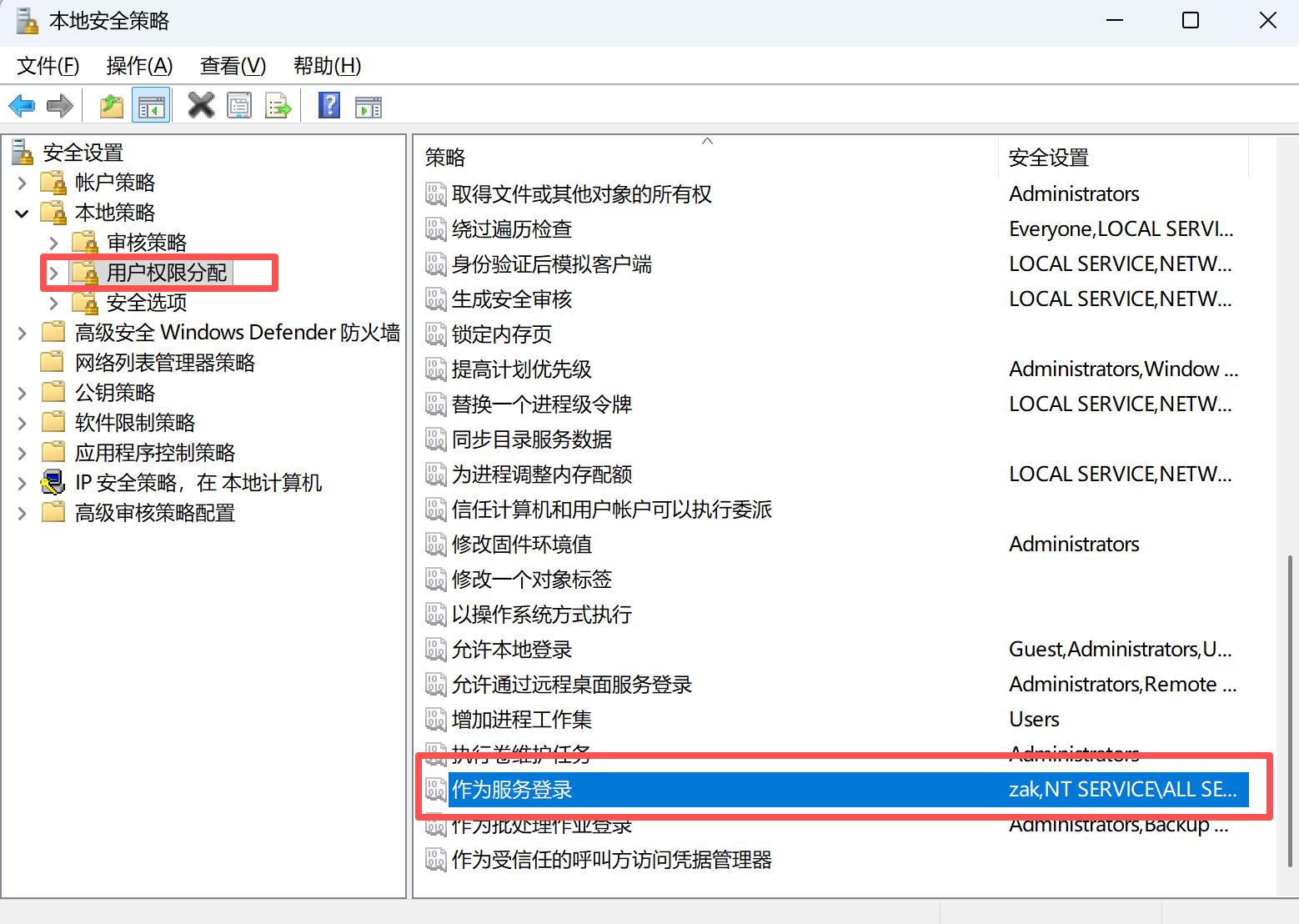
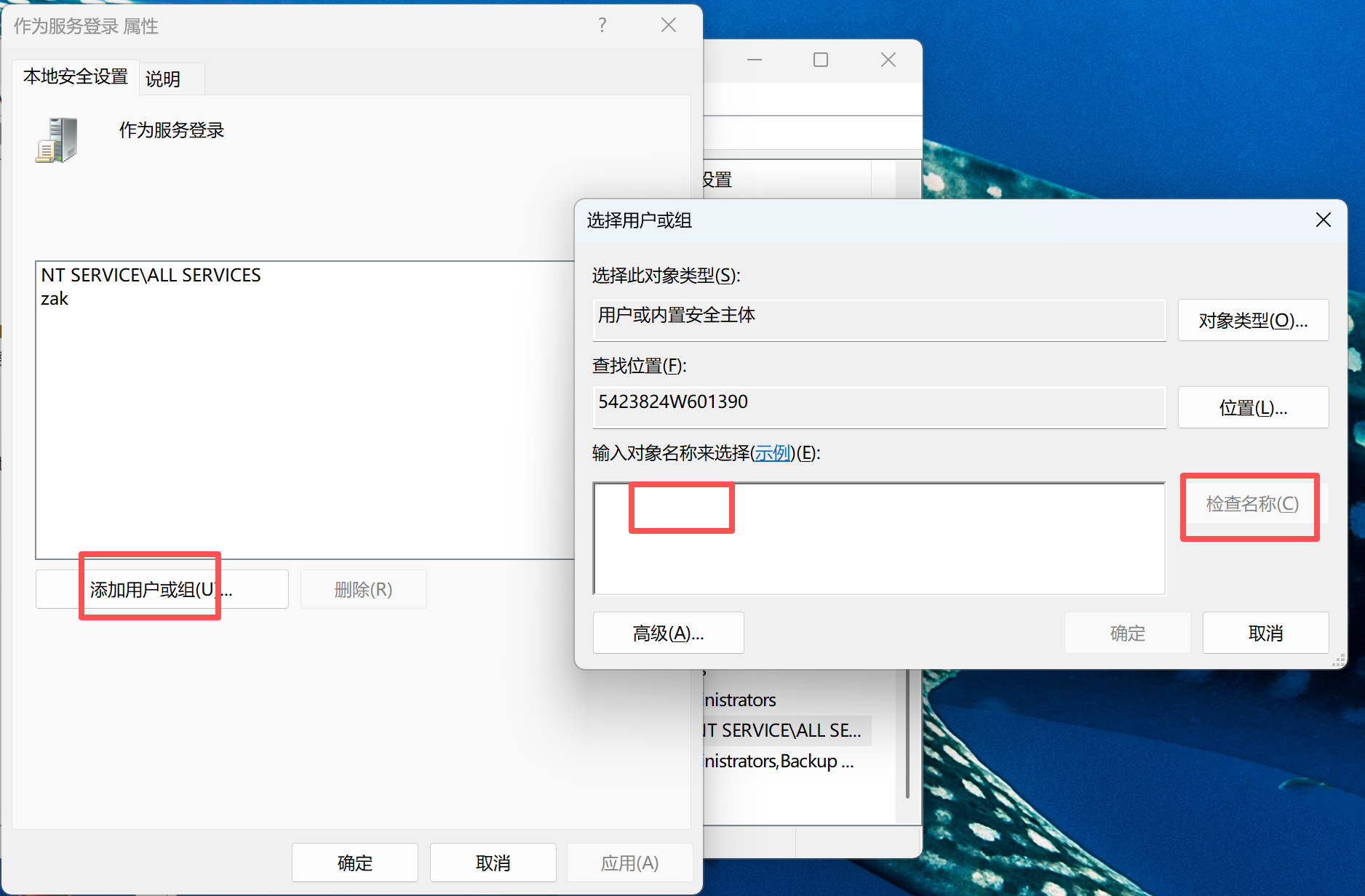
3,然后直接下一步下一步的安装就好了
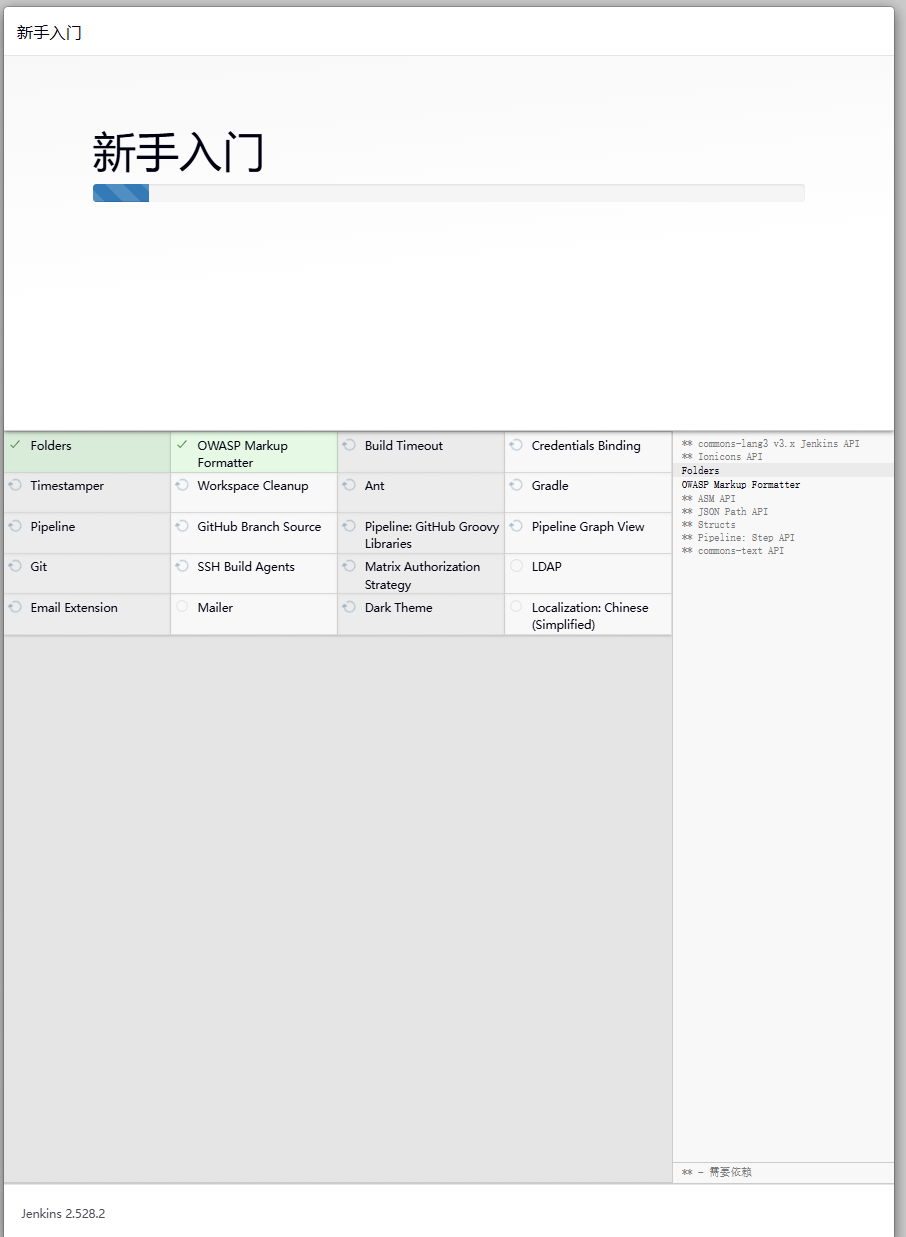
4,选择推荐的插件安装,等待插件安装,完成之后会有一个密码文件,首次登录用那个他提供的那个密码登录,然后会让你创建个用户名密码,后续用这个账号登录
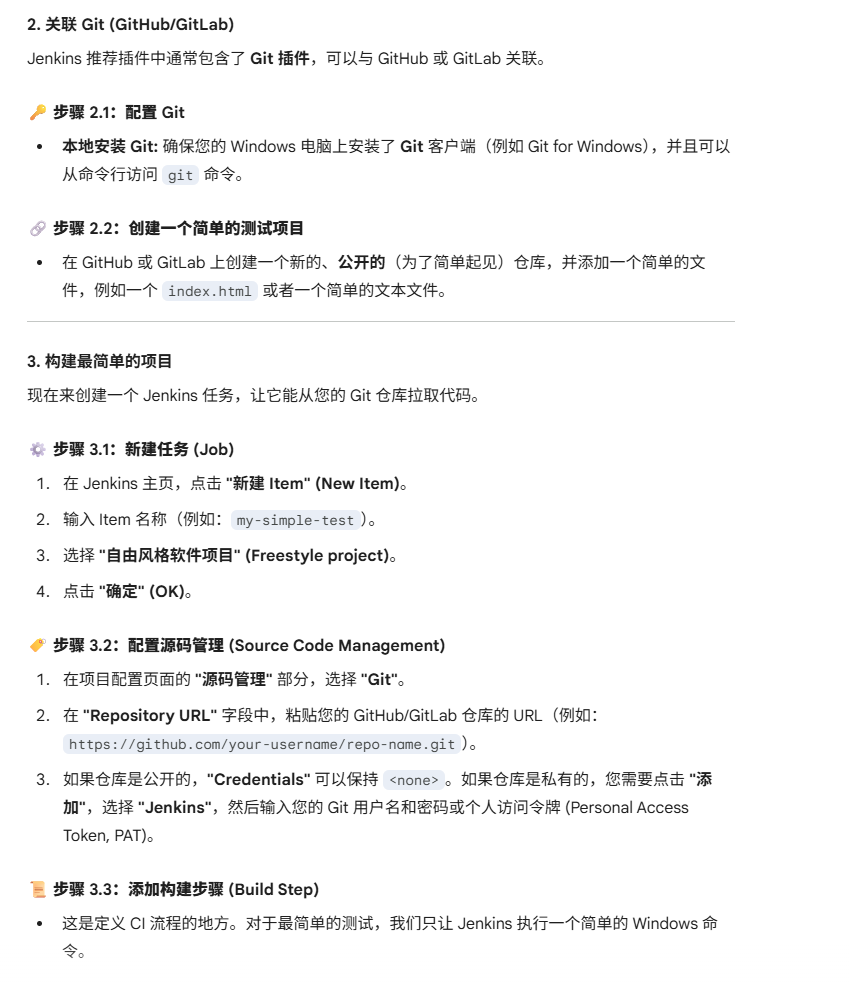
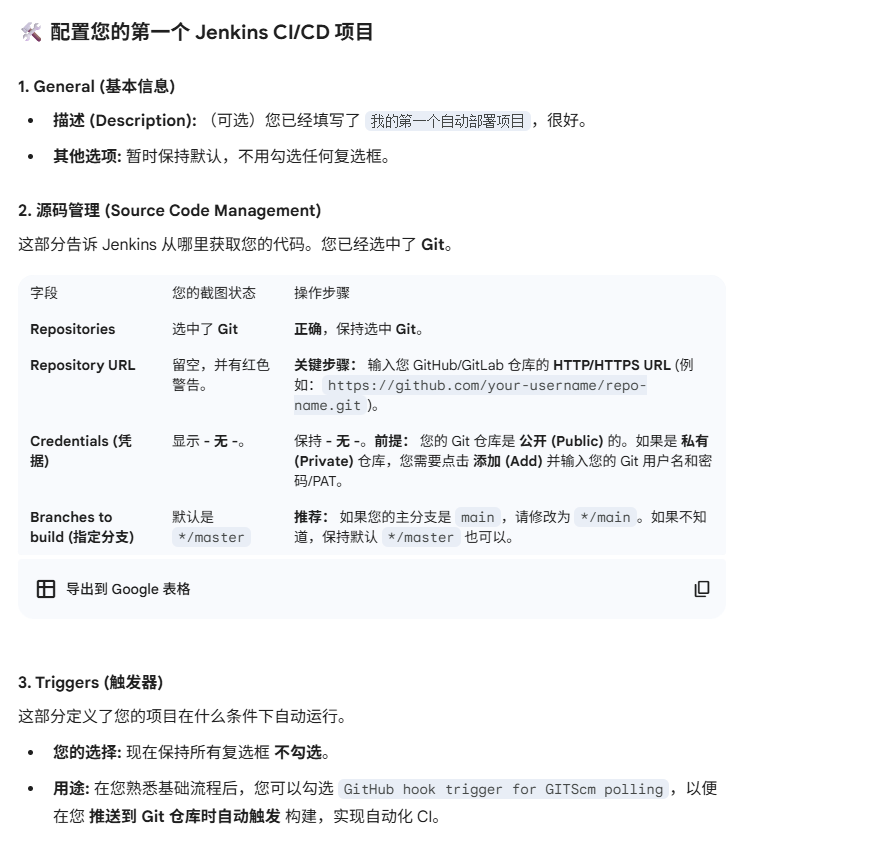
5,接下来直接说登录之后,构建第一个cicd的item,
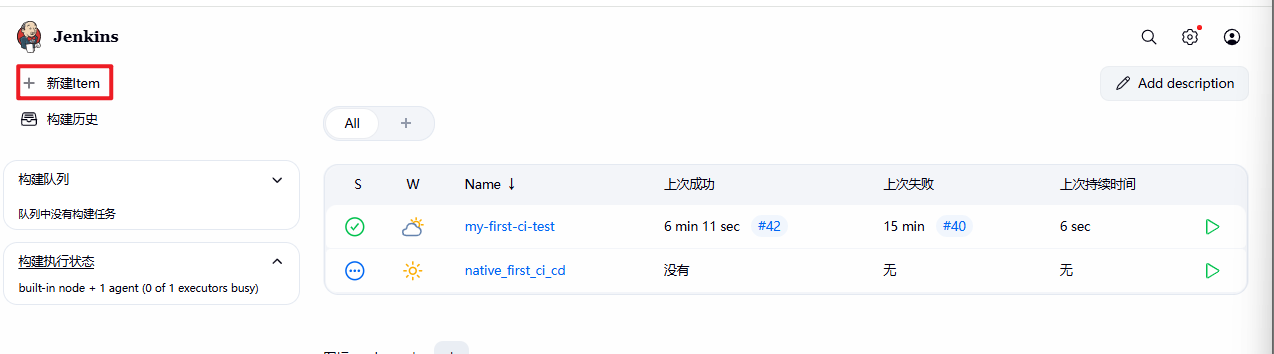
点击新建,先完成一个最简单的操作,
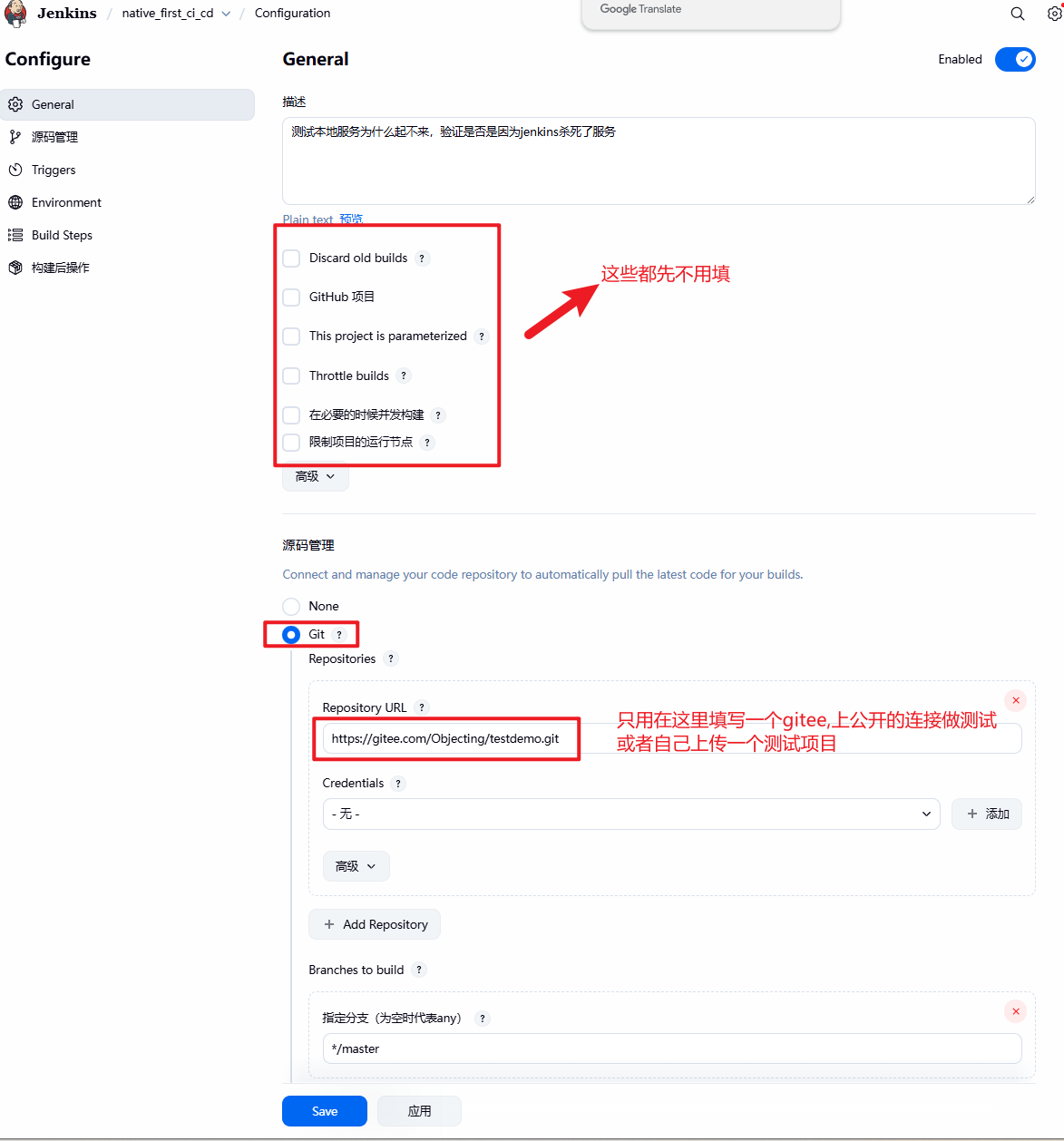
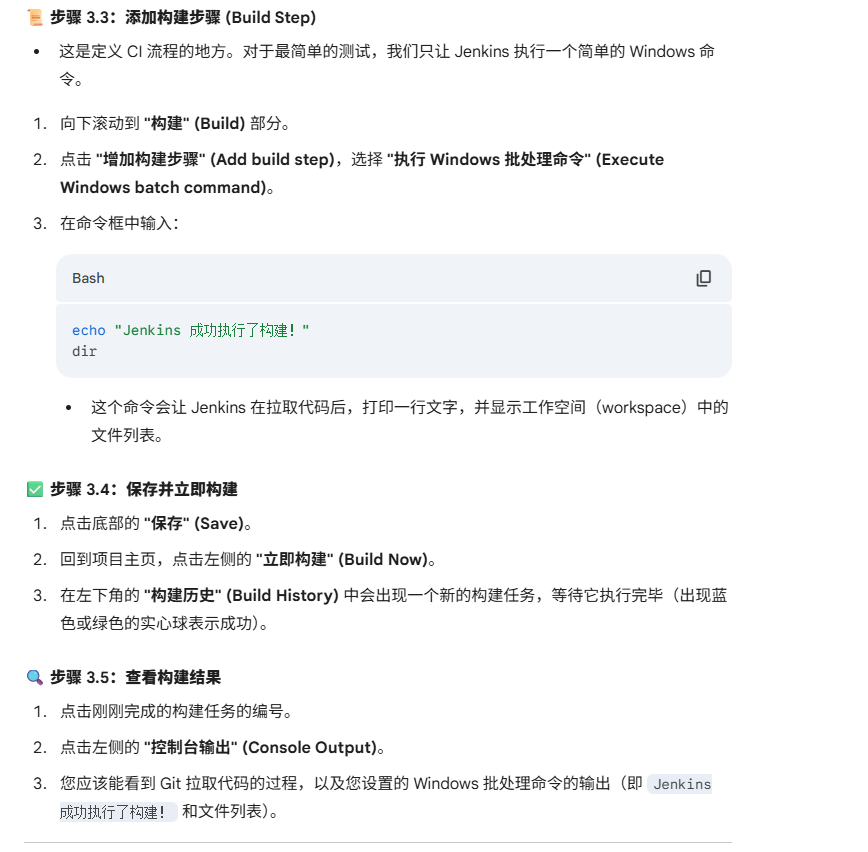
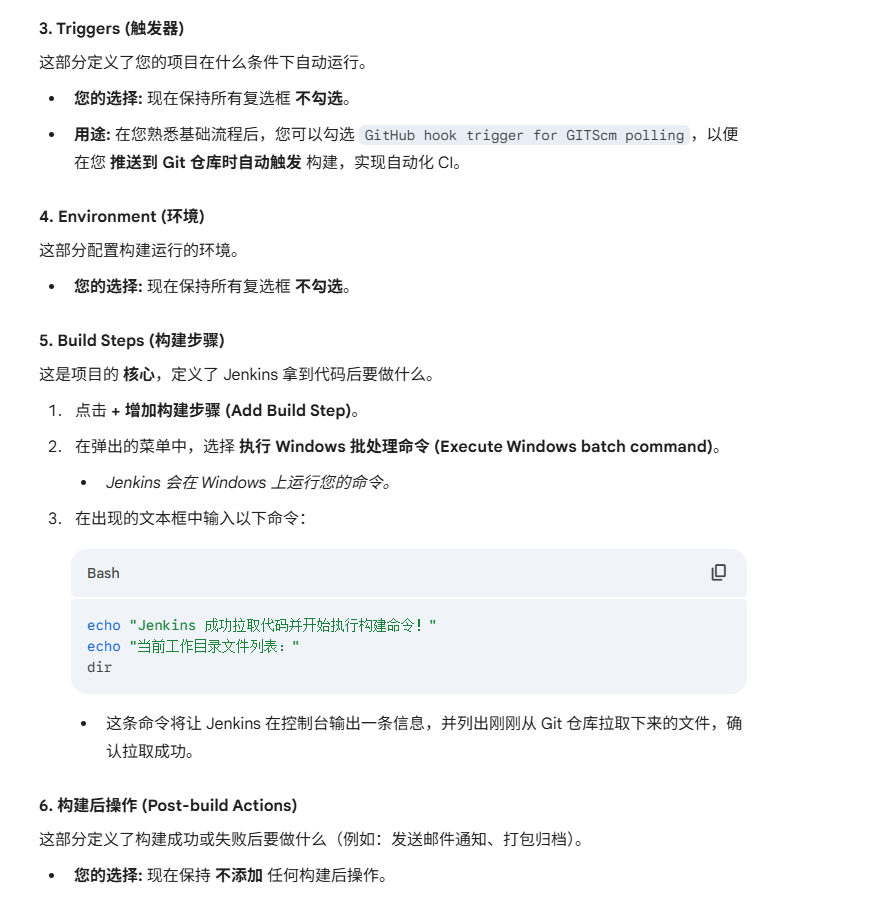
中间都先不用填,一直到最下面,bulid steps,这个就是增加构建步骤,这步我认为是比较关键的,因为这里是机器替代人工的操作
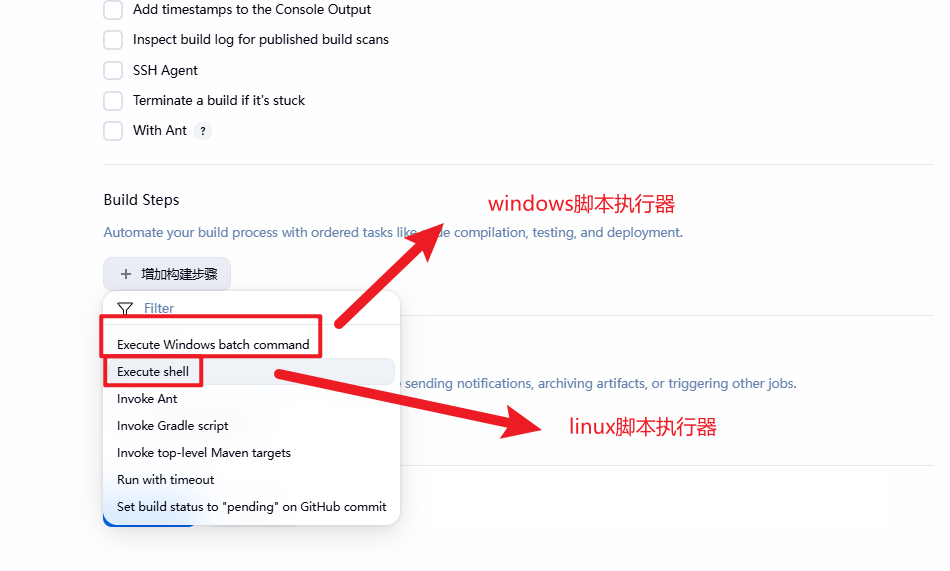
有几个步骤需要添加,就添加接,上面的执行器亲测不是很好用,最好还是自己写脚本,然后再这里简单的调用脚本,
比如最简单的,需要打包,并部署,那么就增加两个步骤,一个是打包的步骤,一个是部署的步骤,只需要把这两个步骤的命令加上就可以了
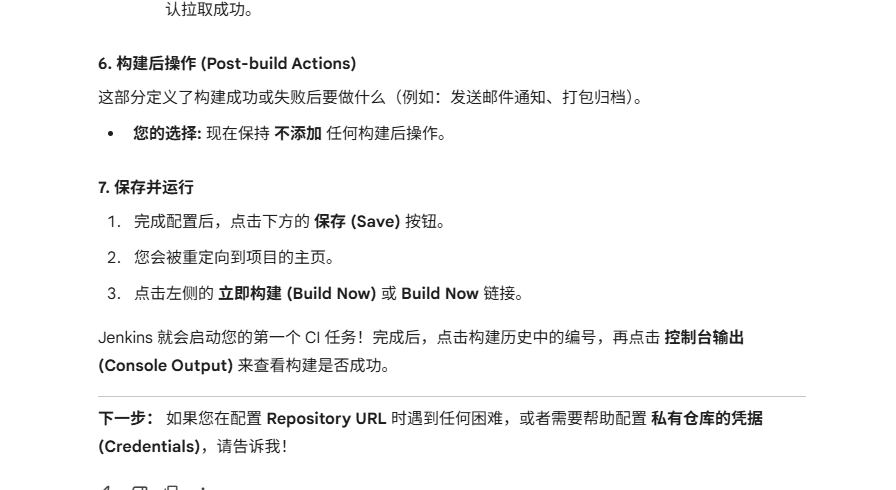
然后点击应用并保存
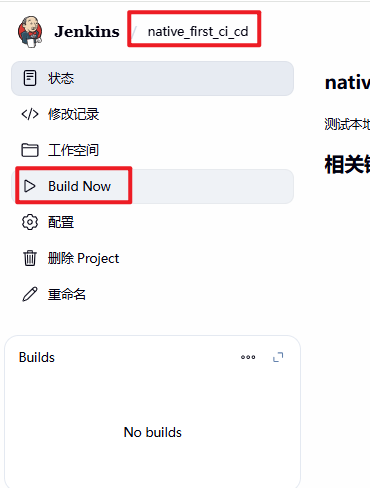
回到你创建的item,然后点击build now,这个时候会出来你builds的记录,点击绿色X或者红色X,会进入到,对应的构建过程里,这里主要看的是控制台的输出,看看有什么错误,一般排查问题是在这里看日志,会提示哪里出错了,看到
Finished: SUCCESS
也就代表成功了
当然这个过程中会出现各种各样的问题,首先本地要有jdk的环境,maven也要安装,git也要安装
二 jenkins和要部署的服务不在同一个服务器上也是可以的,这需要改造刚刚的配置
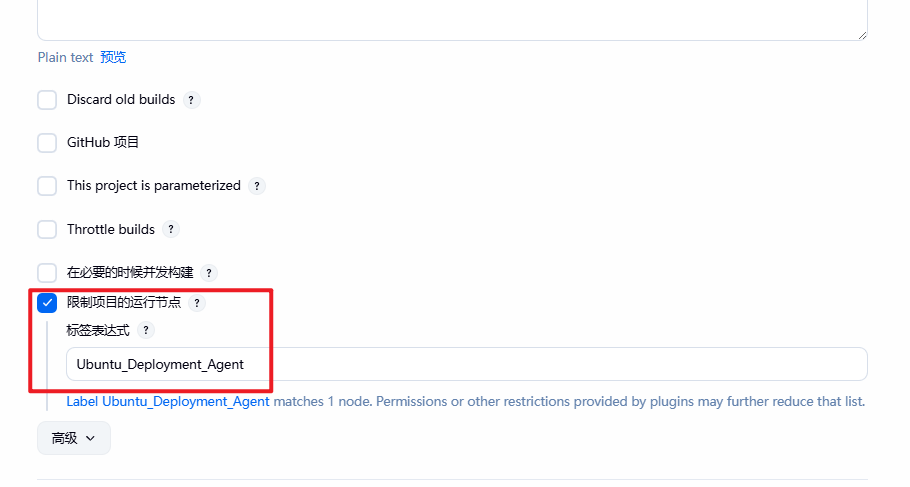
如果是别的服务器,要勾选这里,并且保证服务器和jenkins这个机器联通
找到“节点和云管理”新建要给node
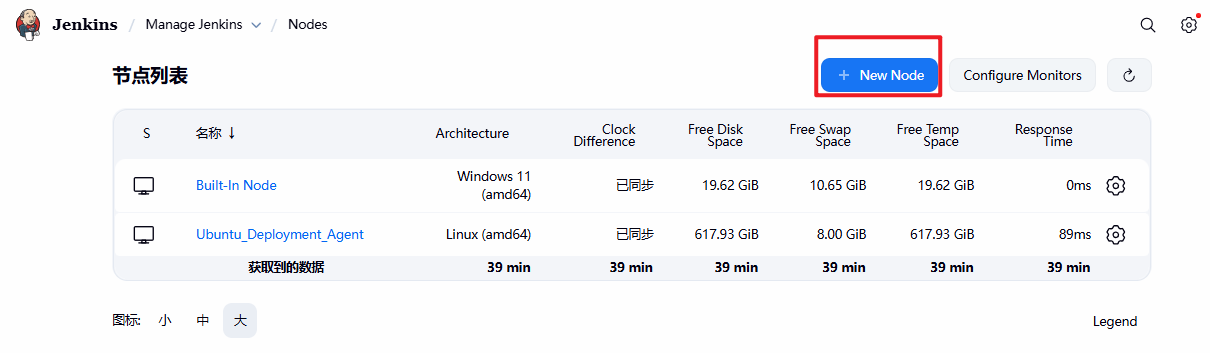
节点名称就是你上面要填写的名称
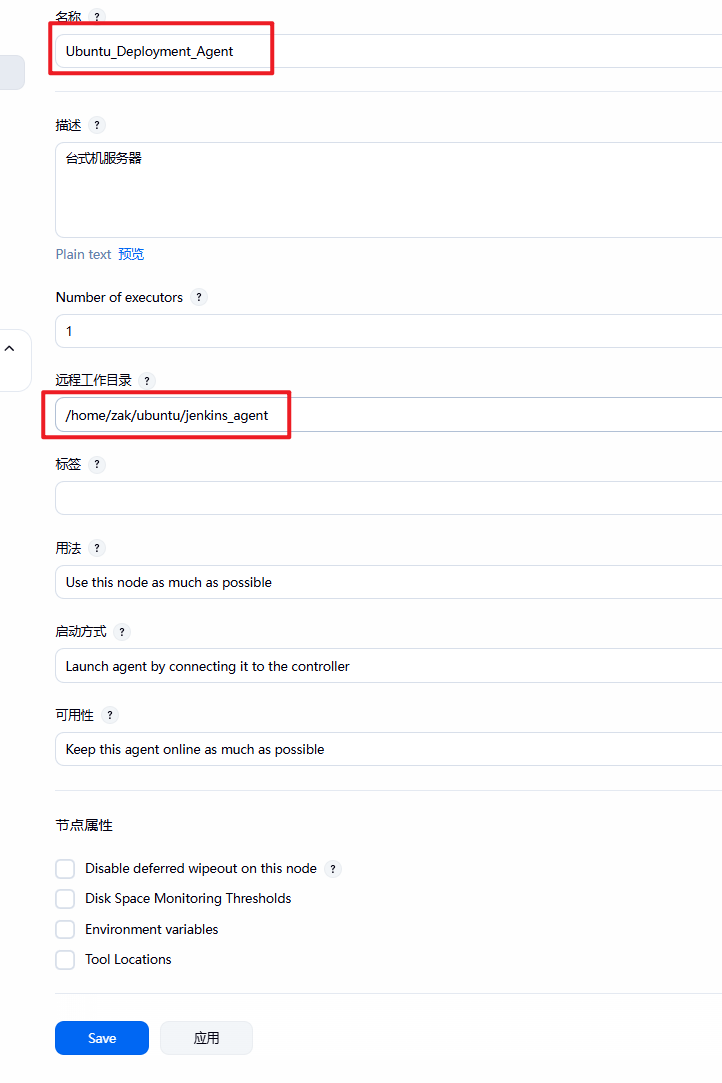
远程工作目录,这里在你远程的服务器上新建要给这个目录,注意权限一定要给到位,不然有的文件写不进去
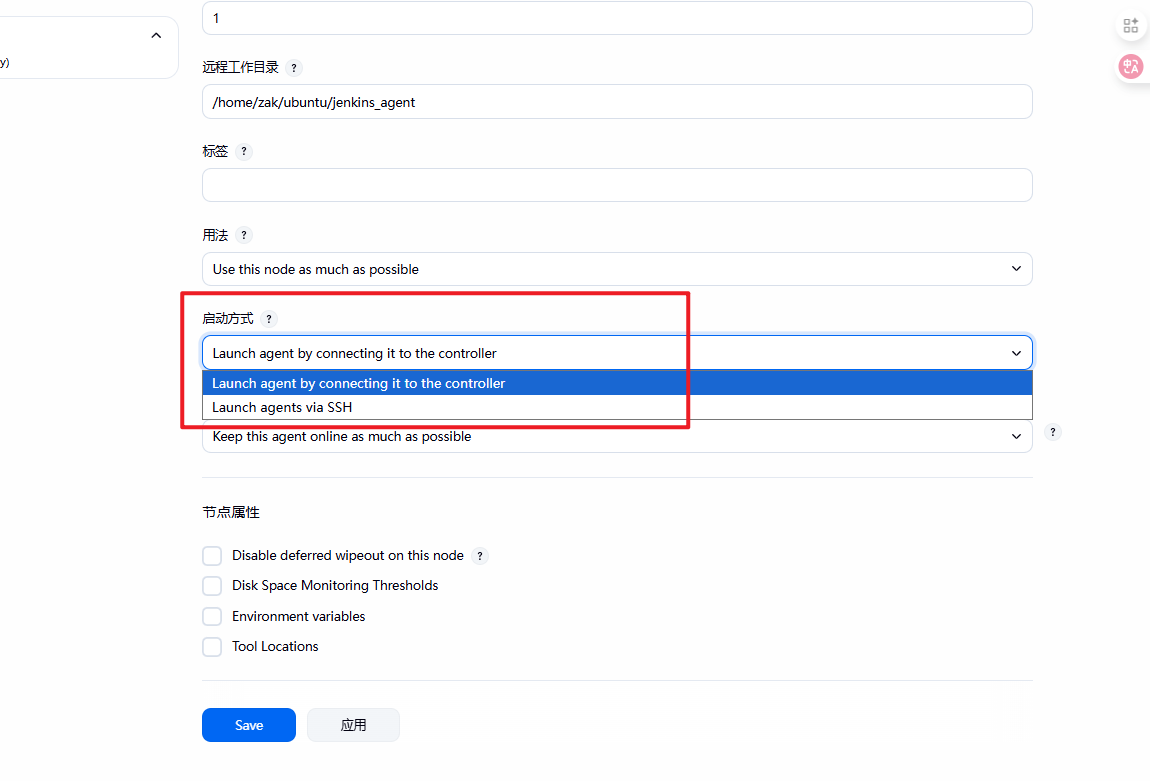
这里有两种方式,这里应该是和你远程服务器交互的方式,我开始用的第二种,他会自动把jar包推过去,然后启动起来,和本地的jenkins互通,但是我没有成功,选择了另外一种,另外一种是给你对应的命令,然后手动去你填写的那个文件夹启动起来,这样就互通起来了
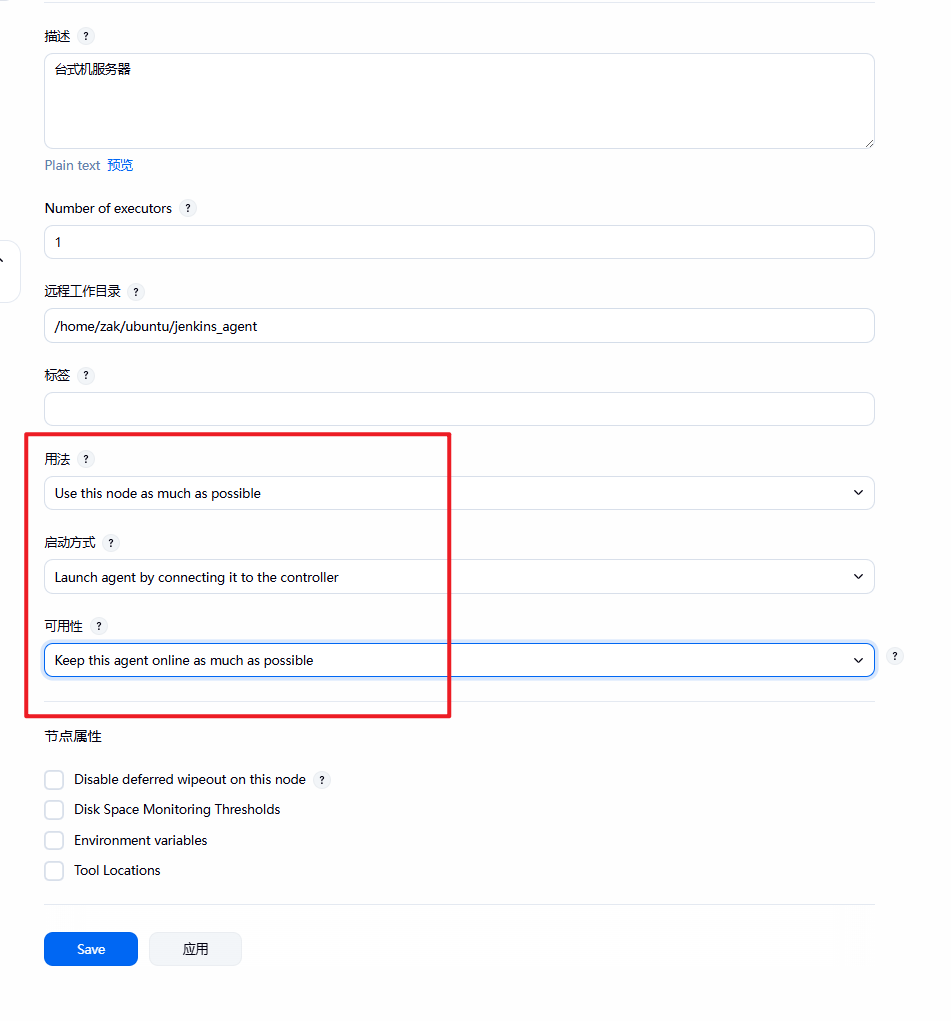
其他的几个选项可以先照着我的这个填,如果你是在同一个服务器上应该就不用这个步骤,

 浙公网安备 33010602011771号