
docker安装小记一手
docker安装小记一手
前言
docker是一个开源的应用容器,这个在开发的时候很容易就可以把我们应用和运行环境给打包到一个ISO镜像中去,然后用到任何流行的linux以及windows操作系统上去,当然最最重要的是,可以实现虚拟化部署,这个在线下交付给交付兄弟使用的时候尤为方便快捷,只需要找客户要一个云平台导入iso镜像生成一个虚拟机就可以完成产品的部署,并且这个环境还是我们提前设定好的,不会在现场还需要考虑部署环境以及依赖等各项问题。
因此,在进行docker应用开发之前就需要了解熟悉掌握docker容器。
以下就主要以用kali和mac两个系统来做演示(ps:主要目前手头安装了的linux虚拟机就这kali 了,mac是我的主机)
1~安装docker
由于使用kali系统来作为安装,底层虽然同样是liunx,但是呢通过命令行执行的安装命令和Centos的可不一样,这个就涉及到了Liunx的两大类了,而我的主角是kali(搞网络安全的肯定不陌生,所以作为一个网络安全出身,那必须是kali了)
linux分为两大类
1~RedHat----主要的linux系统有:RedHat、centos,,,
2~Debian----主要的有Debian、Ubuntu,,,
kali呢就是通过Debian来发行改进的,别的不多说,啰嗦那么多,就是想说,kali的安装命令和centos就不一样了
首先我们需要给我们的APT跟新一下
sudo apt-get update //sudo是为了提高权限,使用该命令跟新apt、当然我这里使用的root权限登录的系统想来要不要sudo都无所谓了

在执行完成后我们就可以顺顺利利的安装我们的docker了
apt-get install docker //执行安装docker
在经过一大串外行看起来很帅气的显示安装docker各种环境完成后,我们就正式收获了我们的docker容器
systemctl status docker //就可以看到我们的docker正在我们的系统欢乐的运行着了
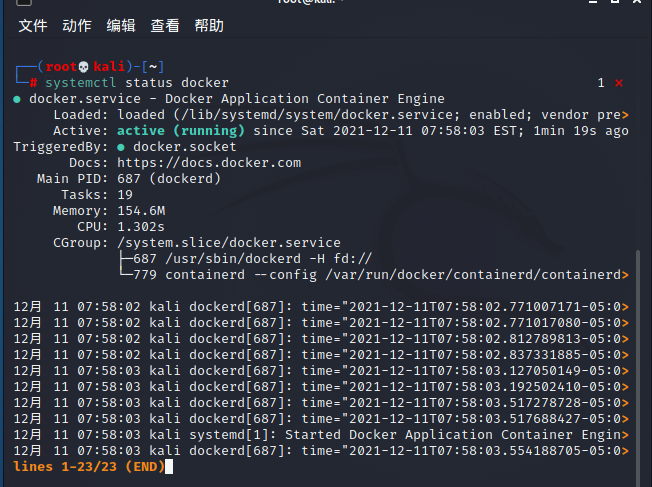
2~docker安装完成后,安装我们的第一个docker容器
我们就开始安装我们的maysql,别问为什么,问就是为了装逼。
docker的操作相对都是比较简单的,可以使用如下的这个命令查看我们需要的mysql对应的各个可用的镜像;
docker search mysql
看看,看看,亲们这可用版本简直多到令人发指,这时候选择困难症的我,选择躺平了就,来来来,直接用最新的,那什么是最新的呢?
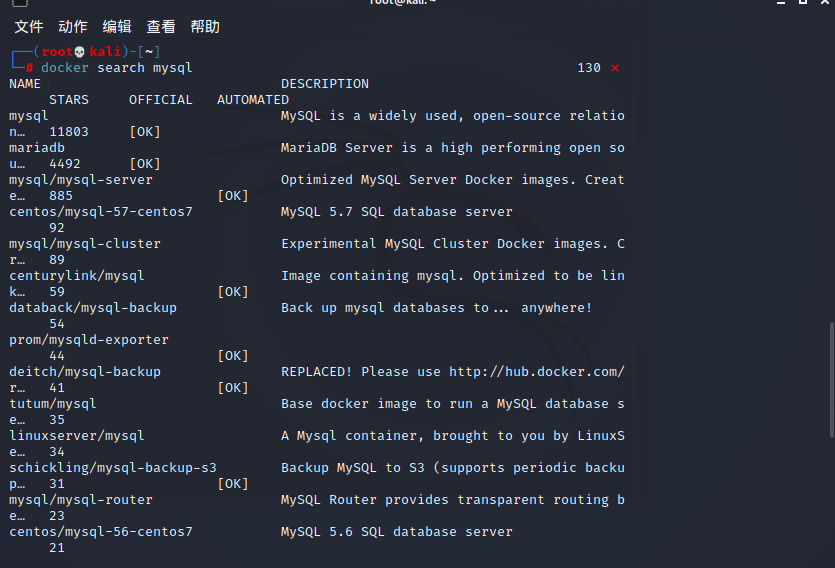
那这里我们就需要说下了,最新的版本他是不需要你专门去找他的版本号来辨别的(这种靠获取全部版本号来辨别的low操作作为程序猿肯定不能用啊),我们可以直接 mysql:latest -这就是表示了最新的版本,我们直接使用docker pull mysql 即可默认的获取该操作
docker pull mysql //这个是默认执行拉去最新的可用版本,也就是mysql:latest
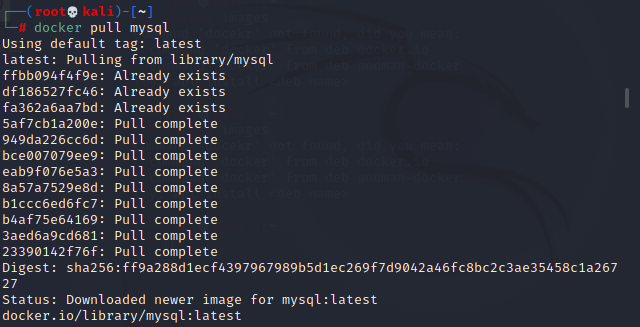
安装完成后,我们即可在 docker images下看到我们的全新大宝贝了
docker images
注意一个地方,TAG——这里是显示版本的(一会在运行mysql容器的时候就会需要到),因为我默认是latest的版本,所以这里并不会显示出来,一会直接用latest就好了

在我们拿到我们的安装的镜像后,我们即可使用这个如下命令去运行我们呢的容器了
解释下吧 --name :是设置我们的容器的名字,这个很重要如果不想每次进容器里面操作的时候去翻容器ID那么就在这里设置一个你熟悉记的名字
-p 就是设置我们的端口映射的参数了,(本机端口:容器内的端口)
-e 设置环境参数,说白点,看着后面的这个参数就知道是在设置mysql的账号密码,我设置的一个root 一会进去就是root/root了
mysql:latest 这就是我们下载下来的mysql版本,需要在mysql:跟上对应的版本,也就是之前的TAG下面的值,不跟的话就会跟我一样报错了
docker run -di --name mysql -p 3307:3306 -e MYSQL_ROOT_PASSWORD=root mysql:latest

最后 我们在上面执行完成后,可以使用
docker ps
看到我们的容器了

3~如何进入容器
在有了容器以后呢,我们就可以进入容器玩一玩逛一逛了,命令如下
docker exec -it mysql bash //这里的mysql就是之前我们设置的容器的名称

这就是进入后的样子,然后我们就可以正常使用我们的mysql了


 浙公网安备 33010602011771号