Windows、CentOS虚拟机安装以及yum本地仓库的搭建
1.Windows虚拟机安装
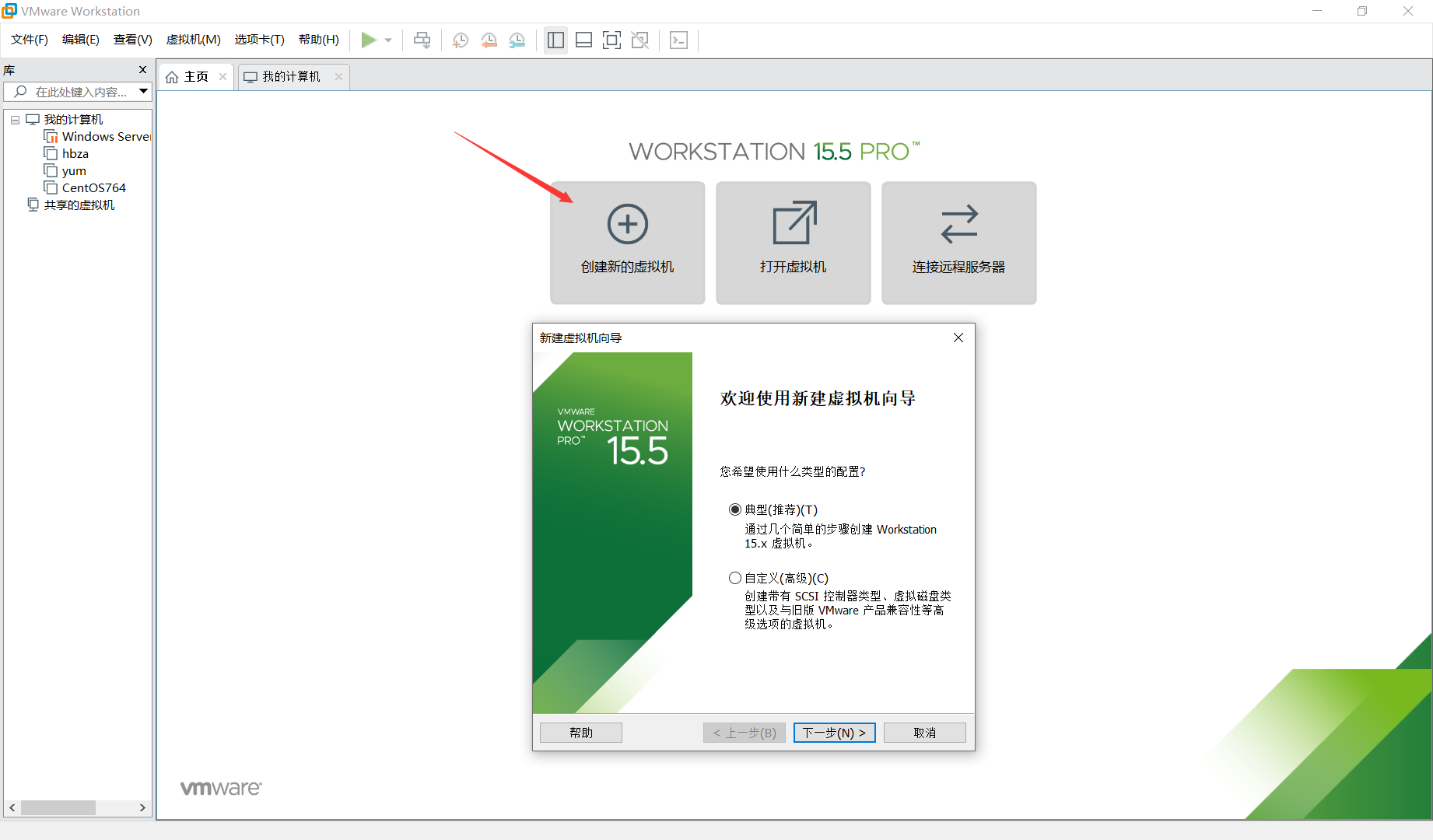
首先用VMware创建一个新的虚拟机
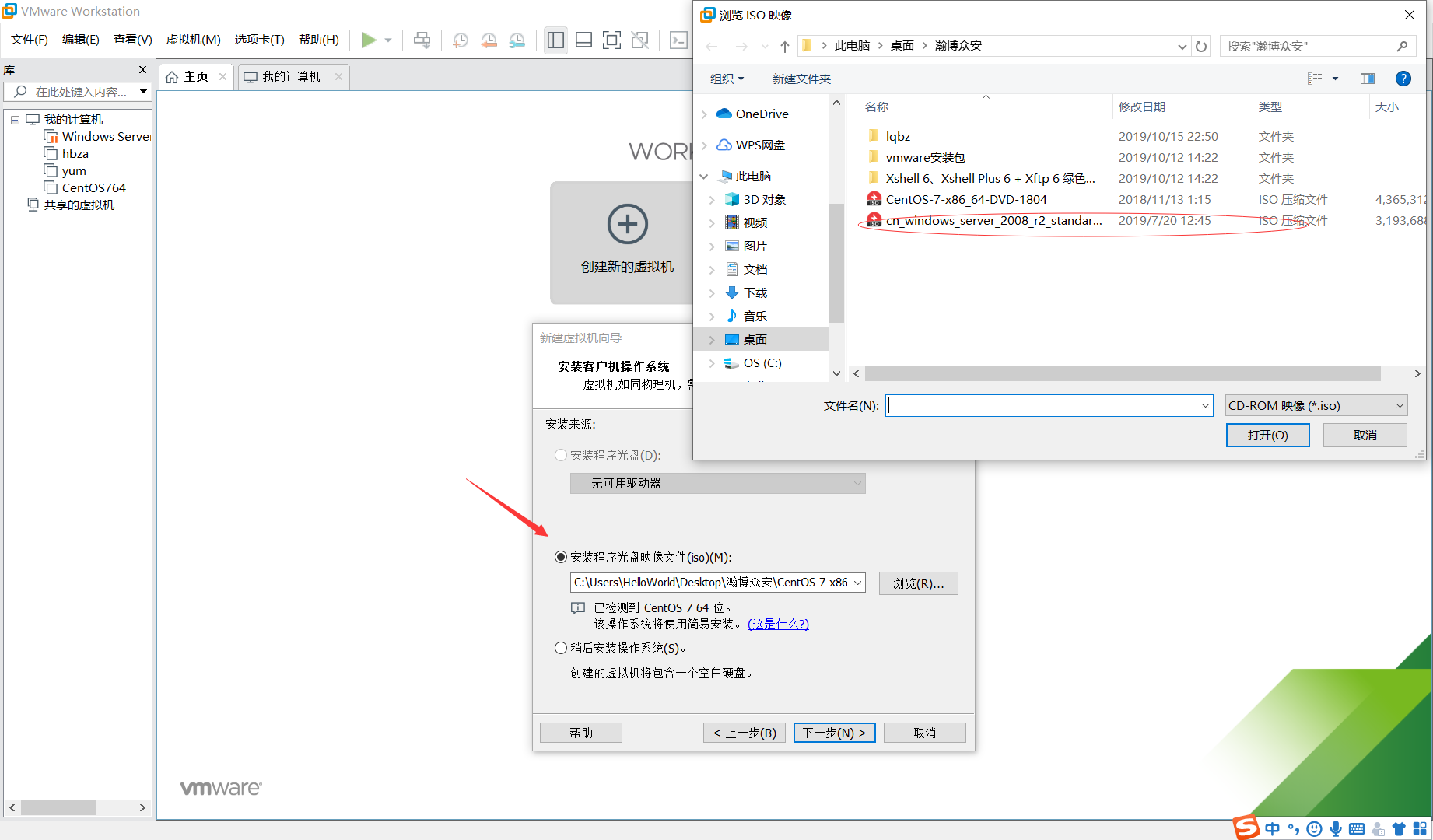
下一步,选择使用安装程序光盘映像文件
输出产品秘钥(可直接从百度上找到)

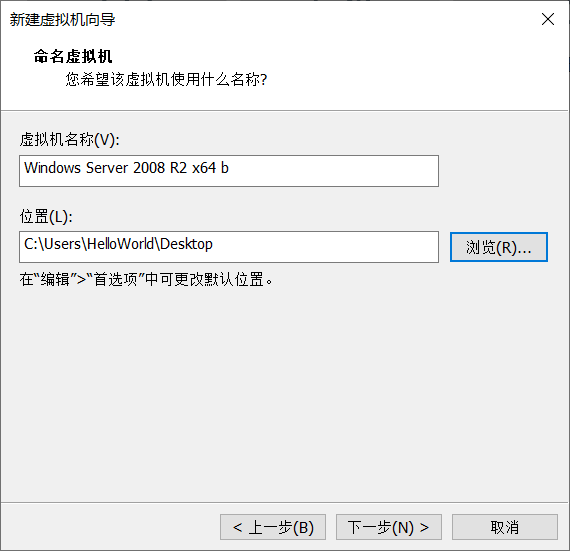
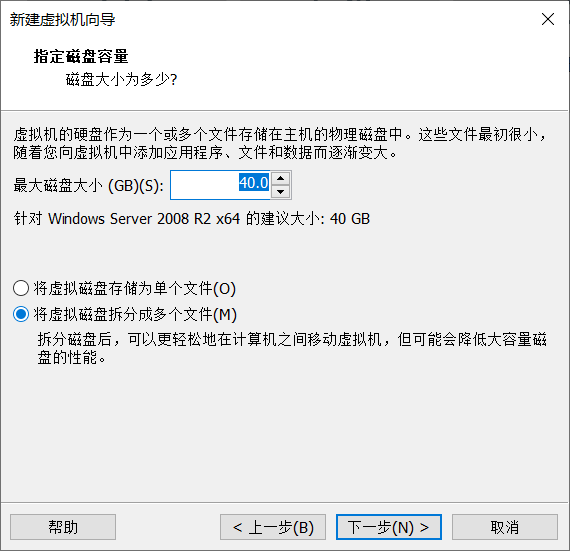
设置虚拟机的安装路径,以及分配给虚拟机的磁盘大小
下一步,可以在自定义硬件里设置虚拟机的硬件属性。这里将网络适配器设置为桥接模式
(桥接模式,相当于与计算机构成一个小的局域网
NAT模式,可与主机共享IP以便于上网
仅主机模式,与主机共享的专用网络)

点击完成,等待系统自动安装
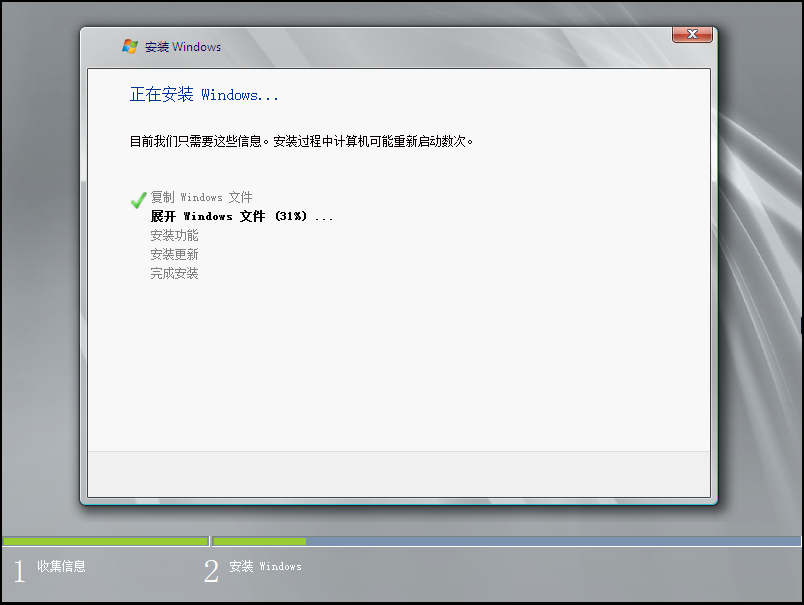
安装完成,一台Windows的虚拟机就建好了


2.CentOS虚拟机安装
和Windows一样先创建一个新的虚拟机
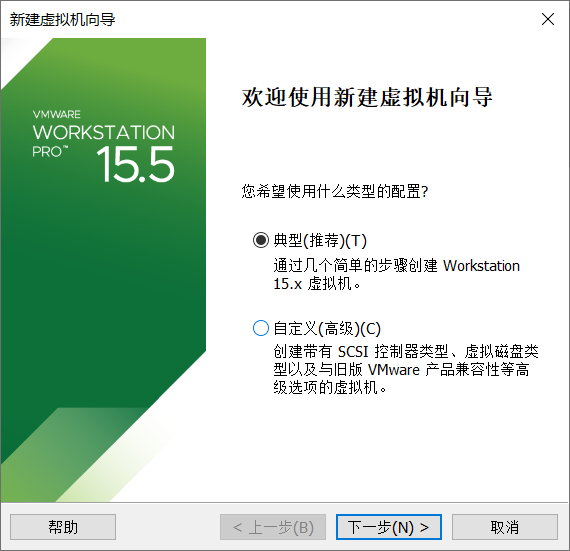
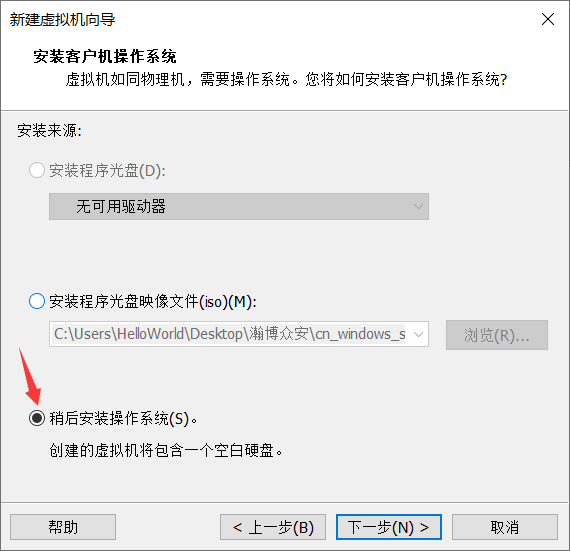
不同的是,这里选择稍后安装操作系统
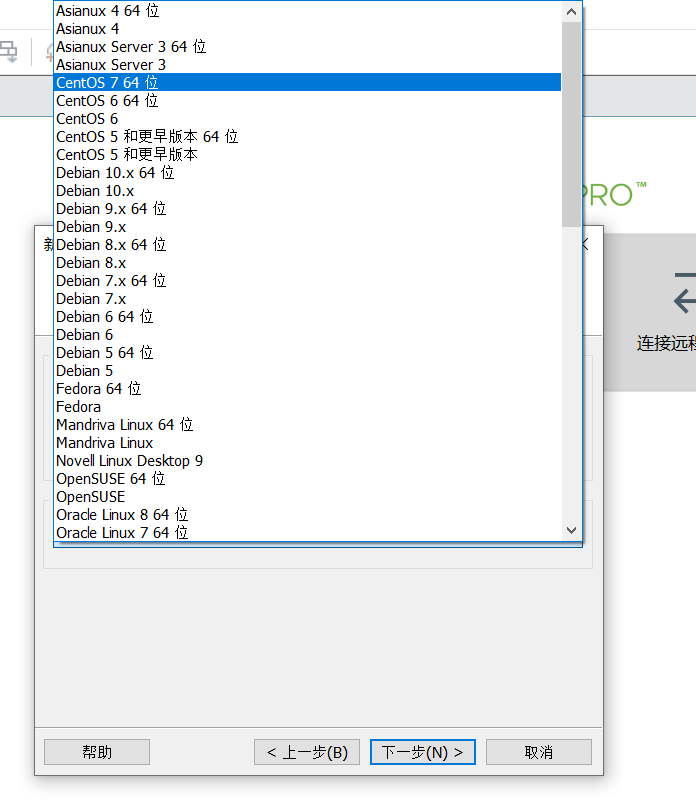
然后选择Linux,CentOS 7 64位
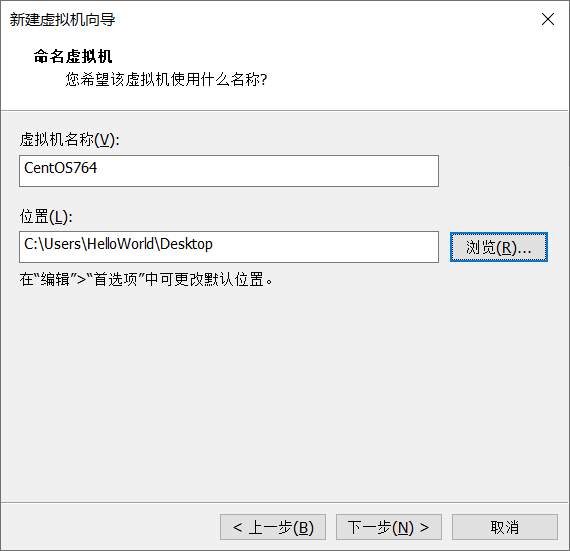
然后选择安装位置,磁盘大小

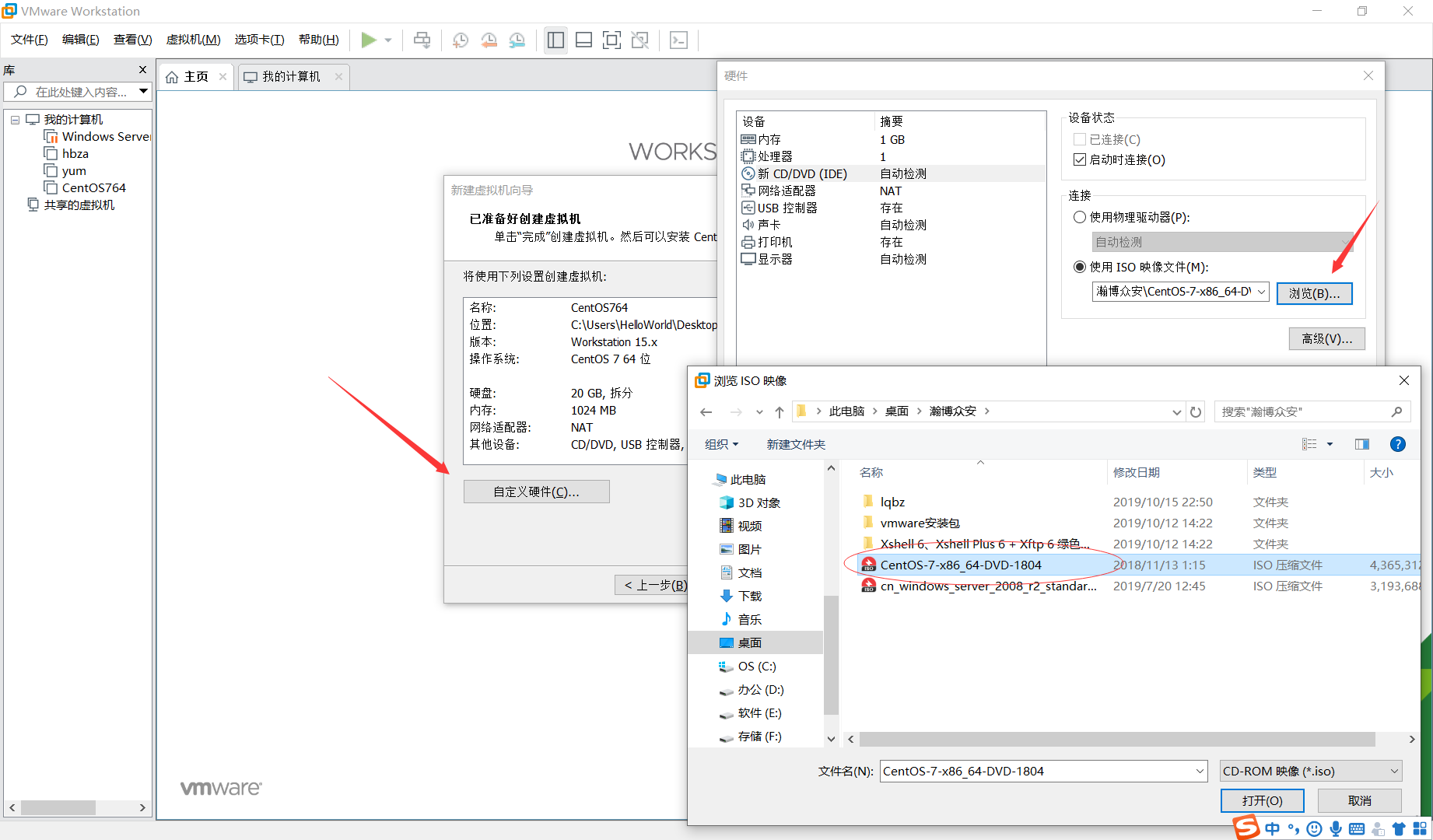
接着我们需要选择ISO映像文件
开启虚拟机等待安装程序启动


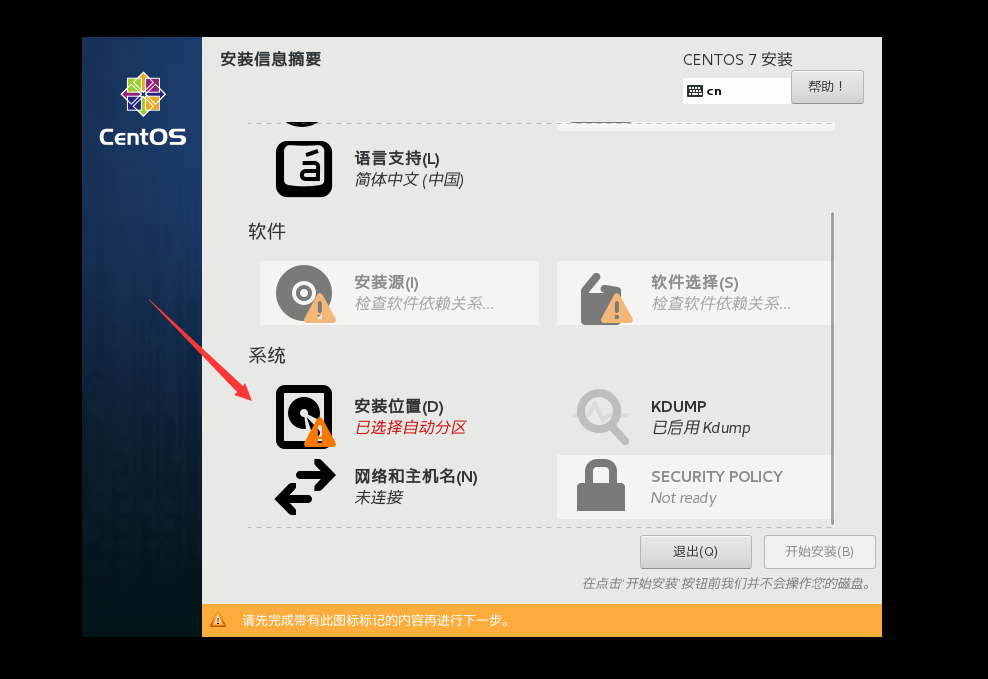
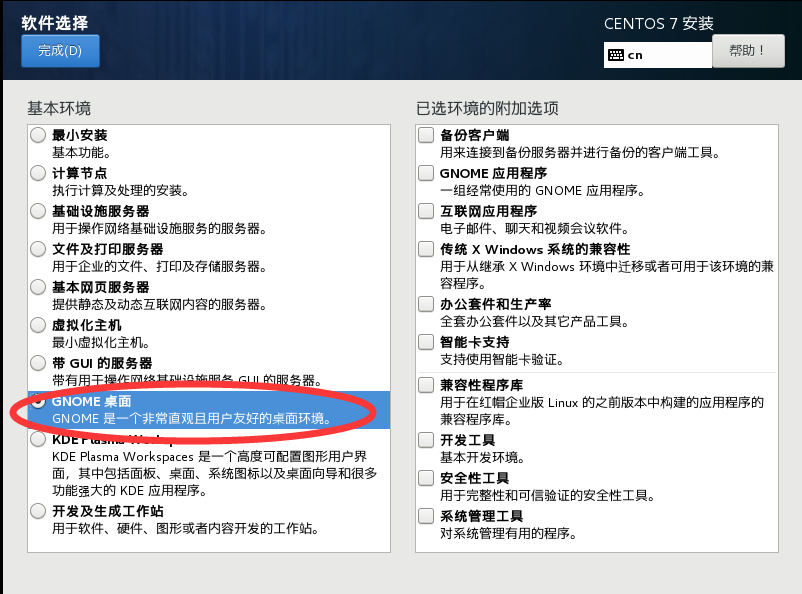
然后需要对安装位置和软件选择做出操作


设置一个自己的ROOT密码
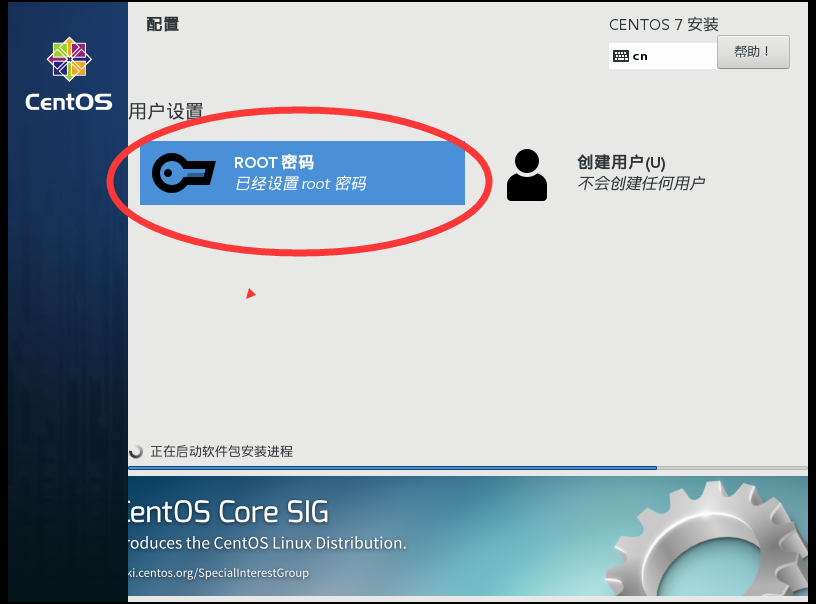
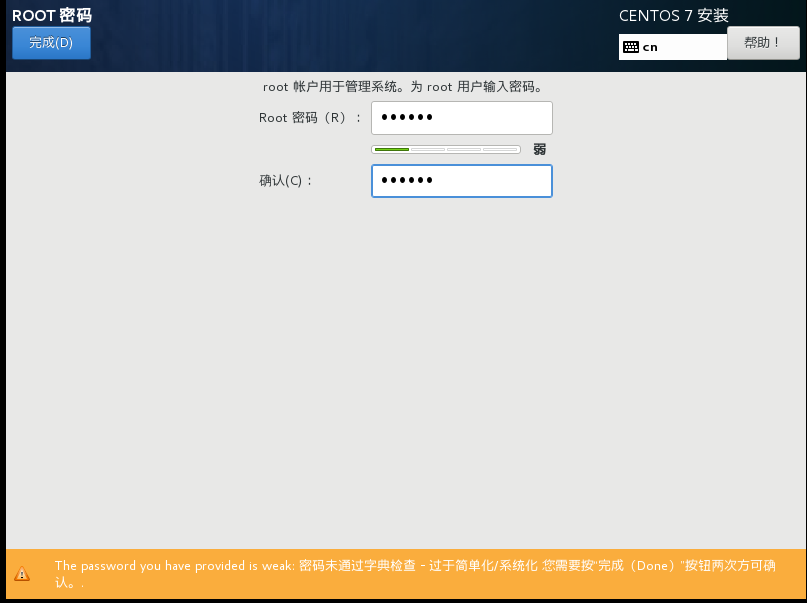
重启,等待自动安装
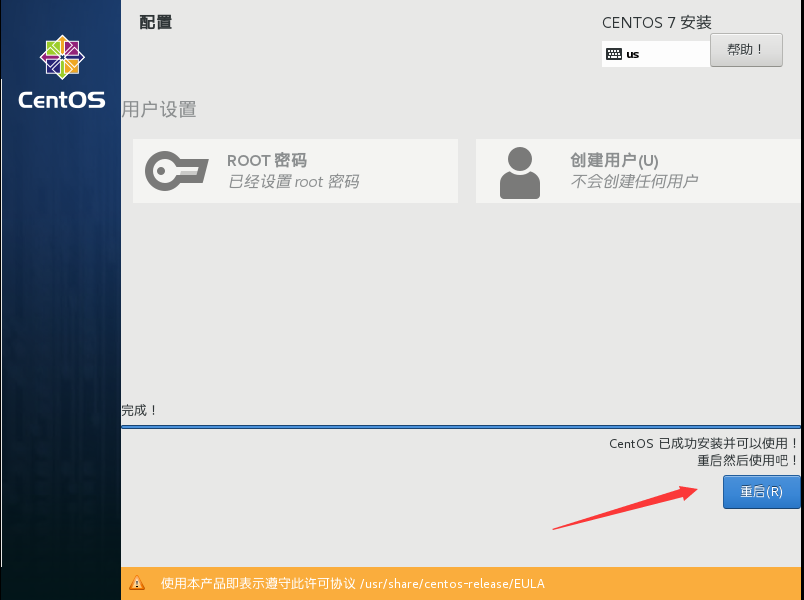
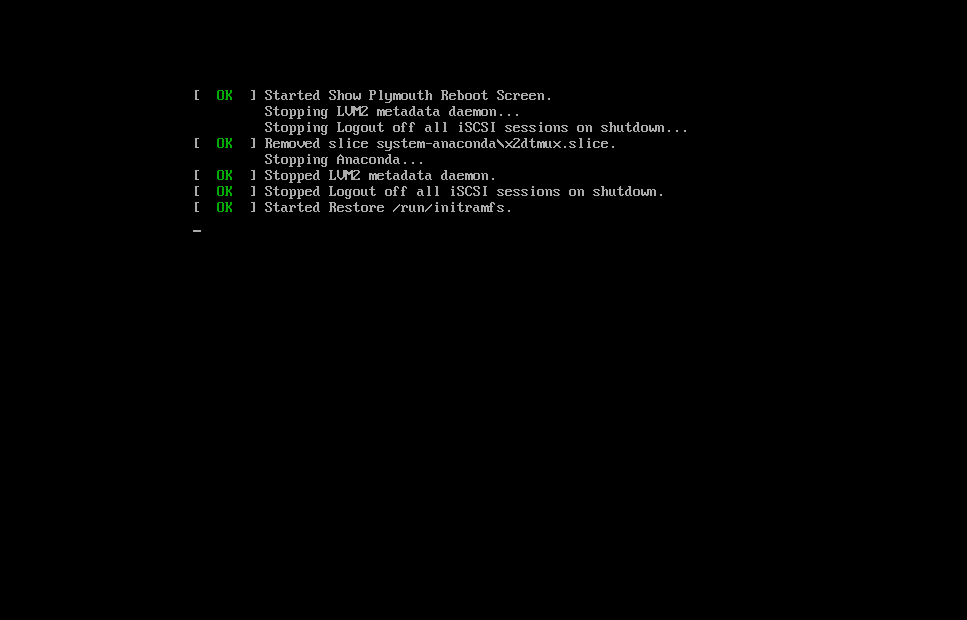
最后根据提示完成基本设置就OK啦!

3.搭建yum本地仓库
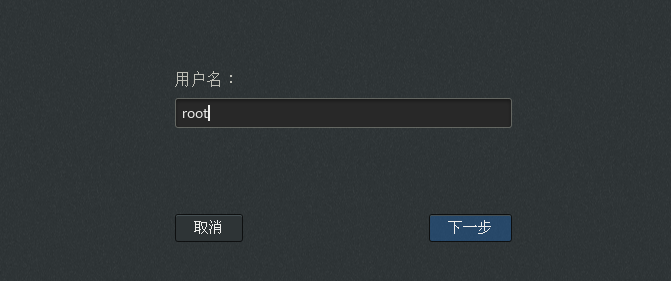
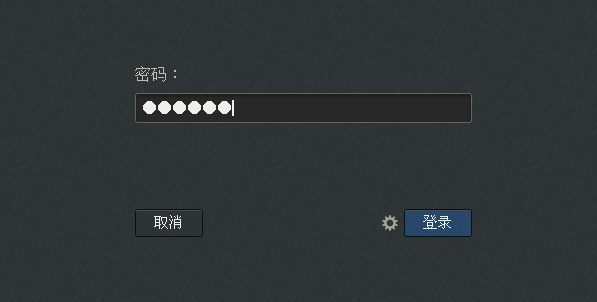
首先打开虚拟机,在登录界面选择“未列出”,输入用户名“root”以及密码“123456”

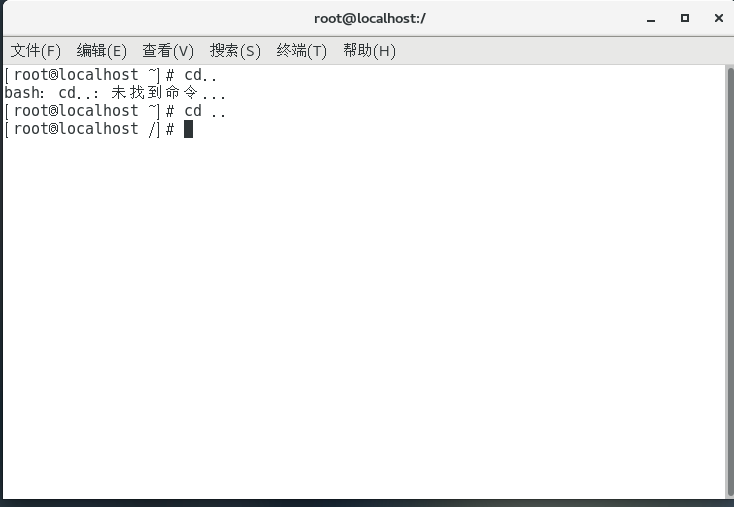
登录后,我们打开终端,输入: cd .. 来到根目录下(cd后加空格)
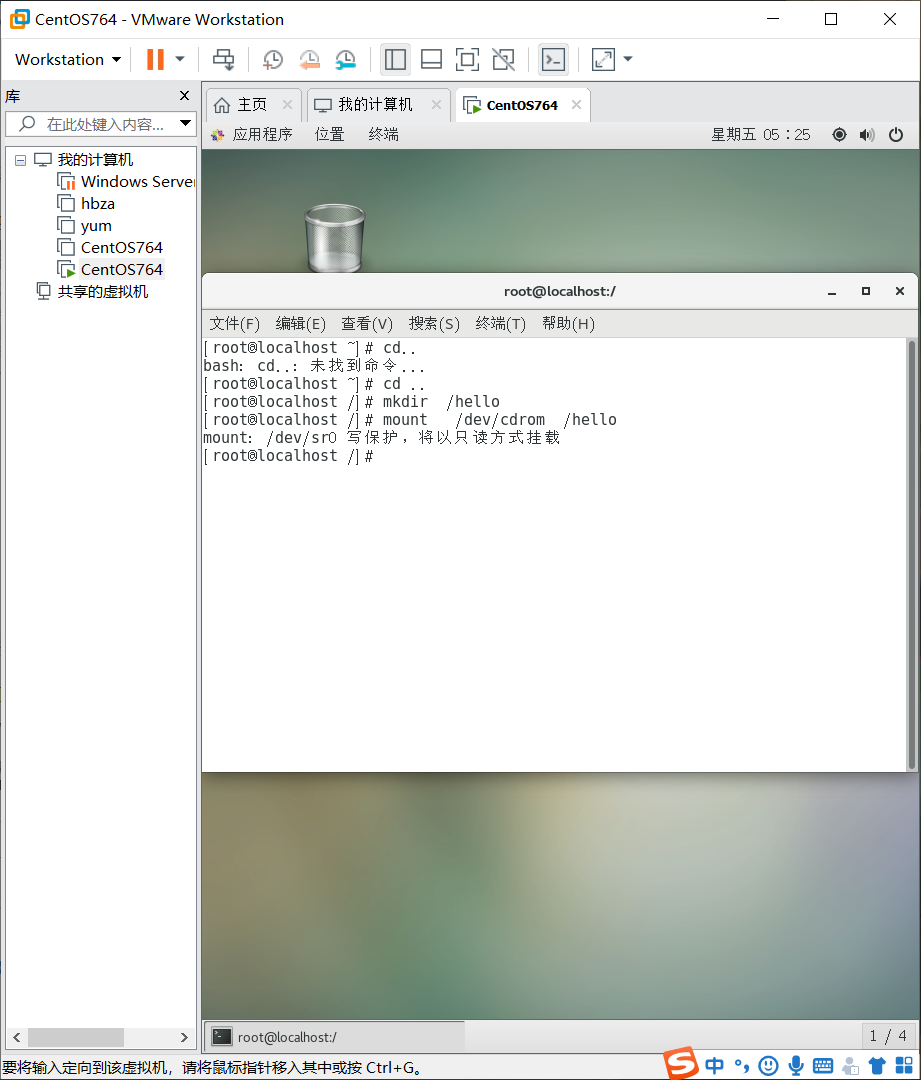
输入命令:mkdir /hello (创建一个名为hello的目录)

输入命令:mount /dev/cdrom /hello(配置本地yum源,将光盘挂载到hello下)
输入命令:cd /etc/yum.repos.d 进入到yum.repos.d文件下

输入命令: ls (打开当前文件夹)
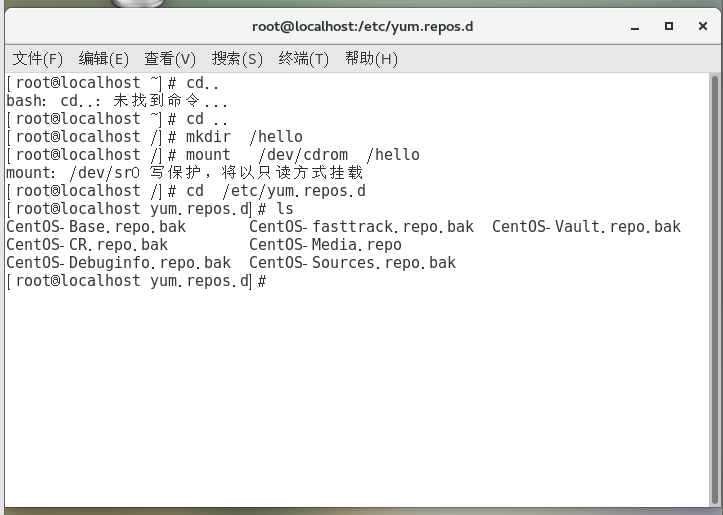
更改文件名 使用命令mv 修改文件名 文件后缀为.bak(备份文件)
我们依次输入如下命令:
mv CentOS-Base.repo CentOS-Base.repo.bak
mv CentOS-Debuginfo.repo CentOS-Debuginfo.repo.bak
mv CentOS-Vault.repo CentOS-Vault.repo.bak
mv CentOS-CR.repo CentOS-CR.repo.bak
mv CentOS-fasttrack.repo CentOS-fasttrack.repo.bak
mv CentOS-Sources.repo CentOS-Sources.repo.bak
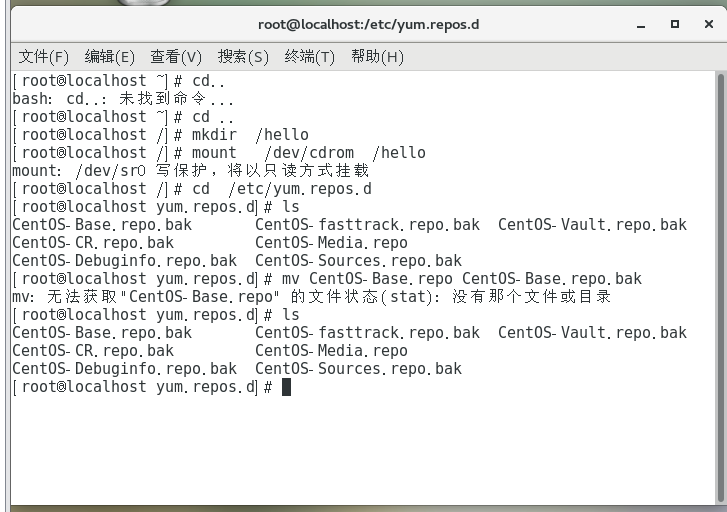
(因为之前实验已经更改过了,这里直接下一步叭~)
输入命令:vi CentOS-Media.repo 打开文件CentOS-Media.repo
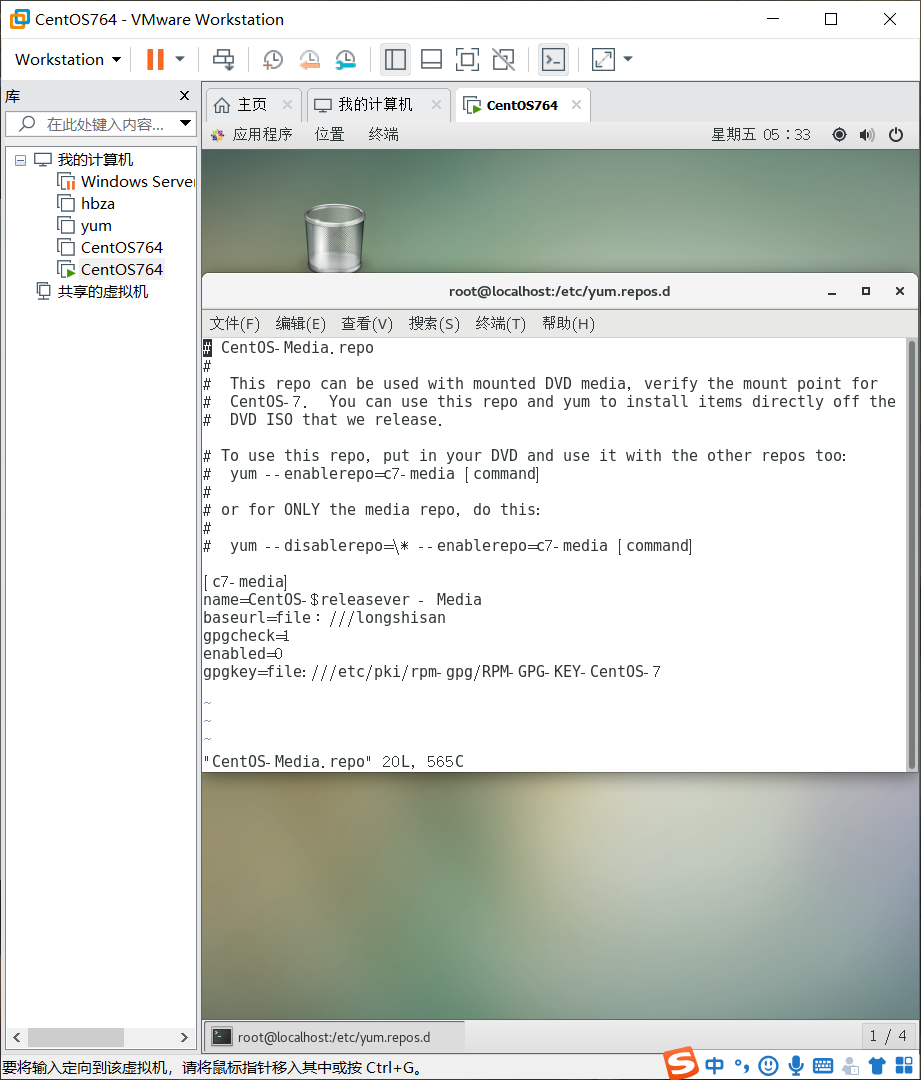
修改baseurl gpgcheck 和 enabled的值
分别设为:
baseurl = file:///hello
gpgcheck = 1
enabled = 0

输入命令: yum list 打开yum列表

如果我们得到这样media的文件列表,就说明我们的yum仓库已经建立成功啦!
初步总结以及写给自己:两天学习,学了一些知识,但感觉收获最大的不是学到了多少东西,而是收获了一个方向,一种工作和学习的状态。再努力,更优秀,明天加油!
posted on 2019-10-17 21:42 Code_Panda69 阅读(1299) 评论(0) 收藏 举报

 浙公网安备 33010602011771号