

在Windows环境下安装Python和Jupyter Notebook
本文为作者在参加北京外国语大学高级翻译学院开设的《编程基础》(课程编号194010)编写的编程环境配置教程。
作者Nick Pang,在CC0许可下发布。

0 目标环境
配置后,你会得到:
- Python 3 最新稳定版的开发环境
- Jupyter Notebook
1 配置环境
1.0 配置Python开发环境
进入Python官网下载界面,点击黄色下载按钮,下载之后运行安装软件即可。
如果上述网站打开/下载较慢,可以打开可信镜像。此处提供阿里云镜像。在该文件列表中寻找当前最新版本(截止教程发布日期,为3.13.7)选择python-X.Y.Z-amd64.exe下载后运行即可。
如果你的电脑为32位电脑,则应下载python-X.Y.Z.exe。
下载完成后,授予管理员权限运行。在运行后,参考下图勾选复选框:
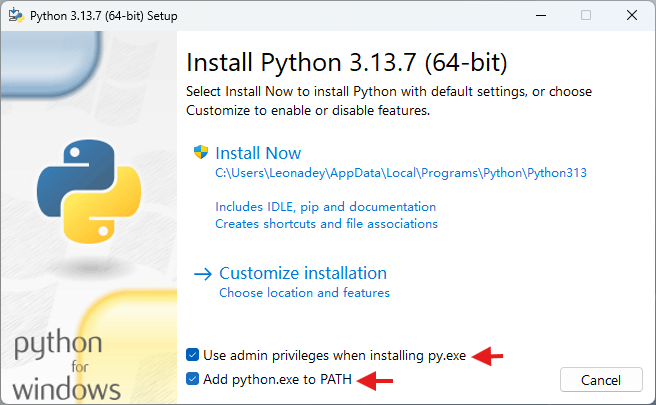
然后点击Install Now即可安装。
安装后,按Win + R(先按住Windows徽标键,然后按R键后一起松手),在弹出的窗口中输入cmd打开命令提示符。在随后的窗口中输入
python --version
如果输出Python版本号,则安装成功。
1.1 PIP更换镜像源
由于国内网络原因,PIP程序下载、安装库的时候速度较慢且不稳定。更换镜像源能够有效地解决这种问题。
在资源管理器中输入C:\Users\<Username>,其中<Username>为你的账户用户名。在该文件夹下新建文件夹,命名为pip,并在该文件夹中新建一个文本文件pip.txt,在其中加入以下内容:
[global]
index-url=https://pypi.tuna.tsinghua.edu.cn/simple
[install]
trusted-host=pypi.douban.com
保存该文件,然后将扩展名由.txt更改为.ini即可(你必须打开文件扩展名显示才能更改)。
1.2 安装Jupyter Notebook
在命令提示符中(打开方式请参考1.0节的内容),然后在弹出的窗口中输入pip install notebook。这一操作必须在网络良好的环境下进行。
等待安装完成后,即可。
要打开Jupyter Notebook,在命令提示符中输入jupyter notebook即可打开浏览器窗口。此时必须保持该命令提示符窗口不关闭,才能持续运行该软件。
至此,安装完成。
作者Nick Pang,在CC0许可下发布。

 浙公网安备 33010602011771号