
初学如何建立图床,详细步骤如下(包含遇到的困难)
首先,为了对图床搭建的过程有一个整体感受,先简要列出主要步骤:
1.下载Watt Toolkit,并学会如何使用其进行加速
2.用github创建图床服务器(包括创建新仓库,生成token令牌)
3.下载PicGo
4.配置PicGo
5.使用PicGo上传图片
接下来,详细的搭建图床过程开始啦!
整个搭建图床中,我主要借鉴了这篇文章。链接1
根据上面的链接1中的步骤,我的步骤如下:
一、下载Watt Toolkit,并学会如何使用其进行加速
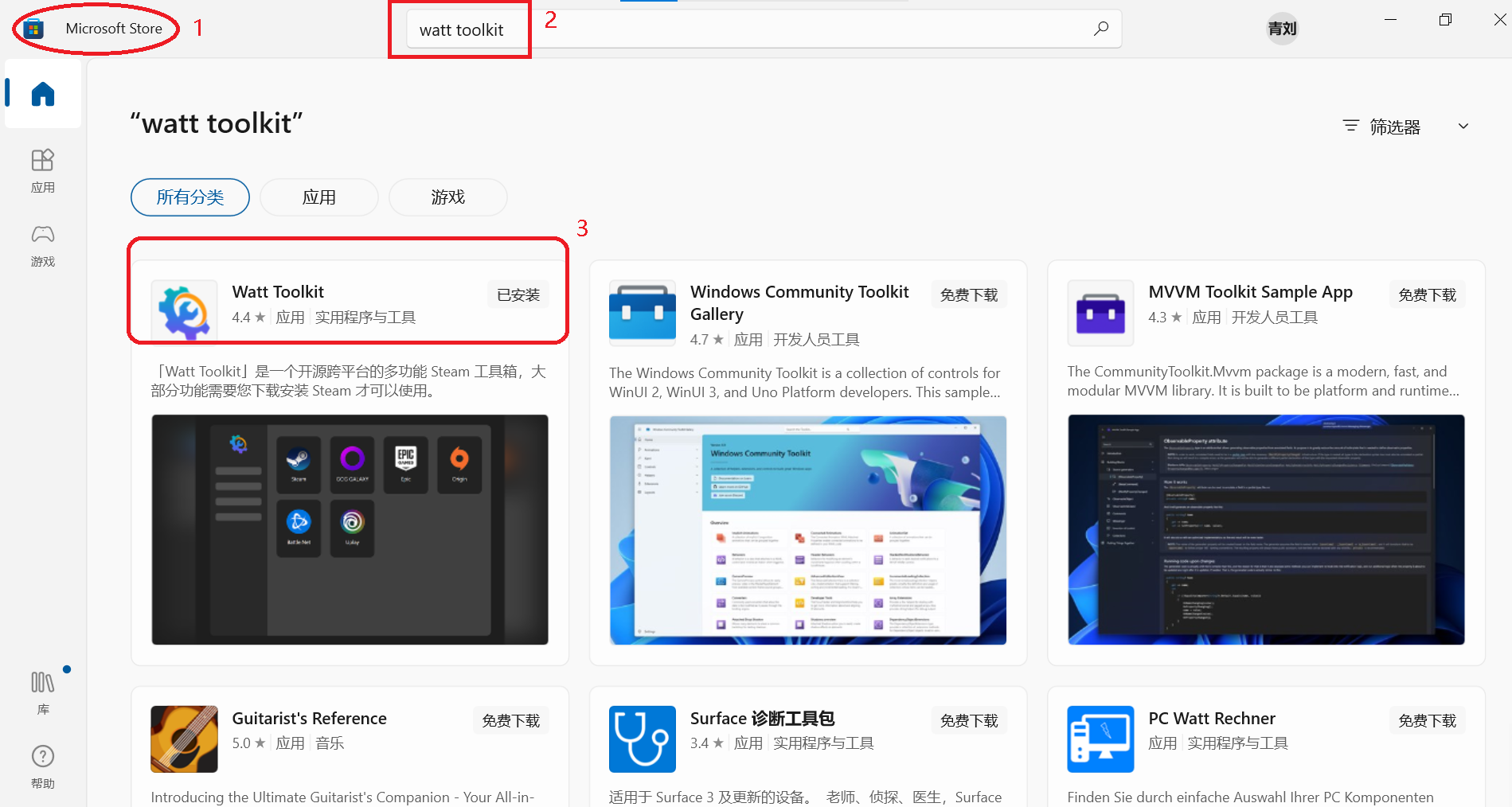
1.根据链接1提示先下载steam++(现在变名成Watt Toolkit),在自带应用商店(Microsoft store)即可下载安装,具体如下图。
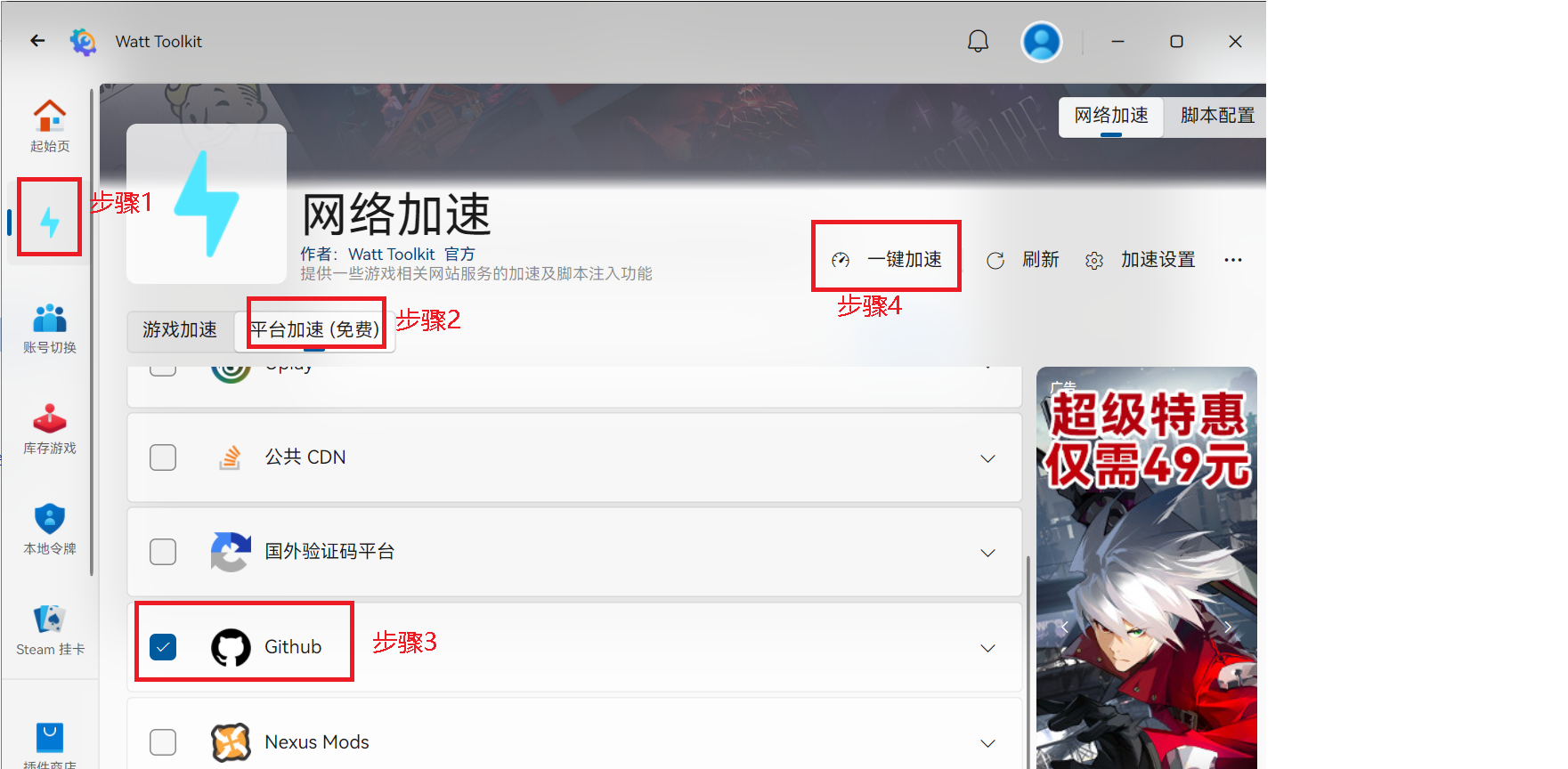
2.下载完Watt Toolkit后并打开,再按如下图所示步骤开启加速,然后就能够容易进入github.
二、用github创建图床服务器(包括创建新仓库,生成token令牌)
只需完全根据链接1提示利用github创建图床服务器(包括创建新仓库,生成token令牌)
三、下载PicGo
根据链接1提示下载PicGo,根据自己电脑选择合适版本。我的电脑是Win10,64位,故选择安装PicGo-Setup-2.3.1-x64.exe,如下图:

四、配置PicGo
只需根据链接1提示完成PicGo配置。
五、使用PicGo上传图片
注意:配置好PicGo后,在用PicGo实现图片上传时,一定要把steam++给关了,否则上传不成功。
然后只需根据链接1提示完成图片上传。
但是,在根据链接1提示完成其所有相应步骤后,我上传照片仍然不成功。
我本次出现的错误如下图(从PicGo日志可看):
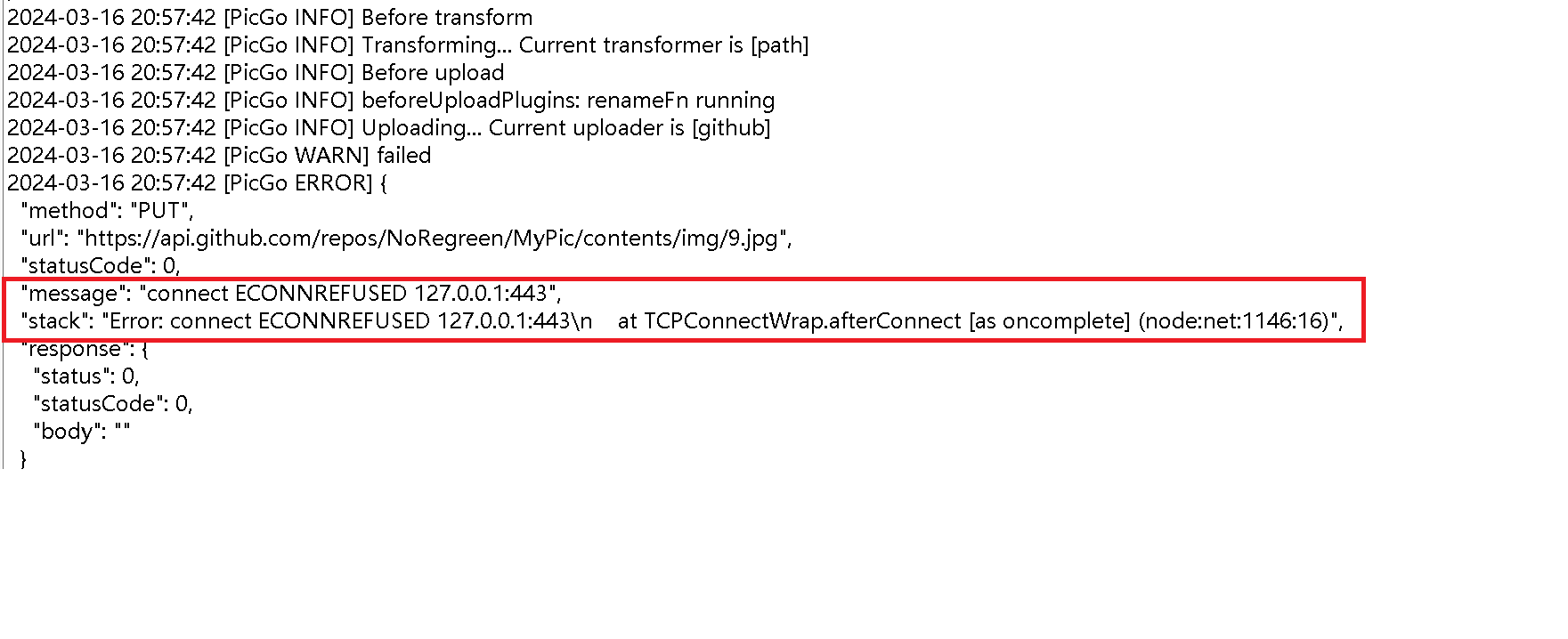
针对上述错误其相应的解决办法可借鉴文章:链接2
注意:
(1)必须查询域名:在按照链接2操作时,一定要自己点击此文章蓝字链接“DNS查询”,亲自查询一下域名(因为域名会变,需以实际为准)。
(2)如何更改需要权限的文件:在更改hosts文件时,需要权限,具体解决方法借鉴文章:链接3
然后就成功解决图片上传不成功的问题啦!
最后注意一点:在复制上传图片链接时,一定要手动复制,且复制的链接不带![],否则仍然实现不了根据链接查看图片。

 浙公网安备 33010602011771号