
python学习日记1:python环境下载以及pycharm安装[转载]
链接:https://www.zhihu.com/question/269317143/answer/348950640
来源:知乎
著作权归作者所有。商业转载请联系作者获得授权,非商业转载请注明出处。
首先,需要到python的官方网站下载python的安装包。python官网的链接地址:https://www.python.org
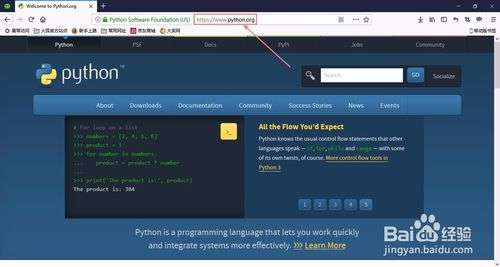
打开官方网站,光标移到Downloads,选择windows
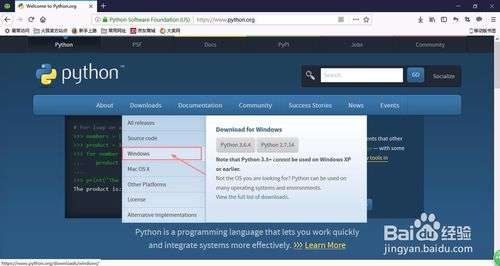
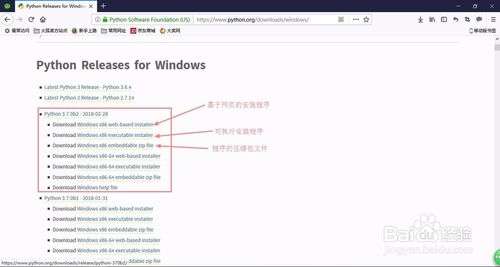
2018年2月28日,python发布了3.7版本。根据不同的操作系统,选择不同版本的安装包。每一个版本提供了三个下载链接,依次是基于网页的安装程序、可执行的安装程序、程序的压缩文件。通常选择下载可执行的安装程序。32位的操作系统请选择windows x86,64位操作系统请选择windows x86-64。
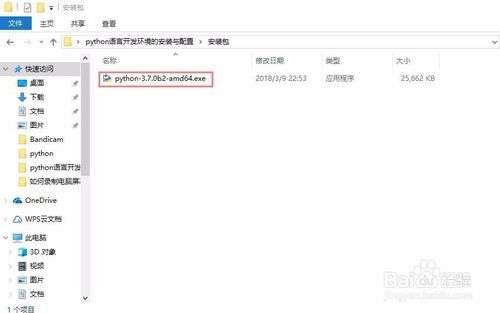
双击打开下载好的安装包
勾选Add Python 3.7 to PATH,然后点击Customize installation(自定义安装)
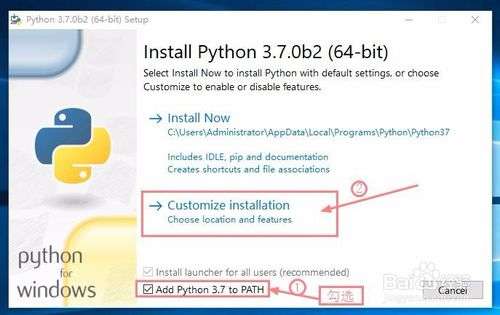
勾选Add Python 3.7 to PATH,然后点击Customize installation(自定义安装)
选项默认即可,Customize install location(自定义安装路径),由于默认的安装路径太深,不方便我们找到安装文件,因此我们自己改为较浅且好找的路径:D:\Python\Python37,然后点击Install(安装)。
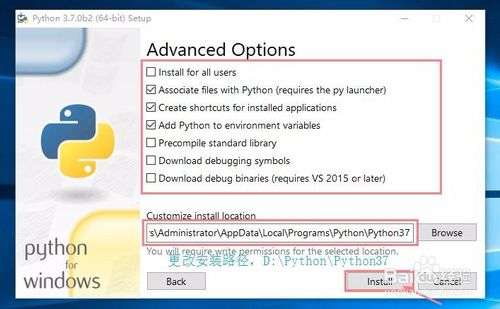
安装进行中,大约需要两分钟
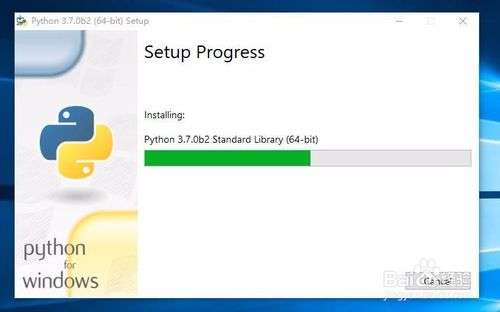
安装进行中,大约需要两分钟
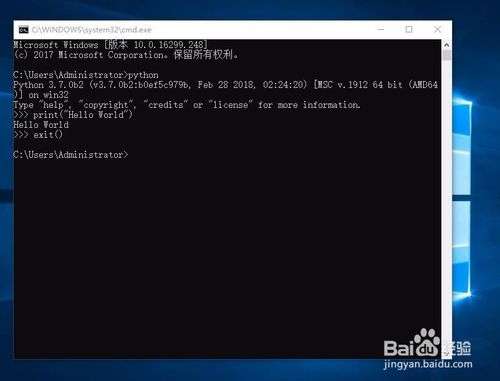
打开命令行,输入python 回车,出现python的版本信息并进入编辑页面。输入print("Hello World"),打印Hello World。输入exit() 退出编辑页面。
至此,python的安装完成。欢迎进入python的世界。
今天小编给大家分享如何在本机上下载和安装Pycharm,具体的教程如下:
1、首先去Pycharm官网,或者直接输入网址:http://www.jetbrains.com/pycharm/download/#section=windows,下载PyCharm安装包,根据自己电脑的操作系统进行选择,对于windows系统选择下图的框框所包含的安装包。
2、选择Windows系统的专业版,将其下载到本地,如下图所示:
3、双击下载的安装包,进行安装,然后会弹出界面:
4、选择安装目录,Pycharm需要的内存较多,建议将其安装在D盘或者E盘,不建议放在系统盘C盘:
5、点击Next,进入下图的界面:
Create Desktop Shortcut创建桌面快捷方式,一个32位,一个64位,小编的电脑是64位系统,所以选择64位。
勾选Create Associations是否关联文件,选择以后打开.py文件就会用PyCharm打开。
6、点击Next,进入下图:
默认安装即可,直接点击Install。
7、耐心的等待两分钟左右,如下图:
8、之后就会得到下面的安装完成的界面:
9、点击Finish,Pycharm安装完成。接下来对Pycharm进行配置,双击运行桌面上的Pycharm图标,进入下图界面:
选择Do not import settings,之后选择OK,进入下一步。
10、选择Accept,进入下一步:
11、进入激活界面,选择第二个License server,如下图所示:
之后在License server address中随意输入下面两个注册码中的任意一个即可,Pycharm新注册码1:http://idea.liyang.io或pycharm新注册码2:http://xidea.online,之后点击OK,便可以激活Pycharm了。
12、Pycharm激活后
13、激活之后会自动跳转到下图界面,选择IDE主题与编辑区主题:
建议选择Darcula主题,该主题更有利于保护眼睛,而且看上去也非常不错~~~
14、选择OK之后进入下图界面:
选择Yes即可,更换IDE主题。
15、之后进入下图界面:
16、点击Create New Project,进入如下图的界面:
自定义项目存储路径,IDE默认会关联Python解释器。选择好存储路径后,点击create。
17、IDE提供的提示,直接close即可,不用理会。
18、进入的界面如下图所示,鼠标右击图中箭头指向的地方,然后选择New,最后选择python file,在弹出的框中填写文件名(任意填写),本例填写:helloworld。
19、之后得到下图,然后点击OK即可:
20、文件创建成功后便进入如下的界面,便可以编写自己的程序了。
这个界面是Pycharm默认的界面,大家完全可以自己去setting中设置自己喜欢的背景和字体大小、格式等等。
在这里我就不一一赘述了,起码到这里我相信大家已经实现了Pycharm的安装了。
为了给大家创建一个学习Python的氛围,小编为大家建立了一个Python学习群: 181125776,里面有Python和Pycharm等开发工具的安装包和安装教程,可以免费分享给大家,让我们一起为学习Python而奋斗吧~~
21、安利Pycharm中的部分快捷键
1、Ctrl + Enter:在下方新建行但不移动光标;
2、Shift + Enter:在下方新建行并移到新行行首;
3、Ctrl + /:注释(取消注释)选择的行;
4、Ctrl+d:对光标所在行的代码进行复制。
最后小编祝大家能够顺利的完成Python和Pycharm的安装,^_^祝大家周末愉快^_^
————————————————
版权声明:本文为CSDN博主「Python进阶者」的原创文章,遵循 CC 4.0 BY-SA 版权协议,转载请附上原文出处链接及本声明。
原文链接:https://blog.csdn.net/pdcfighting/java/article/details/80297499
------------------
这是原帖,超过一个月不能编辑了,最近Pycharm又更新了2020.1这个版本,这里也顺便更新一个更简单的PJ方法
下载并安装最新版(去官网下),注意下载Professional专业版,然后安装
PJ方法:
0. 下载压缩包得到jetbrains-agent-latest.zip
下载页面:https://lanzous.com/ib8z8fc
1. 启动你的IDE,如果上来就需要注册,选择:试用(Evaluate for free)进入IDE。
2. 将jetbrains-agent-latest.zip拖进IDE窗口(或者当作IDE插件安装),点 "Restart" 按钮重启IDE。
![PyCharm2020.1专业版完美激活[2020.4.11测试可用]](https://i1.wp.com/attach.52pojie.cn/forum/202004/11/211024o9ycguoppfuww8lq.png)
![PyCharm2020.1专业版完美激活[2020.4.11测试可用]](https://i1.wp.com/attach.52pojie.cn/forum/202004/11/211104n9wbogxrxfkbobrx.png)
3. 在弹出的JetbrainsAgent Helper对话框中,点击为PyCharm安装按钮。
4. 重启IDE,搞定。

 浙公网安备 33010602011771号