IntelliJ IDEA创建javaweb项目入门级教程
目录
IDEA版本:2022.1.3
Java版本:11
Tomcat版本:9.0.17
开始创建!
1.创建java项目
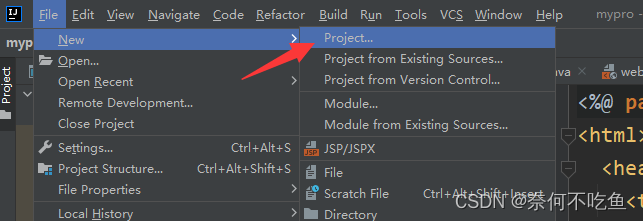
在IDEA中选择new—Project,在New Project的选项里进行编辑项目名字,JDK版本
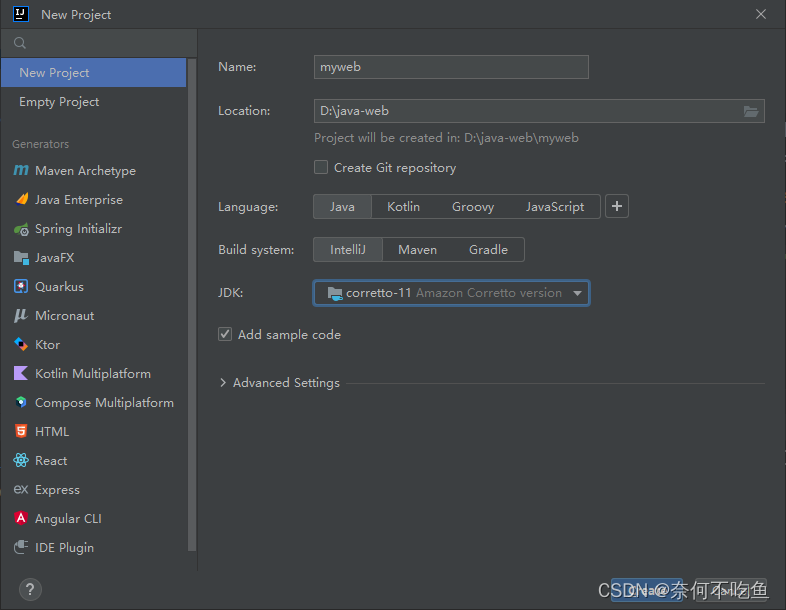
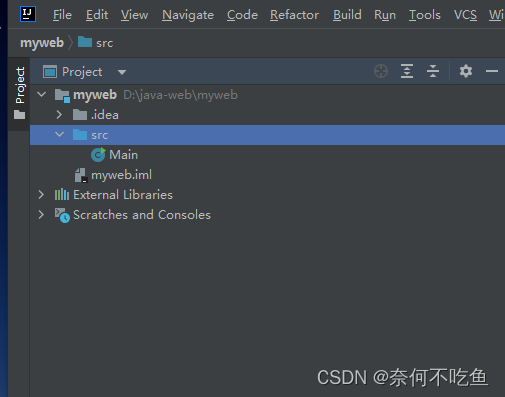
此时我们已经创建了一个普通的java项目,需要创建web项目
2.创建web项目
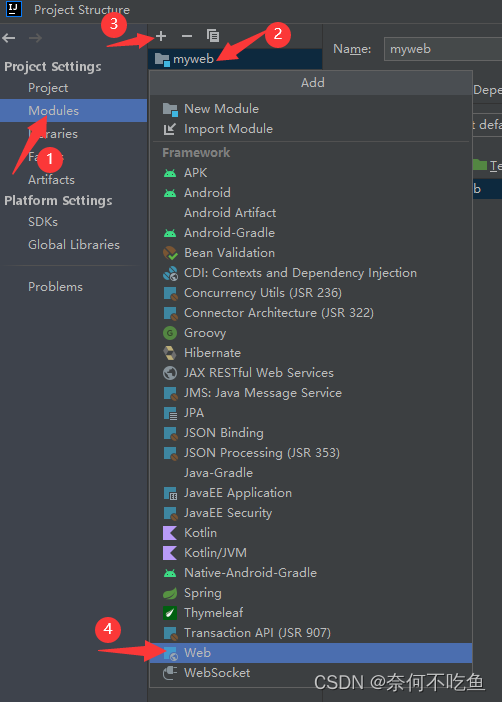
点击file—Project Structure—Modules,选择项目名,点击加号,选择web,最后点击Create Artifact,点击应用(apply),OK

3.创建目录文件
首先解读一下目前目录的文件
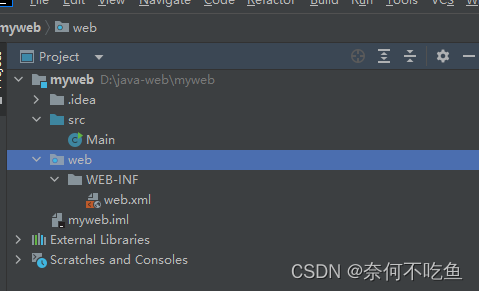
src:存放java代码的文件
web:整个web开发的根目录,不同开发工具叫法不一样,在Eclipse中,Web开发的根目录一般称为"WebContent"
WEB-INF:用于存放Web应用程序的配置文件和其他资源的目录。
web.xml:用于描述整个Web应用程序的结构和行为。
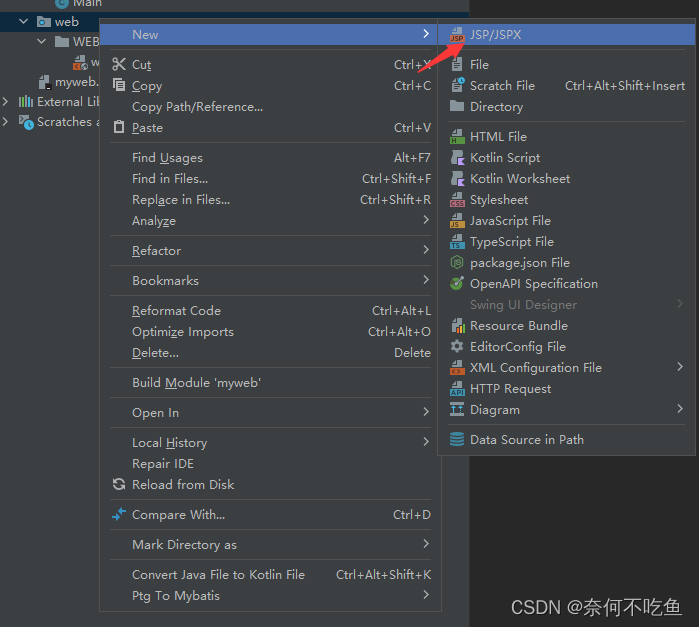
此时我们可以在web目录下新创建目录或者直接创建JSP文件,为了方便测试,这里直接创建一个JSP文件并命名为index
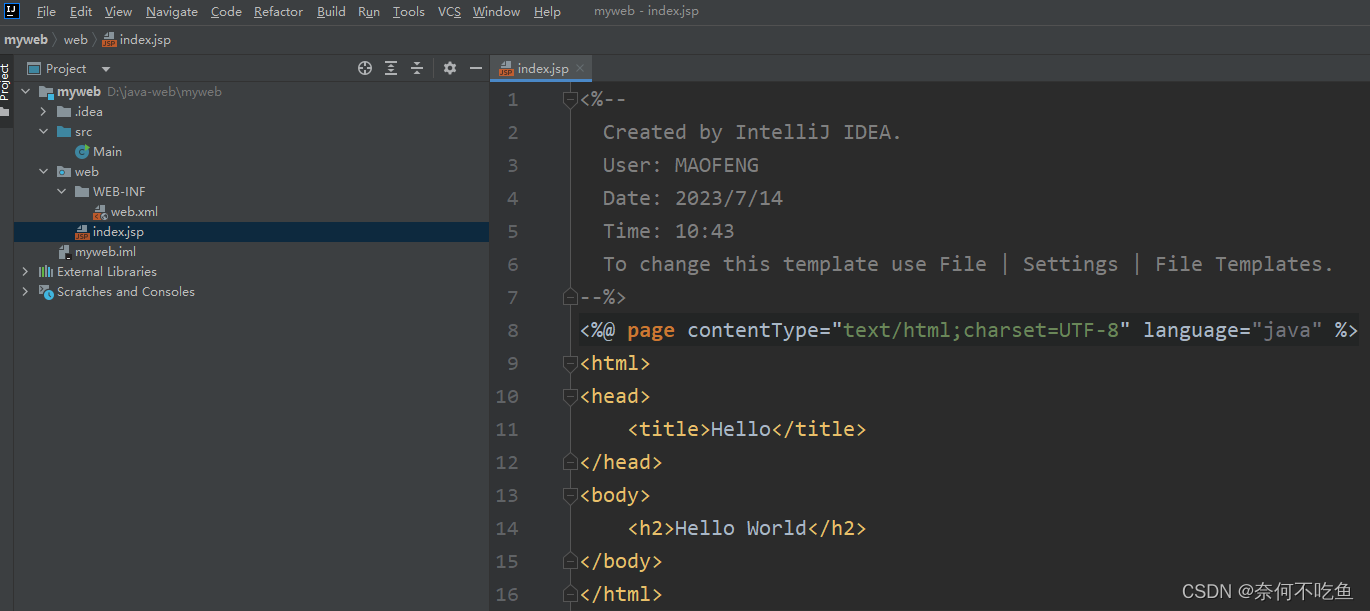
在新建的JSP文件里可以写一些内容进行测试
javaweb项目需要在服务器下运行,所以需要配置一下TomCat
4.配置TomCat
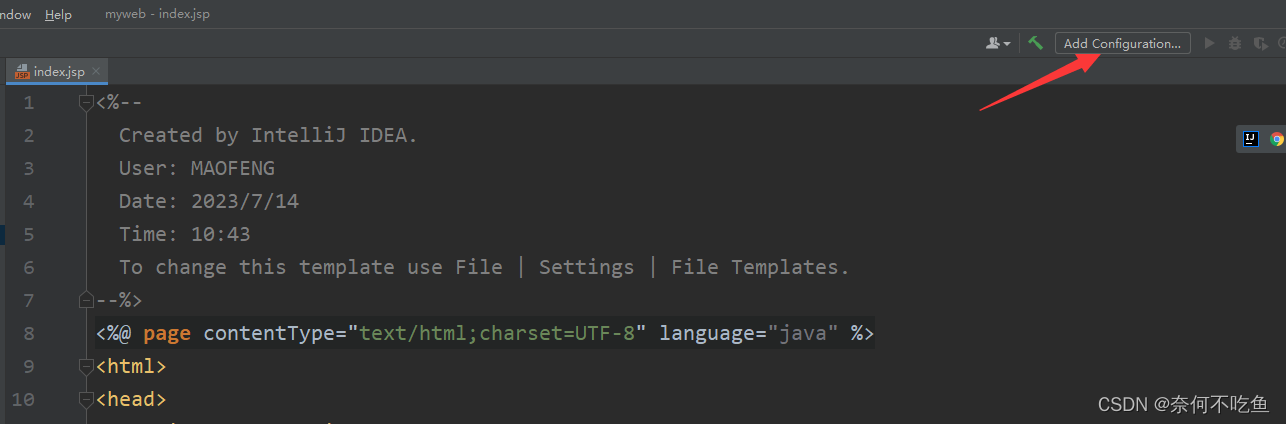
点击Add Configurations
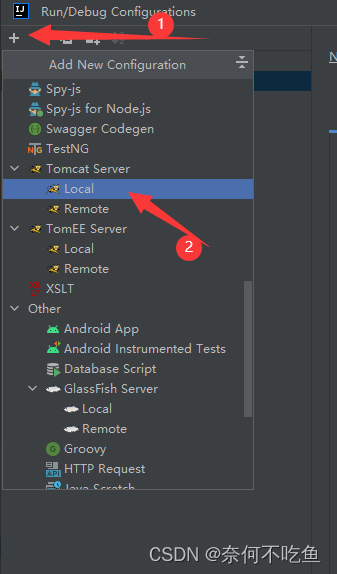
在下拉列表中找到Tomcat Serve
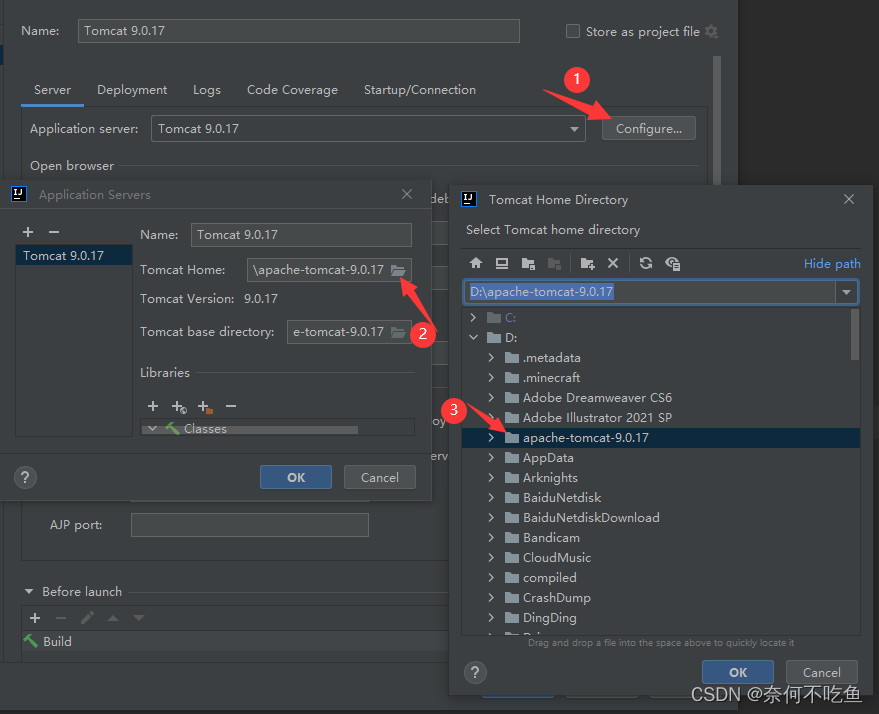
选择Tomcat的路径位置
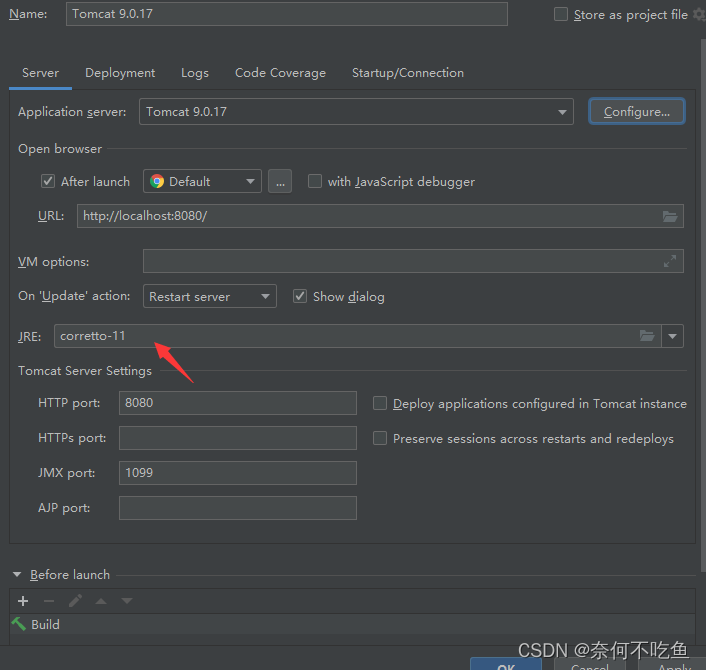
配置和项目版本相同的jre
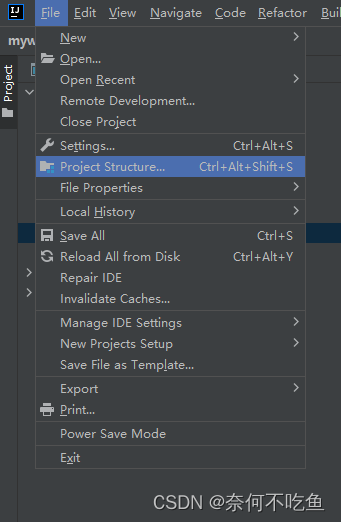
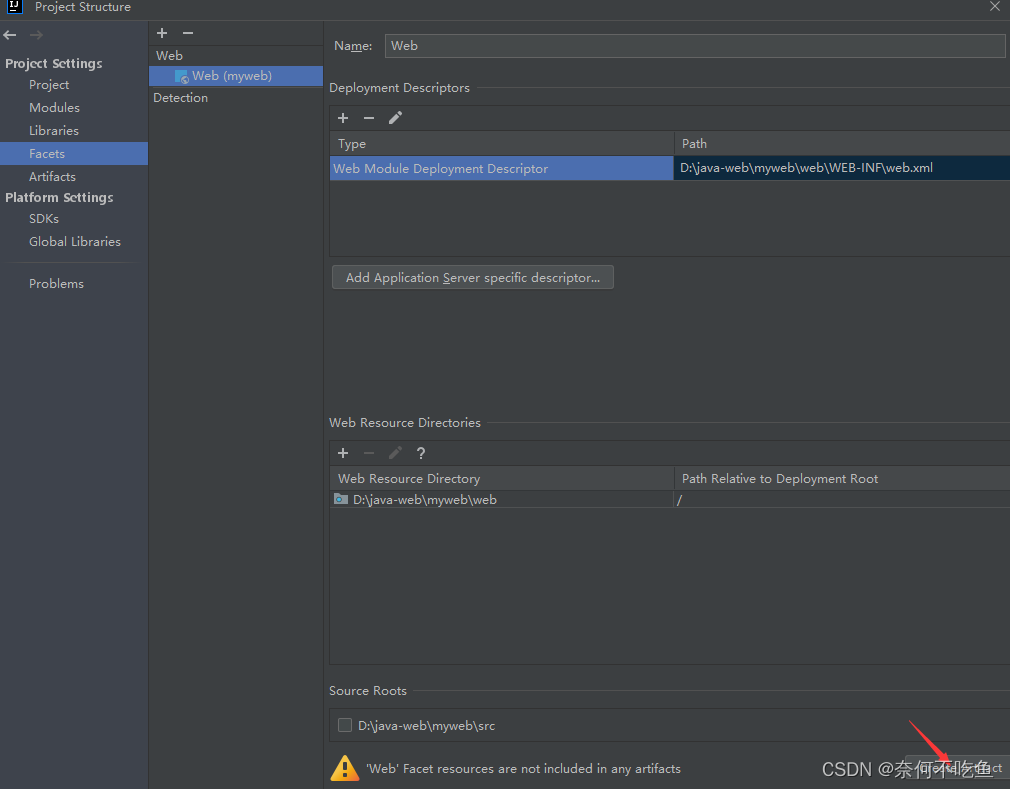
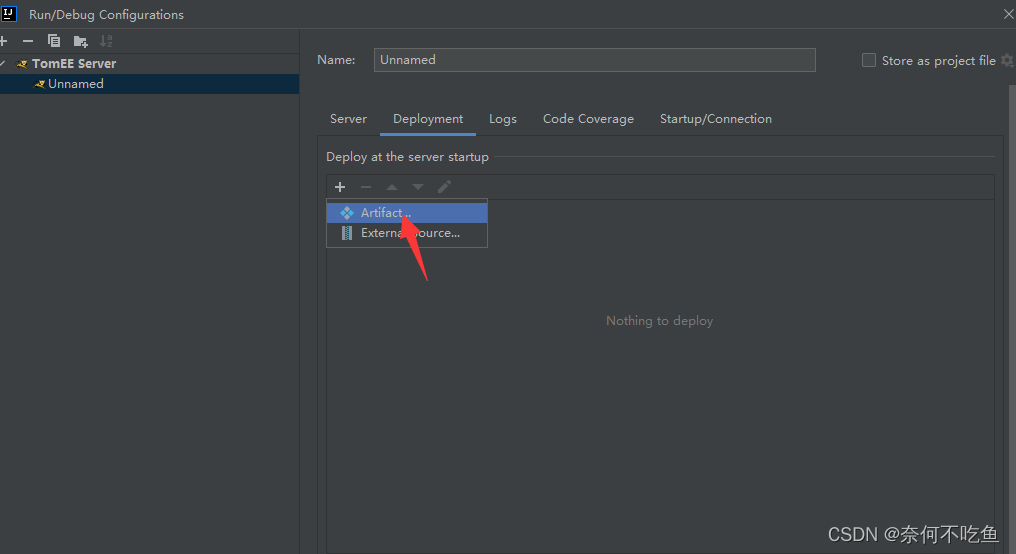
创建一个Create Artifact后回到Add Configurations界面
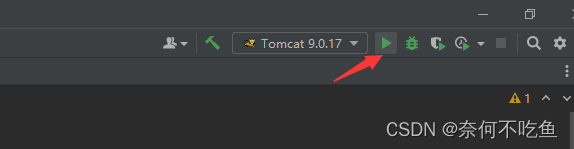
应用后启动服务器
成功显示~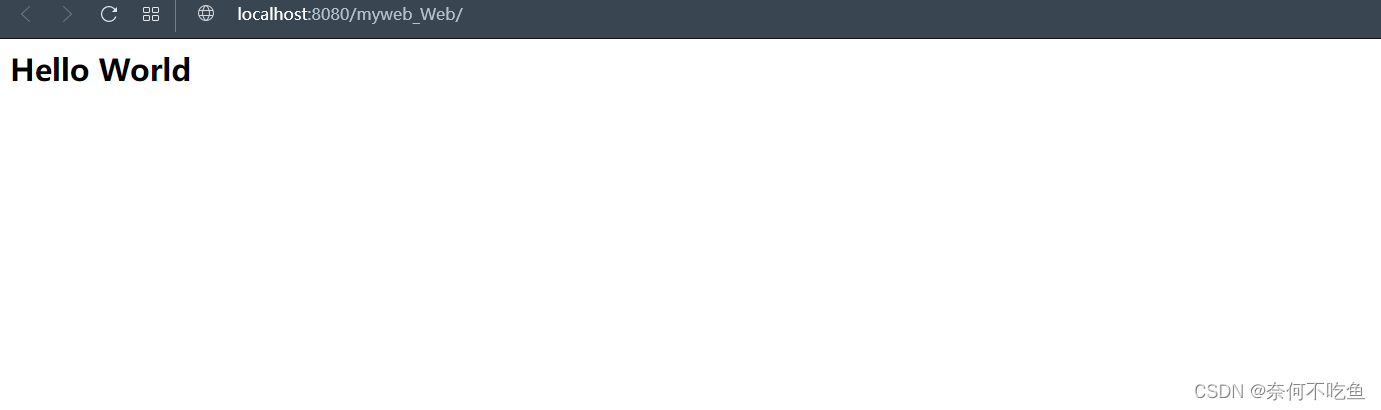

 浙公网安备 33010602011771号