
windows中vscode通过ssh连接linux 保存公钥 运行c程序
1、首先,vscode下载以下几个扩展,c/c++、remote development
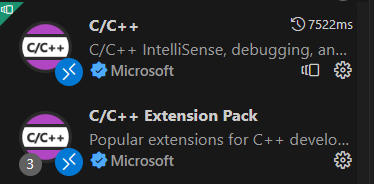
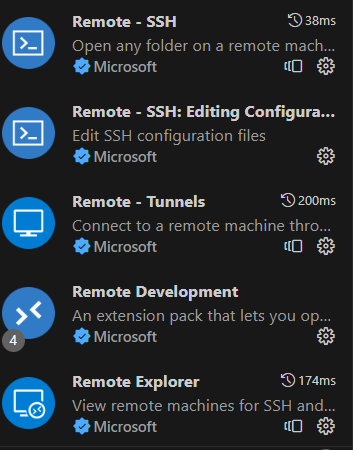
2、下载完成后编写自己的linux连接配置文件
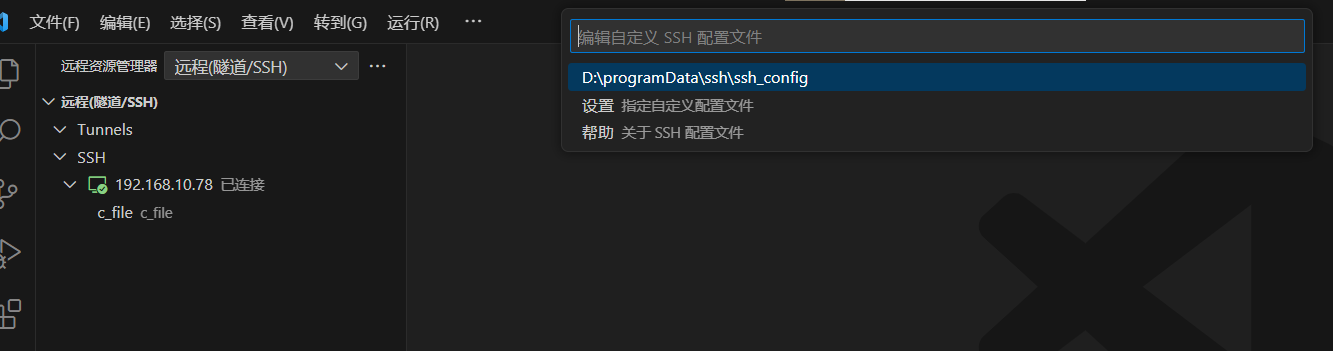
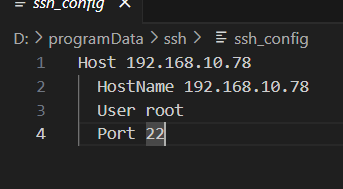
配置文件包括host、hostname、user和port,以下是我的配置,编辑完成保存,然后直接新建连接即可
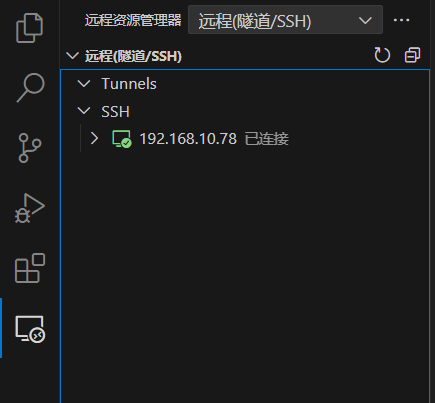
3、新建的连接每次重连都需要输入密码,通过ssh公钥来解决
首先,打开windows的cmd或者powershell执行 ssh-keygen -t rsa
会提示需要保存的密钥路径,这里建议直接回车使用默认路径即可
默认路径:C:\Users\你的用户\.ssh
接下来将生成的密钥的公钥id_rsa.pub拷贝到linux上你登录用户的主目录的.ssh目录下
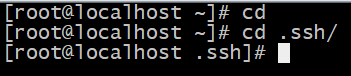
将拷贝到linux的公钥名称改成authorized_keys然后给上个755权限即可

断开重连可能需要核对一次身份,以后便不必每次连接输入密码
4、编写c程序可以更改编译后保存的路径和保存的文件名
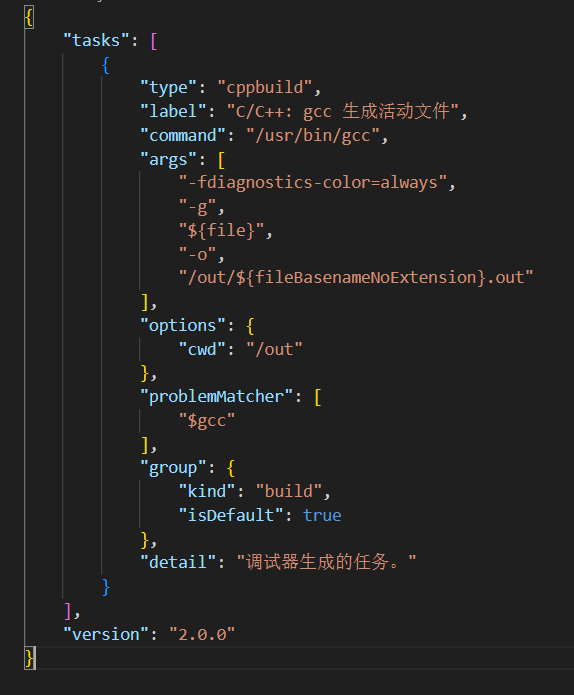
连接到linux后可以在vscode资源管理器打开linux文件夹,修改打开的文件目录下的launch.json和tasks.json,不修改的话运行程序默认保存在和源码同一级目录
通过修改program项和cwd的${fileName}项来修改指定路径,可以写死,${fileBasenameNoExtension}可以获取没有扩展名的文件名,后面接扩展名即可,下面是我的配置,仅供参考

 浙公网安备 33010602011771号