
CSS
CSS
层叠样式表(英文全称:Cascading Style Sheets)是一种用来表现HTML(标准通用标记语言的一个应用)等文件样式的计算机语言。简单的说html就是页面的基本框架,而CSS就是对这些框架进行美化,从而让页面看起来更好看。
样式规则
选择器{属性:属性值;属性:属性值;……}
引入方式
- 内联样式
<div id="div" style="color: red;font-size: 20px;">
    内联样式
</div>
- 内部样式
<style type="text/css">
    #div{
        color: red;
        font-size: 20px;
    }
</style>
- 外部样式
<link rel="stylesheet" type="text/css" href="css/index.css"/>
注:三种样式的优先级为——就近原则。
注释方式
/* CSS注释内容 */
选择器
-
标签选择器
标签名{属性:属性值;属性:属性值;……}
div
-
类选择器
.类名{属性:属性值;属性:属性值;……}
.div
-
id选择器
id值{属性:属性值;属性:属性值;……}
div
-
并集选择器
将各个要设置相同属性的选择器写一起,中间用逗号隔开,可以节省代码
div,p
-
组合选择器
组合选择器有限定样式选择器、后代选择器、子选择器、相邻兄弟选择器、后续兄弟选择器。
①div#div{color: red;font-size: 20px;} 表示为div标签中id为div的节点设置样式
注:第一个为标签选择器,第二个为id选择器或类选择器。
②div p{color: red;font-size: 20px;} 为div标签里的所有p标签后代设置样式
③div>p{color: red;font-size: 20px;} 表示父类为div标签的p标签节点
④div+p{color: red;font-size: 20px;} 表示与div标签的相邻的p标签(向下相邻)
⑤div~p{color: red;font-size: 20px;} 表示与div标签同级的下面所有的p标签
-
属性选择器
属性选择器是通过标签拥有的属性和其属性值来选中节点
= 表示绝对对于
div[id="mydiv"]{color: red;font-size: 20px;} div中id属性值是mydiv的
^ 表示以开头开头
div[id^="my"]{color: red;font-size: 20px;} div中id属性值以my开头的
$ 表示以什么结尾
div[id$="div"]{color: red;font-size: 20px;} div中id属性值以div结尾的
* 表示包含什么
div[id*="di"]{color: red;font-size: 20px;} div中id属性值包含di的
伪类
CSS伪类是用来添加一些选择器的特殊效果。
-
伪类选择器
①:first-of-type
p:first-of-type 选择的每个 p 元素是其父元素的第一个 p 元素
②:last-of-type
p:last-of-type 选择每个p元素是其父元素的最后一个p元素
③:nth-of-type(n)
p:nth-of-type(2) 选择所有p元素第二个为p的子元素
④:last-child
p:last-child 选择所有p元素的最后一个子元素
⑤:nth-child(n)
p:nth-child(2) 选择所有 p 元素的父元素的第二个子元素
⑥链接
a:link {color:#FF0000;} /* 未访问的链接 /
a:visited {color:#00FF00;} / 已访问的链接 /
a:hover {color:#FF00FF;} / 鼠标划过链接 /
a:active {color:#0000FF;} / 已选中的链接 */注意: 在CSS定义中,a:hover 必须被置于a:link 和 a:visited 之后,才是有效的。
注意: 在 CSS 定义中,a:active 必须被置于 a:hover 之后,才是有效的。
注意:伪类的名称不区分大小写。
-
其他作用伪类
①:before
p:before 在每个
元素之前插入内容
②:after
p:after 在每个
元素之后插入内容
常用样式
1. 字体样式
font-family: 设置字体种类,如”宋体“
font-size: 设置字体大小
font-style: 设置字体样式,如”斜体“
font-weight: 设置字体粗细
font:字体样式的简写,顺序font-style font-variant font-weight font-size/line-height font-family
2.文本样式
color: 设置文本颜色
text-align:设置文本对齐
line-height:设置行高
text-shadow:设置文本阴影
3.背景样式
background-color:设置背景颜色
background-image:把图片设为背景
background-position:设置背景的起始位置
background-repeat:设置背景图片如何重复
background:背景设置简写
4.链接样式
链接伪类选择器:
- a:link - 正常,未访问过的链接
- a:visited - 用户已访问过的链接
- a:hover - 当用户鼠标放在链接上时
- a:active - 链接被点击的那一刻
去掉下划线:text-decoration:none;
5.列表样式
list-style-type:设置列表标志项类型
list-style-image:将图片设置为列表项标准
list-style:列表样式设置简写
浮动
浮动设置
浮动:float
属性值:left/right/both/none
left:左侧浮动
right:右侧浮动
none:不浮动
浮动清除
清除:clear
属性值: left/right/both
left:左侧不允许出现浮动元素
right:右侧不允许出现浮动元素
both:两侧都不允许出现浮动元素
none:允许两侧出现浮动
父级边框塌陷问题
-
增加父级元素的高度;
-
增加一个空的div标签,清除浮动
-
在父级元素增加一个overflow:
-
在父类添加一个伪类:after(推荐)
#father:after{
    content: '';
    display: block;
    clear:both;
}
块级元素和行内元素(display)
display属性
属性值:
- block 设置为块元素
- inline 设置为行内元素
- inline-block 设置为行内块元素
- none 不显示,可以隐藏某个元素,且不会占用空间
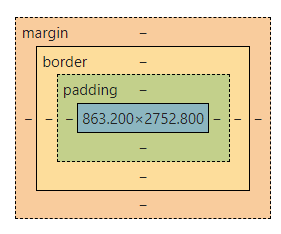
盒子模型
-
外边距margin属性
margin-top:设置上边距
margin-right:设置右边距
margin-bottom:设置下边距
margin-left:设置左边距
margin:设置边距简写,
顺序实例:
- margin:10px 5px 15px 20px;
- 上边距是 10px
- 右边距是 5px
- 下边距是 15px
- 左边距是 20px
- margin:10px 5px 15px;
- 上边距是 10px
- 右边距和左边距是 5px
- 下边距是 15px
- margin:10px 5px;
- 上边距和下边距是 10px
- 右边距和左边距是 5px
- margin:10px;
- 所有四个边距都是 10px
- margin:10px 5px 15px 20px;
-
边框boder属性
border-color:设置边框颜色
border-width:设置边框宽度
border-style:设置边框样式具体
border:设置边框简写,设置顺序border-width, border-style,和border-color.
boder: 1px solid red;
-
内边距padding属性
padding:设置内边距简写
顺序实例:
- padding:10px 5px 15px 20px;
- 上填充是 10px
- 右填充是 5px
- 下填充是 15px
- 左填充是 20px
- padding:10px 5px 15px;
- 上填充是 10px
- 右填充和左填充是 5px
- 下填充是 15px
- padding:10px 5px;
- 上填充和下填充是 10px
- 右填充和左填充是 5px
- padding:10px;
- 所有四个填充都是 10px
- padding:10px 5px 15px 20px;
-
盒子计算
宽度:左外边距+左边框+左内边距+内容宽度+右内边距+右内边框+右外边距
高度:上外边距+上边框+上内边距+内容高度+下内边距+下内边框+下外边距
定位
position属性
相对定位
position:relative;
相对其正常位置。移动相对定位元素,但它原本所占的空间不会改变。
绝对定位
position:absolute;
绝对定位的元素的位置相对于最近的已定位父元素,如果元素没有已定位的父元素,那么它的位置相对于
固定定位
position:fixed;
元素的位置相对于浏览器窗口是固定位置。
即使窗口是滚动的它也不会移动
其他属性
-
圆角边框
border-radius
-
透明度
opacity
-
层次
z-index
-
尺寸
width
height
-
布局
overflow
属性值:
- visible 默认值。内容不会被修剪,会呈现在元素框之外。
- hidden 内容会被修剪,并且其余内容是不可见的。
- hidden 内容会被修剪,但是浏览器会显示滚动条以便查看其余的内容。
- auto 如果内容被修剪,则浏览器会显示滚动条以便查看其余的内容。

 浙公网安备 33010602011771号