
Win7 安装node更高版本的解决办法
目前win7支持的node最高版本是13.14,然而有些时候我们从Github下载的项目运行时会报错
error commander@9.0.0: The engine "node" is incompatible with this module. Expected version "^12.20.0 || >=14".
解决办法就是安装指定的版本(12.20.0)或者大于14的版本
不过win7我不建议安装太高的版本,所以我选择的是14.15.3 下载地址:https://nodejs.org/zh-cn/download/releases/
选择的时候要注意对应系统的位数 64位和32位 然后就是7z或者zip其中的一个即可
然后解压覆盖到原来node安装的目录
这是我一开始的版本
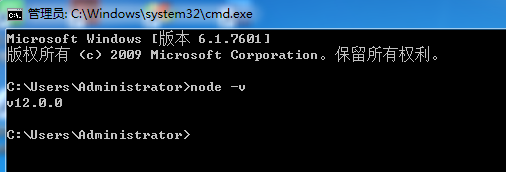
然后覆盖之后会提示win7版本过低这时候我们需要运行一条指令即可
set NODE_SKIP_PLATFORM_CHECK=1
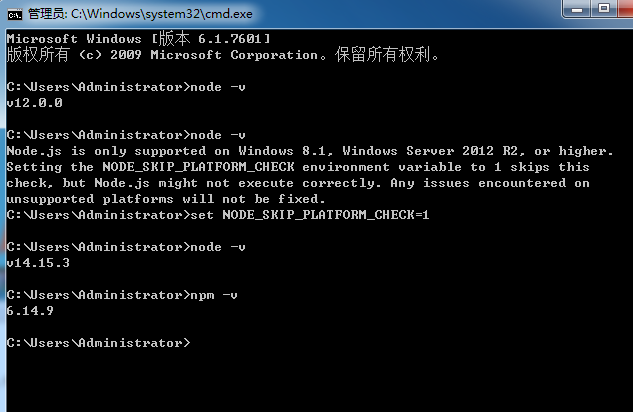
要注意的是每次关闭cmd之后都要重新输入
set NODE_SKIP_PLATFORM_CHECK=1
下一步安装vue-cli 这里我安装的是指定版本号3.12.0可自行修改
npm install -g @vue/cli@3.12.0 //安装指定版本号
npm install -g @vue/cli //安装最新版本
npm install -g vue-cli //安装2.9.6版本
继续安装webpack 这里我也是安装了指定版本号3.6.0,因为脚手架2依赖这个版本
npm install webpack@3.6.0 -g //指定3.6.0版本
npm install webpack -g //安装最新版本
这里基本的都已经安装完成了
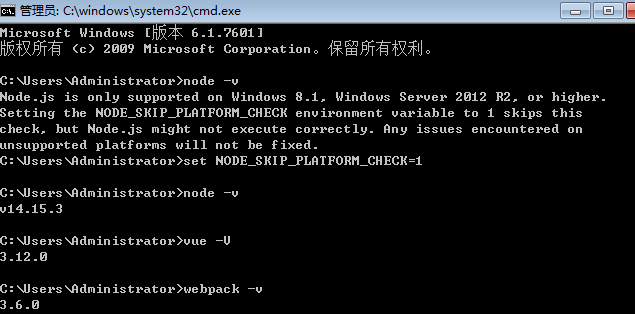
最后我们就测试一下能否运行成功吧
vue create demon //(demon)是项目名字
创建好之后我们按照提示 cd进入然后3.0的脚手架是运行命令是 npm run serve 如果你是用2.0脚手架运行命令就是 npm run dev
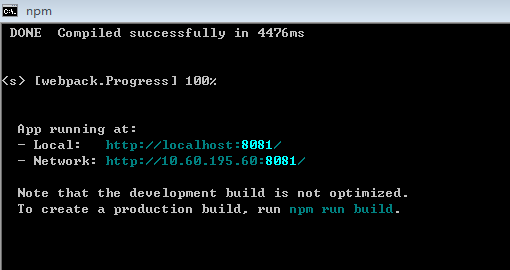
重要的事情再说一遍,就是每次cmd关闭之后都要重新运行 set NODE_SKIP_PLATFORM_CHECK=1

 浙公网安备 33010602011771号