
安装与配置JDK
win10安装与配置JDK
开始入手JDK,从其他地方了解到,更多使用的版本是8,所以我在oracle官方注册了个账户准备去下载
https://www.oracle.com/cn/java/technologies/javase/javase-jdk8-downloads.html

但是发现慢的要命,只能去找一些国内镜像下载方式了
- 清华大学提供的下载服务:https://mirrors.tuna.tsinghua.edu.cn/AdoptOpenJDK/
- 华为提供的下载服务:https://repo.huaweicloud.com/java/jdk/
下载成功后准备安装,建议专门在C盘以外创建一个文件夹作为我们安装JDK的路径
记得创建的路径,待会环境配置需要使用到。
配置环境变量
1、我的电脑 >>> 属性 >>> 高级系统设置 >>> 环境变量
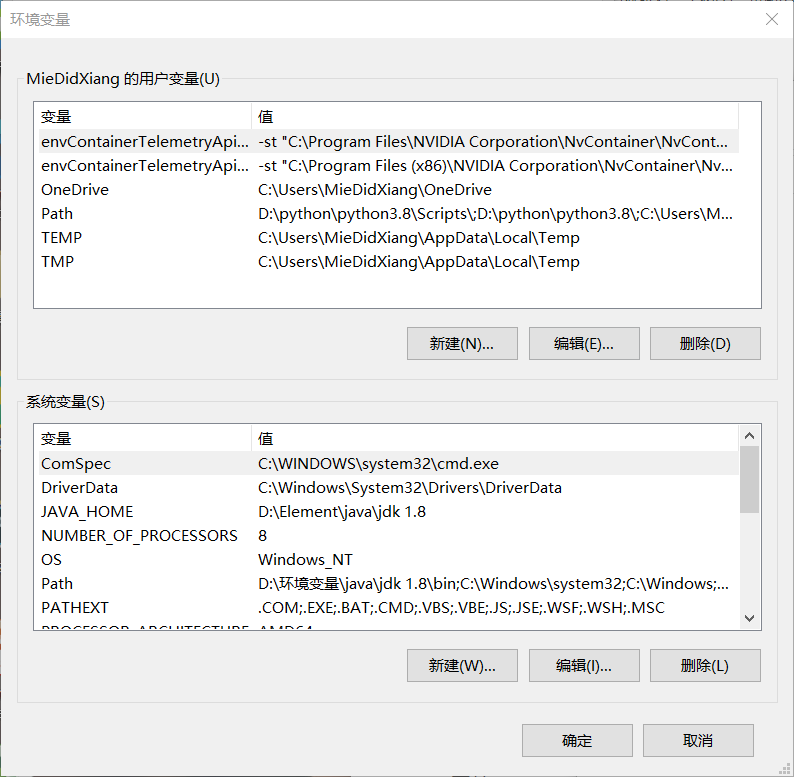
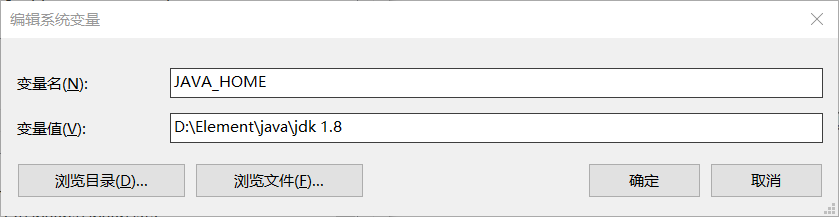
2、在系统变量中新建变量名为 JAVA_HOME ,变量值为JDK安装路径的变量
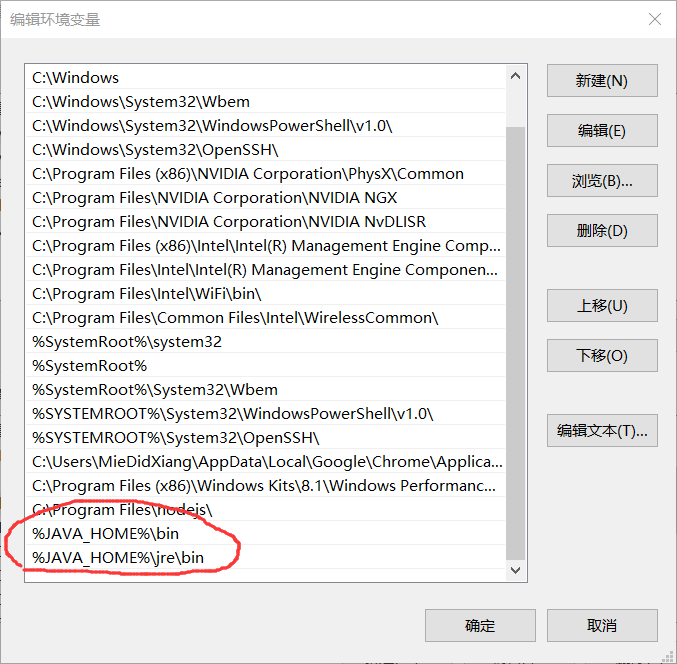
3、打开系统变量中的Path,新建两个名为 %JAVA_HOME%\bin,%JAVA_HOME%\jre\bin , 配置jre是为了方便之后进行运行java程序。存在可能最新版本JDK不需要此步骤或者jre文件并没有找到或不需要此步骤。
4、完成上方3个步骤后,即可检测是否JDK是否安装成功
在cmd命令行输入java -version 成功则输出版本号,否则未找到该命令。

卸载JDK
- 删除JDK的安装目录
- 打开系统变量删除变量名为JAVA_HOME的变量
- 删除系统变量中Path关于java的目录

 浙公网安备 33010602011771号